
Como adicionar o Google Agenda no iPhone
Abra Ajustes → Apps → Calendário → Contas de Calendário → Adicionar Conta → Google, faça login e ative Calendários. Seus eventos do Google passam a aparecer no app Calendário do iPhone e em qualquer app de calendário que leia os calendários dele. As agendas compartilhadas do Google precisam de mais um passo na página de sincronização do Google.
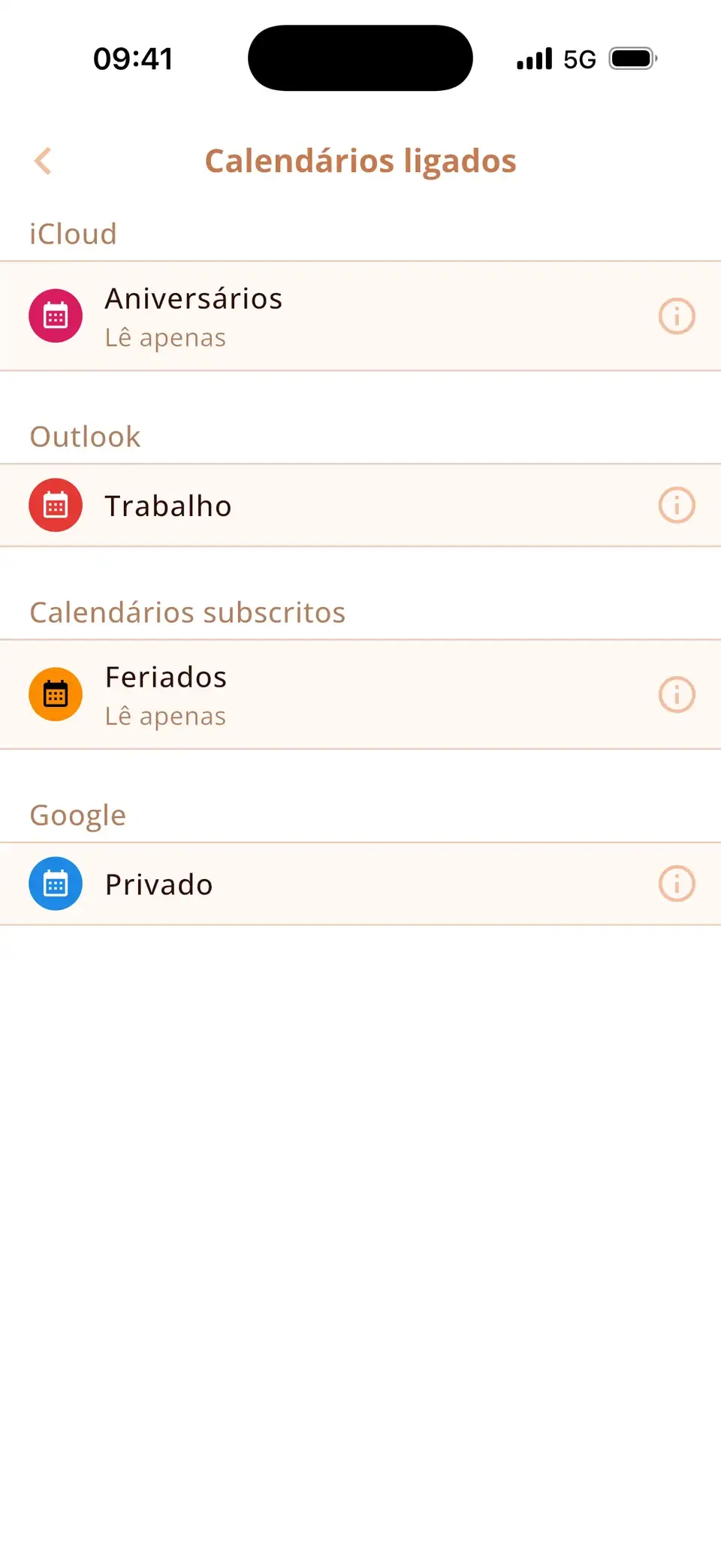
Adicionar sua conta do Google
- Abra Ajustes → Apps → Calendário → Contas de Calendário (no iOS 17: Ajustes → Calendário → Contas).
- Toque em Adicionar Conta → Google e faça login.
- Ative Calendários e toque em Salvar.
- Abra o app Calendário, toque em Calendários e marque as agendas do Google que você quer ver.
As alterações valem nos dois sentidos: um evento que você cria no iPhone numa agenda do Google aparece no Google Agenda na web, e vice-versa.
As agendas compartilhadas do Google não aparecem?
Por padrão, o Google só sincroniza as suas próprias agendas com o iPhone. Para adicionar as que outras pessoas compartilharam com você, abra calendar.google.com/calendar/syncselect num navegador, faça login, marque as agendas e salve. Elas aparecem no iPhone na próxima sincronização.
App Google Agenda ou conta do Google?
Você também pode instalar o app Google Agenda. Ele mostra suas agendas do Google – mas só elas. Ao adicionar a conta nos Ajustes, os eventos do Google vão para o calendário do próprio iPhone, onde widgets, a Siri e outros apps de calendário os veem ao lado do iCloud e do Outlook.
O Google Agenda não sincroniza com o iPhone?
- Opção Calendários: em Ajustes → Apps → Calendário → Contas de Calendário → sua conta do Google, Calendários precisa estar ativado.
- Obter Novos Dados: em Contas de Calendário → Obter Novos Dados, deixe o Google em Automaticamente (ou num intervalo curto).
- Agenda oculta: no app Calendário, em Calendários, a agenda do Google precisa estar marcada.
- Eventos antigos sumiram: Ajustes → Apps → Calendário → Sincronizar → Todos os Eventos.
- Ainda não funcionou: remova a conta do Google (Contas de Calendário → a conta → Apagar Conta) e adicione de novo. Seus eventos continuam seguros no Google.
Google, iCloud e Outlook num só calendário
O Miracal lê os mesmos calendários que o iPhone, então seus eventos do Google aparecem ao lado do iCloud e do Outlook – com ícones, suas tarefas e os aniversários dos seus contatos. Não precisa configurar mais nada. A versão gratuita sincroniza um calendário; com o PRO, todos.
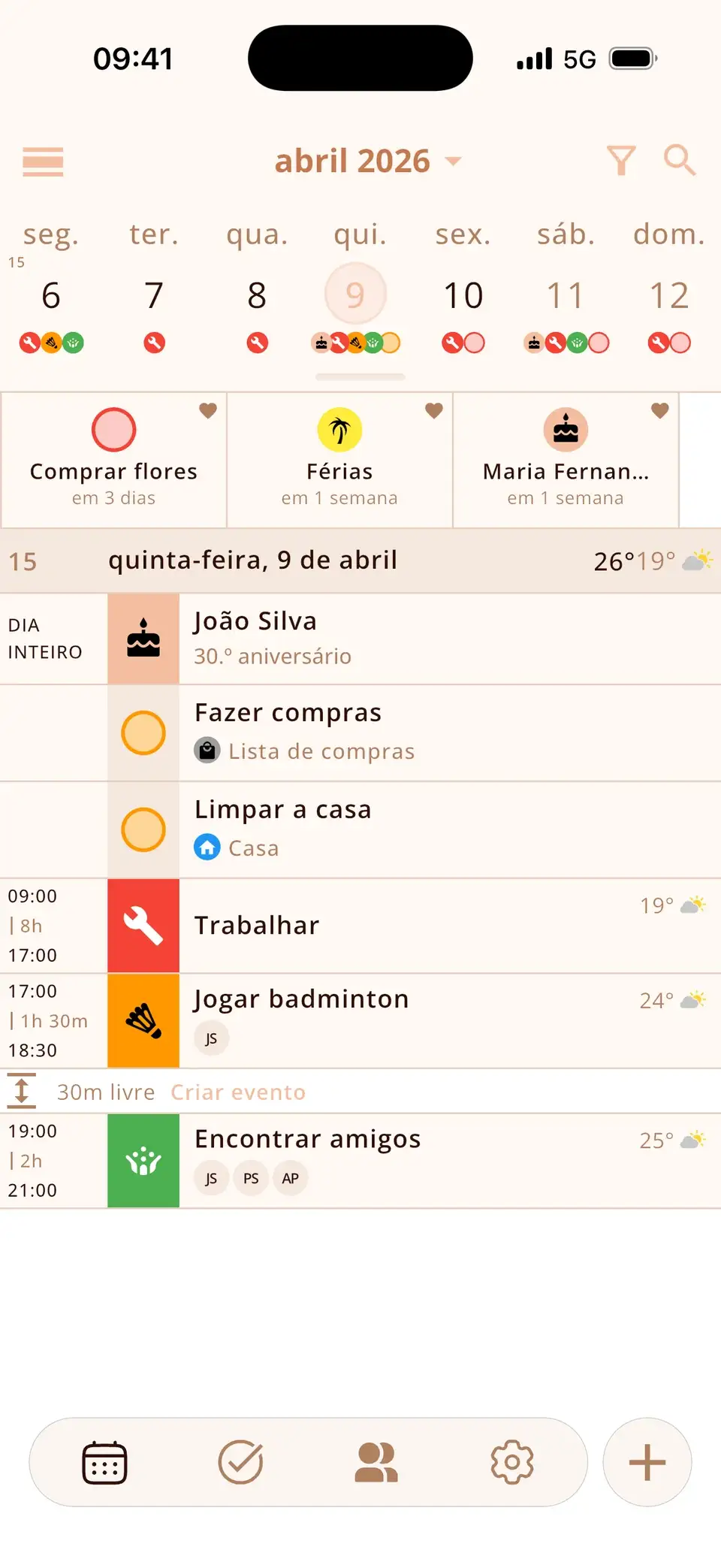
Experimente o Miracal grátis
Calendário, tarefas, aniversários e clima em um só app – sem conta, sem anúncios.


Perguntas frequentes
O Google Agenda é gratuito no iPhone?
Sim. Adicionar uma conta do Google ao calendário do iPhone não custa nada, e o app Google Agenda também é gratuito.
Por que só algumas das minhas agendas do Google aparecem?
As agendas do Google compartilhadas e as assinadas precisam ser selecionadas em calendar.google.com/calendar/syncselect antes de o iPhone recebê-las. Confira também se estão marcadas no app Calendário.
Apagar a conta do Google do iPhone apaga meus eventos?
Não. Eles só somem do iPhone. Continuam na sua conta do Google e voltam quando você adiciona a conta de novo.
Google, iCloud e Outlook numa só tela.
Grátis para iPhone e Android.
Download grátis · iPhone e Android