
Google Takvim iPhone’a nasıl eklenir?
Ayarlar → Uygulamalar → Takvim → Takvim Hesapları → Hesap Ekle → Google yolunu izle, giriş yap ve Takvimler’i aç. Google etkinliklerin artık iPhone’un Takvim uygulamasında ve onu okuyan her takvim uygulamasında görünür. Paylaşılan Google takvimleri için Google’ın senkronizasyon sayfasında bir adım daha gerekir.
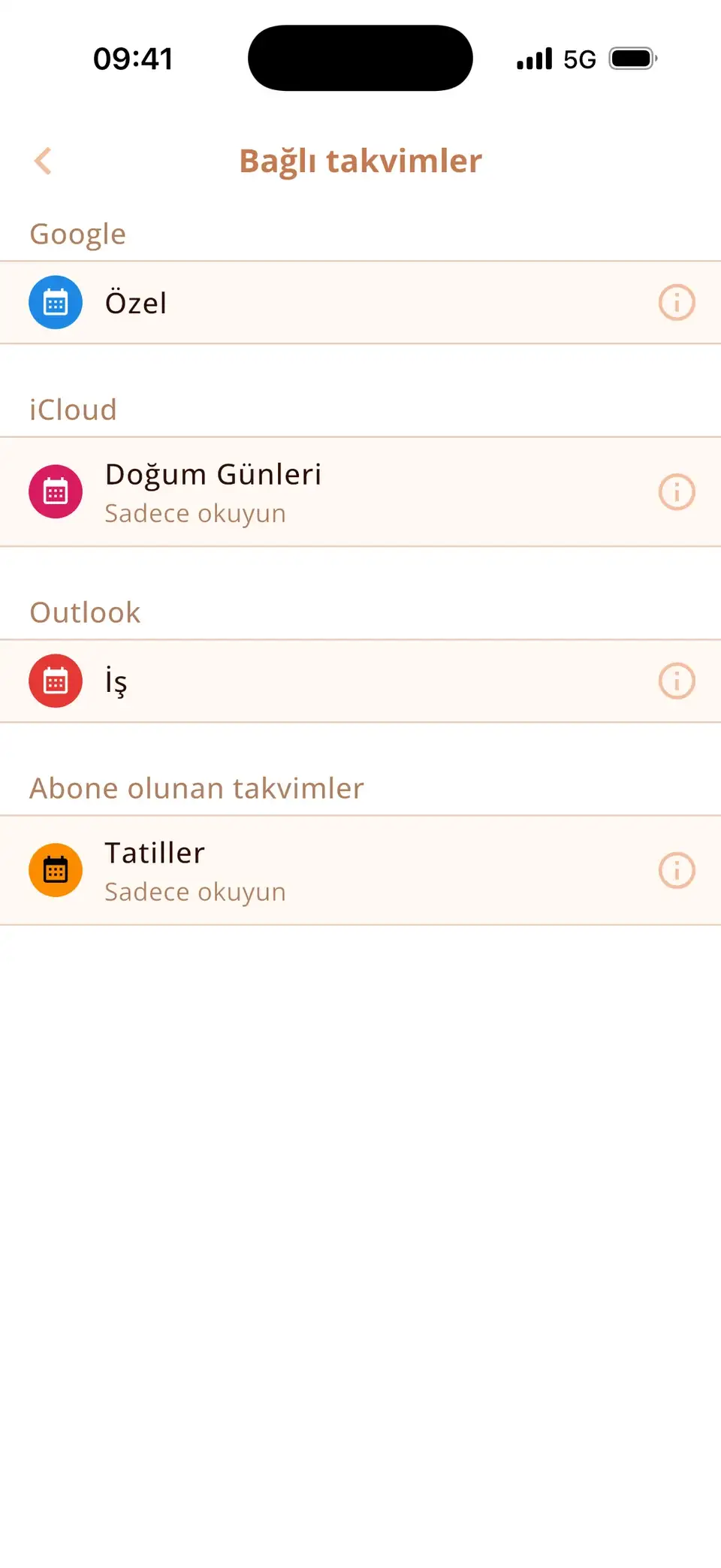
Google hesabını ekle
- Ayarlar → Uygulamalar → Takvim → Takvim Hesapları’nı aç (iOS 17’de: Ayarlar → Takvim → Hesaplar).
- Hesap Ekle → Google’a dokun ve giriş yap.
- Takvimler’i aç ve Kaydet’e dokun.
- Takvim uygulamasını aç, Takvimler’e dokun ve görmek istediğin Google takvimlerini işaretle.
Değişiklikler iki yönlü çalışır: iPhone’da bir Google takviminde oluşturduğun etkinlik web’deki Google Takvim’de de görünür, tersi de geçerli.
Paylaşılan Google takvimleri görünmüyor mu?
Google varsayılan olarak iPhone’a yalnızca senin kendi takvimlerini senkronize eder. Başkalarının seninle paylaştığı takvimleri eklemek için tarayıcıda calendar.google.com/calendar/syncselect adresini aç, giriş yap, takvimleri işaretle ve kaydet. Bir sonraki senkronizasyondan sonra iPhone’da görünürler.
Google Takvim uygulaması mı, Google hesabı mı?
Google Takvim uygulamasını da yükleyebilirsin. Uygulama Google takvimlerini gösterir – ama yalnızca onları. Hesabı Ayarlar’dan eklersen Google etkinlikleri doğrudan iPhone’un kendi takvimine gelir; widget’lar, Siri ve diğer takvim uygulamaları da onları iCloud ve Outlook’un yanında görür.
Google Takvim iPhone ile senkronize olmuyor mu?
- Takvimler anahtarı: Ayarlar → Uygulamalar → Takvim → Takvim Hesapları → Google hesabın altında Takvimler açık olmalı.
- Yeni Verileri Al: Takvim Hesapları → Yeni Verileri Al bölümünde Google için Otomatik Olarak seçeneğini (ya da kısa bir aralığı) seç.
- Gizli takvim: Takvim uygulamasında Takvimler altında Google takvimi işaretli olmalı.
- Eski etkinlikler eksik: Ayarlar → Uygulamalar → Takvim → Eşzamanla → Tümü.
- Hâlâ olmadı mı: Google hesabını kaldır (Takvim Hesapları → hesap → Hesabı Sil) ve yeniden ekle. Etkinliklerin Google’da güvende kalır.
Google, iCloud ve Outlook tek takvimde
Miracal, iPhone ile aynı takvimleri okur; bu yüzden Google etkinliklerin iCloud ve Outlook’un yanında görünür – simgelerle, görevlerinle ve kişilerindeki doğum günleriyle birlikte. Başka bir şey ayarlaman gerekmez. Ücretsiz sürüm bir takvimi, PRO hepsini senkronize eder.
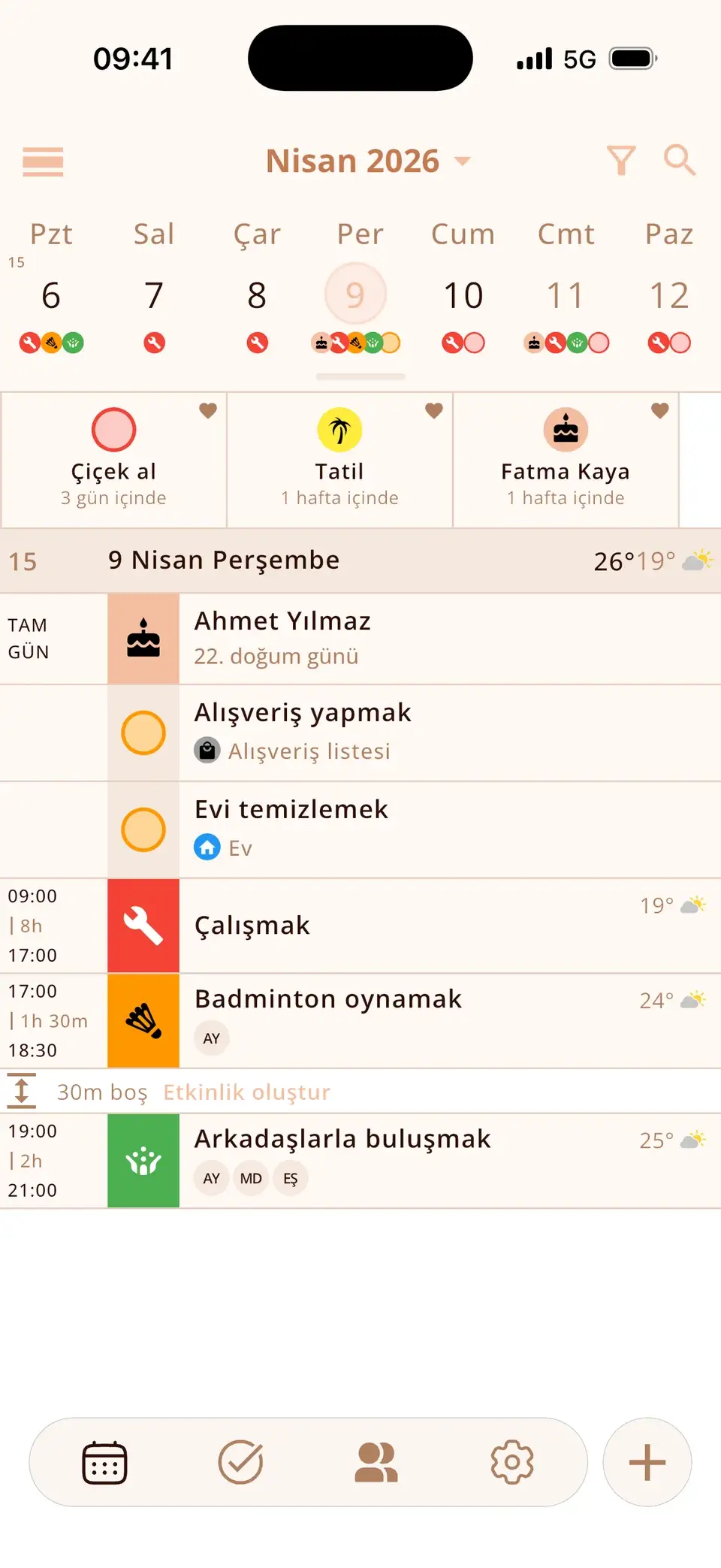
Miracal’ı ücretsiz dene
Takvim, görevler, doğum günleri ve hava durumu tek uygulamada – hesap yok, reklam yok.


Sıkça sorulan sorular
Google Takvim iPhone’da ücretsiz mi?
Evet. iPhone’un takvimine Google hesabı eklemek ücretsizdir, Google Takvim uygulaması da ücretsizdir.
Neden Google takvimlerimin yalnızca bazıları görünüyor?
Paylaşılan ve abone olunan Google takvimlerinin iPhone’a gelmesi için önce calendar.google.com/calendar/syncselect adresinde seçilmeleri gerekir. Takvim uygulamasında işaretli olduklarını da kontrol et.
iPhone’dan Google hesabını silmek etkinliklerimi siler mi?
Hayır. Etkinlikler yalnızca iPhone’dan kalkar. Google hesabında kalırlar ve hesabı yeniden eklediğinde geri gelirler.
Google, iCloud ve Outlook tek görünümde.
iPhone ve Android için ücretsiz.
Ücretsiz indir · iPhone ve Android