
Näin lisäät Google Kalenterin iPhoneen
Avaa Asetukset → Apit → Kalenteri → Kalenteritilit → Lisää tili → Google, kirjaudu sisään ja kytke kalenterit päälle. Google-tapahtumasi näkyvät sen jälkeen iPhonen Kalenteri-apissa ja jokaisessa kalenterisovelluksessa, joka lukee iPhonen kalentereita. Jaetut Google-kalenterit vaativat vielä yhden vaiheen Googlen synkronointisivulla.
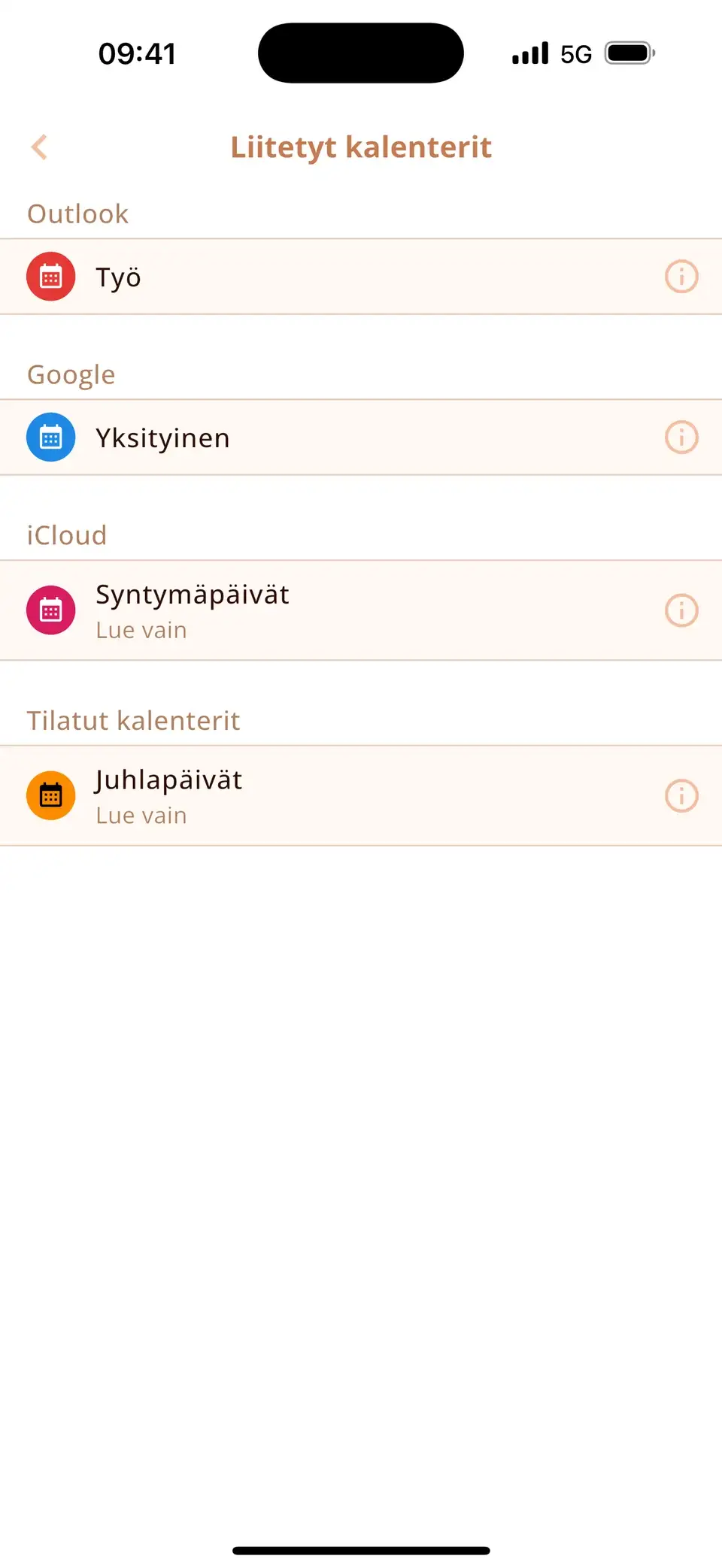
Lisää Google-tilisi
- Avaa Asetukset → Apit → Kalenteri → Kalenteritilit (iOS 17:ssä: Asetukset → Kalenteri → Tilit).
- Napauta Lisää tili → Google ja kirjaudu sisään.
- Kytke kalenterit päälle ja napauta Tallenna.
- Avaa Kalenteri-appi, napauta Kalenterit ja valitse Google-kalenterit, jotka haluat nähdä.
Muutokset kulkevat molempiin suuntiin: kun luot iPhonessa tapahtuman Google-kalenteriin, se näkyy Google Kalenterin verkkoversiossa – ja päinvastoin.
Puuttuuko jaettuja Google-kalentereita?
Oletuksena Google synkronoi iPhoneen vain omat kalenterisi. Jos haluat mukaan kalenterit, jotka muut ovat jakaneet sinulle, avaa selaimessa calendar.google.com/calendar/syncselect, kirjaudu sisään, valitse kalenterit ja tallenna. Ne näkyvät iPhonessa seuraavan synkronoinnin jälkeen.
Google Kalenteri -sovellus vai Google-tili?
Voit myös asentaa Google Kalenteri -sovelluksen. Se näyttää Google-kalenterisi – mutta vain ne. Kun lisäät tilin Asetuksissa, Google-tapahtumat tulevat iPhonen omaan kalenteriin, jossa widgetit, Siri ja muut kalenterisovellukset näkevät ne iCloudin ja Outlookin rinnalla.
Google Kalenteri ei synkronoidu iPhoneen?
- Kalenterien kytkin: kohdassa Asetukset → Apit → Kalenteri → Kalenteritilit → Google-tilisi kalenterien pitää olla päällä.
- Hae uudet tiedot: valitse kohdassa Kalenteritilit → Hae uudet tiedot Googlelle Automaattisesti (tai lyhyt aikaväli).
- Piilotettu kalenteri: Kalenteri-apissa Google-kalenterin pitää olla valittuna kohdassa Kalenterit.
- Vanhoja tapahtumia puuttuu: Asetukset → Apit → Kalenteri → Synkronoi → Kaikki tapahtumat.
- Ei auta vieläkään: poista Google-tili (Kalenteritilit → tili → Poista tili) ja lisää se uudelleen. Tapahtumasi pysyvät tallessa Googlella.
Google, iCloud ja Outlook yhdessä kalenterissa
Miracal lukee samoja kalentereita kuin iPhone, joten Google-tapahtumasi näkyvät iCloudin ja Outlookin rinnalla – kuvakkeiden, tehtäviesi ja yhteystietojesi syntymäpäivien kera. Muuta ei tarvitse määrittää. Ilmaisversio synkronoi yhden kalenterin, PRO-versio kaikki.
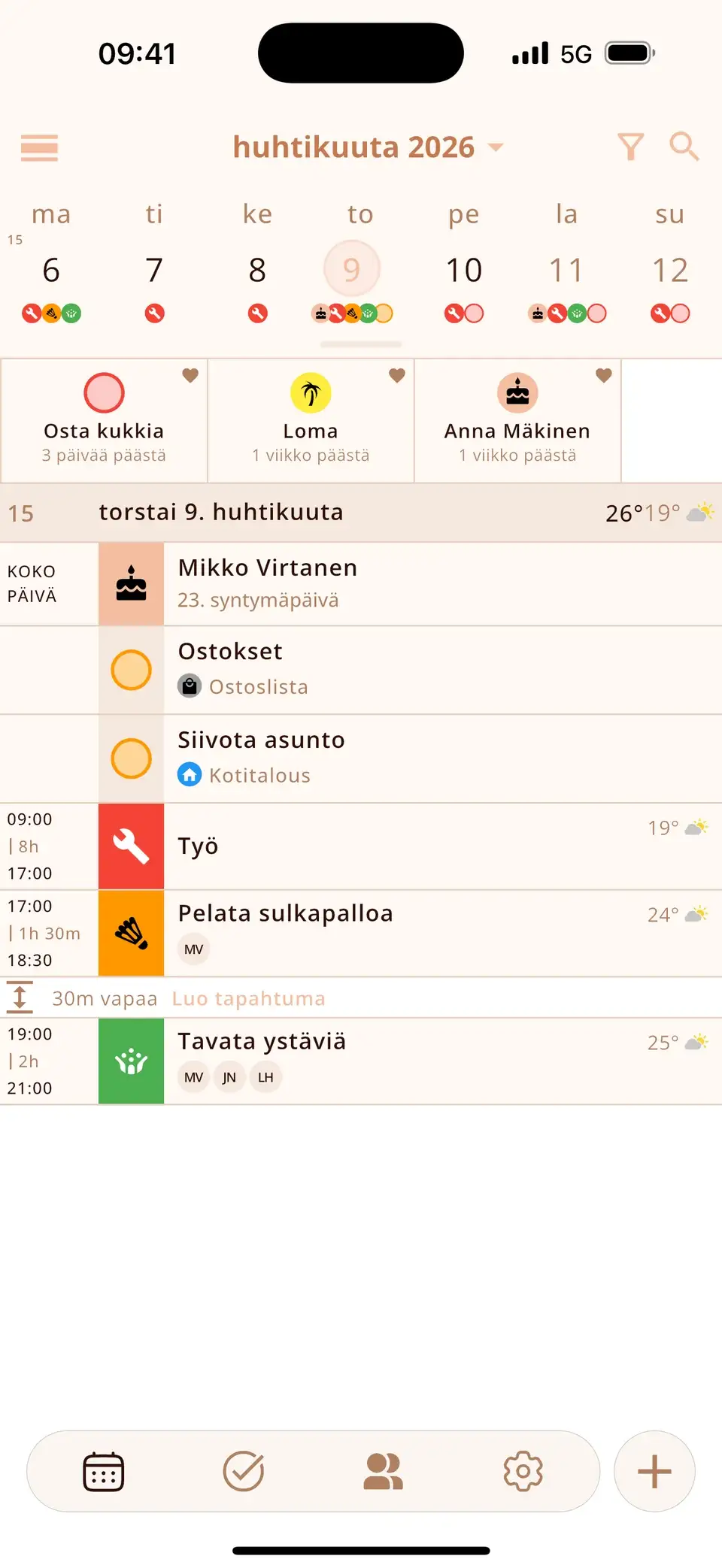
Kokeile Miracalia ilmaiseksi
Kalenteri, tehtävät, syntymäpäivät ja sää yhdessä sovelluksessa – ei tiliä, ei mainoksia.


Usein kysytyt kysymykset
Onko Google Kalenteri ilmainen iPhonessa?
On. Google-tilin lisääminen iPhonen kalenteriin ei maksa mitään, ja myös Google Kalenteri -sovellus on ilmainen.
Miksi vain osa Google-kalentereistani näkyy?
Jaetut ja tilatut Google-kalenterit pitää valita osoitteessa calendar.google.com/calendar/syncselect, ennen kuin iPhone saa ne. Tarkista myös, että ne on valittu Kalenteri-apissa.
Poistaako Google-tilin poistaminen iPhonesta tapahtumani?
Ei. Ne poistuvat vain iPhonesta. Ne pysyvät Google-tililläsi ja palaavat, kun lisäät tilin uudelleen.
Google, iCloud ja Outlook yhdessä näkymässä.
Ilmainen iPhonelle ja Androidille.
Ilmainen lataus · iPhone ja Android