
Näin lisäät Outlook-kalenterin iPhoneen
Avaa Asetukset → Apit → Kalenteri → Kalenteritilit → Lisää tili ja valitse työ- tai koulutilille Microsoft Exchange tai henkilökohtaiselle tilille Outlook.com. Kirjaudu sisään ja kytke kalenterit päälle, niin Outlook-tapahtumasi näkyvät iPhonen kalenterissa – ja muutokset kulkevat molempiin suuntiin.
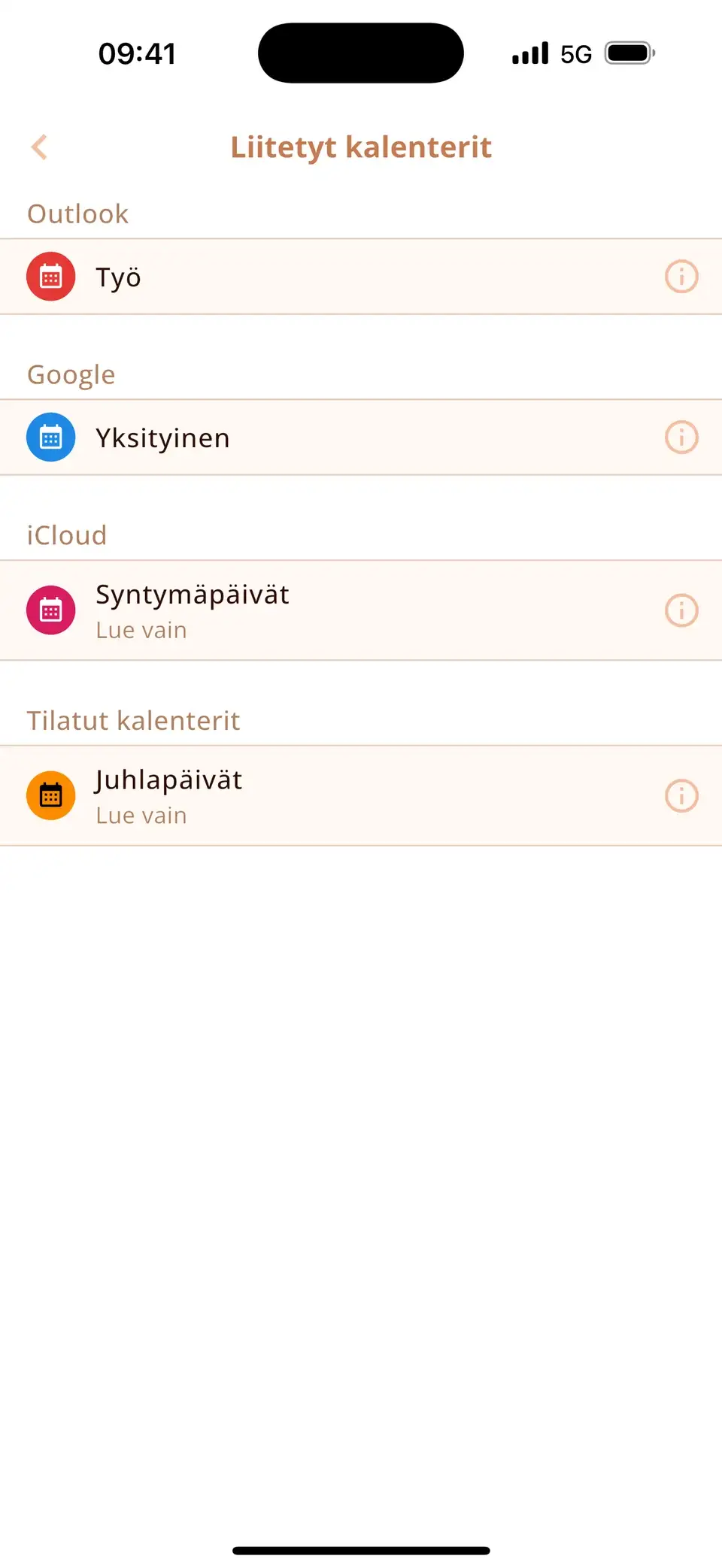
Lisää Outlook- tai Microsoft 365 -tilisi
- Avaa Asetukset → Apit → Kalenteri → Kalenteritilit (iOS 17:ssä: Asetukset → Kalenteri → Tilit).
- Napauta Lisää tili ja valitse työ- tai koulutilille (Microsoft 365) Microsoft Exchange tai henkilökohtaiselle tilille Outlook.com (myös Hotmail ja Live).
- Kirjaudu sisään. Työnantajasi voi pyytää sinua vahvistamaan pääsyn.
- Kytke kalenterit päälle ja napauta Tallenna.
Outlookissa hyväksymäsi kokoukset näkyvät nyt iPhonen Kalenteri-apissa, ja siellä Outlook-kalenteriin luomasi tapahtumat synkronoituvat takaisin.
Kun työnantaja estää sen
Jotkin työnantajat sallivat henkilökohtaisissa puhelimissa vain Outlook-sovelluksen. Silloin tilin lisääminen Asetuksissa epäonnistuu tai kalenteri jää tyhjäksi – kyse on yrityksen käytännöstä, ei iPhonen ongelmasta. Työkalenterisi on silloin käytettävissä vain Outlook-sovelluksessa; kysy IT-tuelta, saako sen synkronoida iPhonen kalenteriin.
Outlook-kalenteri ei synkronoidu iPhoneen?
- Kalenterien kytkin: kohdassa Asetukset → Apit → Kalenteri → Kalenteritilit → Outlook-tilisi kalenterien pitää olla päällä.
- Hae uudet tiedot: valitse kohdassa Kalenteritilit → Hae uudet tiedot tilille Push, jos se on mahdollista.
- Piilotettu kalenteri: valitse Kalenteri-apissa Outlook-kalenterit kohdassa Kalenterit.
- Vanhoja tapahtumia puuttuu: Asetukset → Apit → Kalenteri → Synkronoi → Kaikki tapahtumat.
- Salasana vaihtunut: poista tili (Poista tili) ja lisää se uudelleen – tapahtumat pysyvät palvelimella.
Työ ja vapaa-aika samalla näytöllä
Miracal näyttää Outlook-kalenterisi iCloudin ja Googlen rinnalla kuvakkeiden, tehtävien ja yhteystietojesi syntymäpäivien kera – joten työpalaverit ja omat menot ovat samalla aikajanalla. Ilmaisversio synkronoi yhden kalenterin, PRO-versio kaikki.
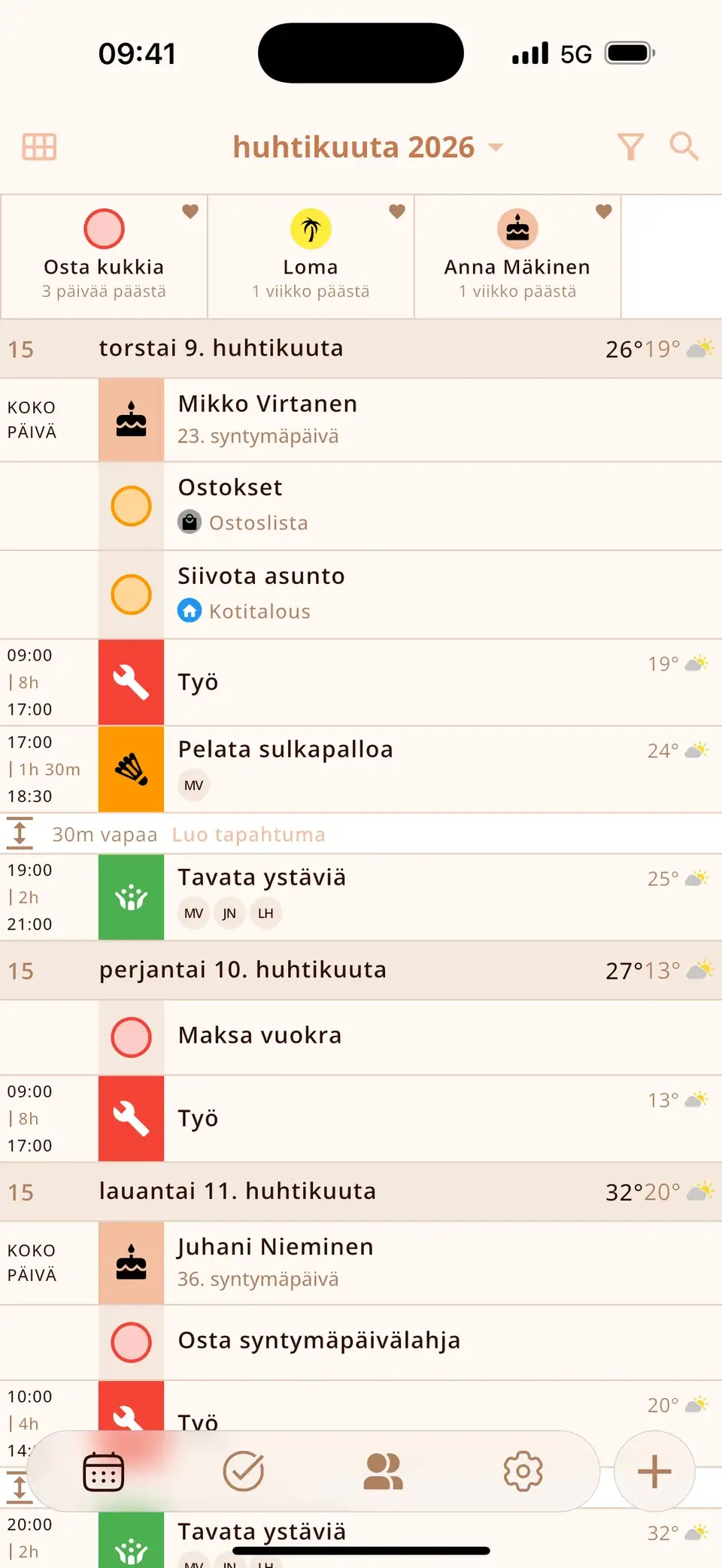
Kokeile Miracalia ilmaiseksi
Kalenteri, tehtävät, syntymäpäivät ja sää yhdessä sovelluksessa – ei tiliä, ei mainoksia.


Usein kysytyt kysymykset
Exchange vai Outlook.com – kumpi valitaan?
Työ- ja koulutilit (Microsoft 365, työpaikan sähköposti) käyttävät Microsoft Exchangea. Henkilökohtaiset tilit, joiden osoite päättyy outlook.com, hotmail.com tai live.com, käyttävät Outlook.comia.
Näenkö Outlook-kalenterini ilman Outlook-sovellusta?
Kyllä – kun tili on lisätty Asetuksissa, Outlook-kalenteri näkyy iPhonen Kalenteri-apissa ja muissa kalenterisovelluksissa, ellei työnantajasi salli vain Outlook-sovellusta.
Poistaako tilin poistaminen Outlook-tapahtumani?
Ei. Ne pysyvät Outlook-/Exchange-palvelimella ja palaavat, kun lisäät tilin uudelleen.
Työ- ja omat kalenterit yhdessä näkymässä.
Ilmainen iPhonelle ja Androidille.
Ilmainen lataus · iPhone ja Android