
Ajouter un calendrier Outlook sur l’iPhone
Ouvre Réglages → Apps → Calendrier → Comptes Calendrier → Ajouter un compte et choisis Microsoft Exchange pour un compte professionnel ou scolaire, ou Outlook.com pour un compte personnel. Connecte-toi, active l’option Calendrier, et tes événements Outlook apparaissent dans le calendrier de l’iPhone – dans les deux sens.
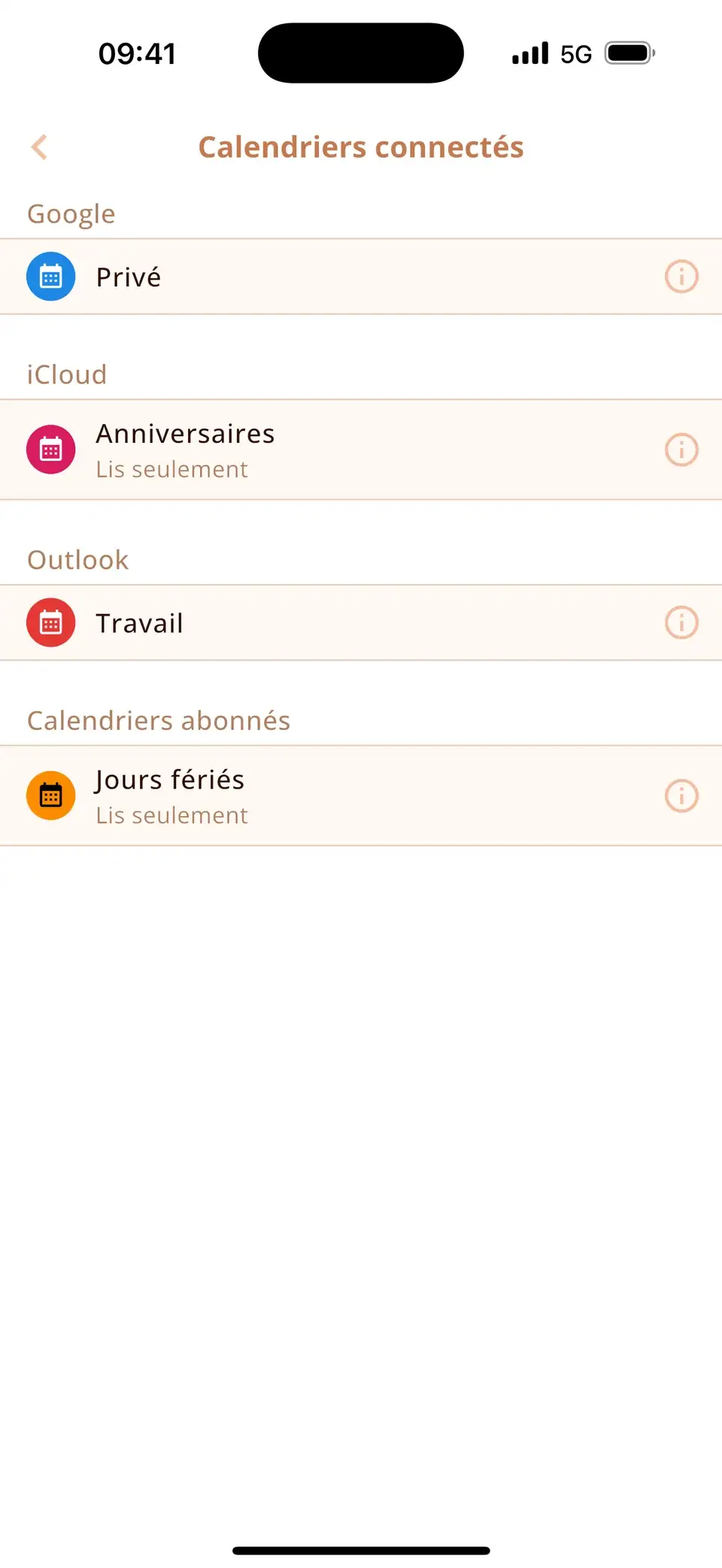
Ajouter ton compte Outlook ou Microsoft 365
- Ouvre Réglages → Apps → Calendrier → Comptes Calendrier (sous iOS 17 : Réglages → Calendrier → Comptes).
- Touche Ajouter un compte et choisis Microsoft Exchange pour un compte professionnel ou scolaire (Microsoft 365) ou Outlook.com pour un compte personnel (Hotmail et Live compris).
- Connecte-toi. Ton entreprise peut te demander de confirmer l’accès.
- Active l’option Calendrier et touche Enregistrer.
Les réunions que tu acceptes dans Outlook apparaissent désormais dans l’app Calendrier de l’iPhone, et les événements que tu y crées dans le calendrier Outlook se synchronisent en retour.
Quand ton entreprise le bloque
Certains employeurs n’autorisent que l’app Outlook sur les téléphones personnels. L’ajout du compte dans Réglages échoue alors, ou le calendrier reste vide – c’est une règle de l’entreprise, pas un problème d’iPhone. Dans ce cas, ton calendrier pro n’est disponible que dans l’app Outlook ; demande à ton service informatique si la synchronisation avec le calendrier de l’iPhone est autorisée.
Le calendrier Outlook ne se synchronise pas avec l’iPhone ?
- Option Calendrier : dans Réglages → Apps → Calendrier → Comptes Calendrier → ton compte Outlook, Calendrier doit être activé.
- Nouvelles données : dans Comptes Calendrier → Nouvelles données, règle le compte sur Push quand c’est proposé.
- Calendrier masqué : dans l’app Calendrier, sous Calendriers, coche les calendriers Outlook.
- Anciens événements absents : Réglages → Apps → Calendrier → Synchroniser → Tous les évènements.
- Mot de passe changé : supprime le compte (Supprimer le compte) et ajoute-le à nouveau – les événements restent sur le serveur.
Pro et perso sur un seul écran
Miracal affiche ton calendrier Outlook à côté d’iCloud et de Google, avec des icônes, tes tâches et les anniversaires de tes contacts – réunions de travail et projets perso sur une seule ligne de temps. La version gratuite synchronise un calendrier ; avec PRO, tous.
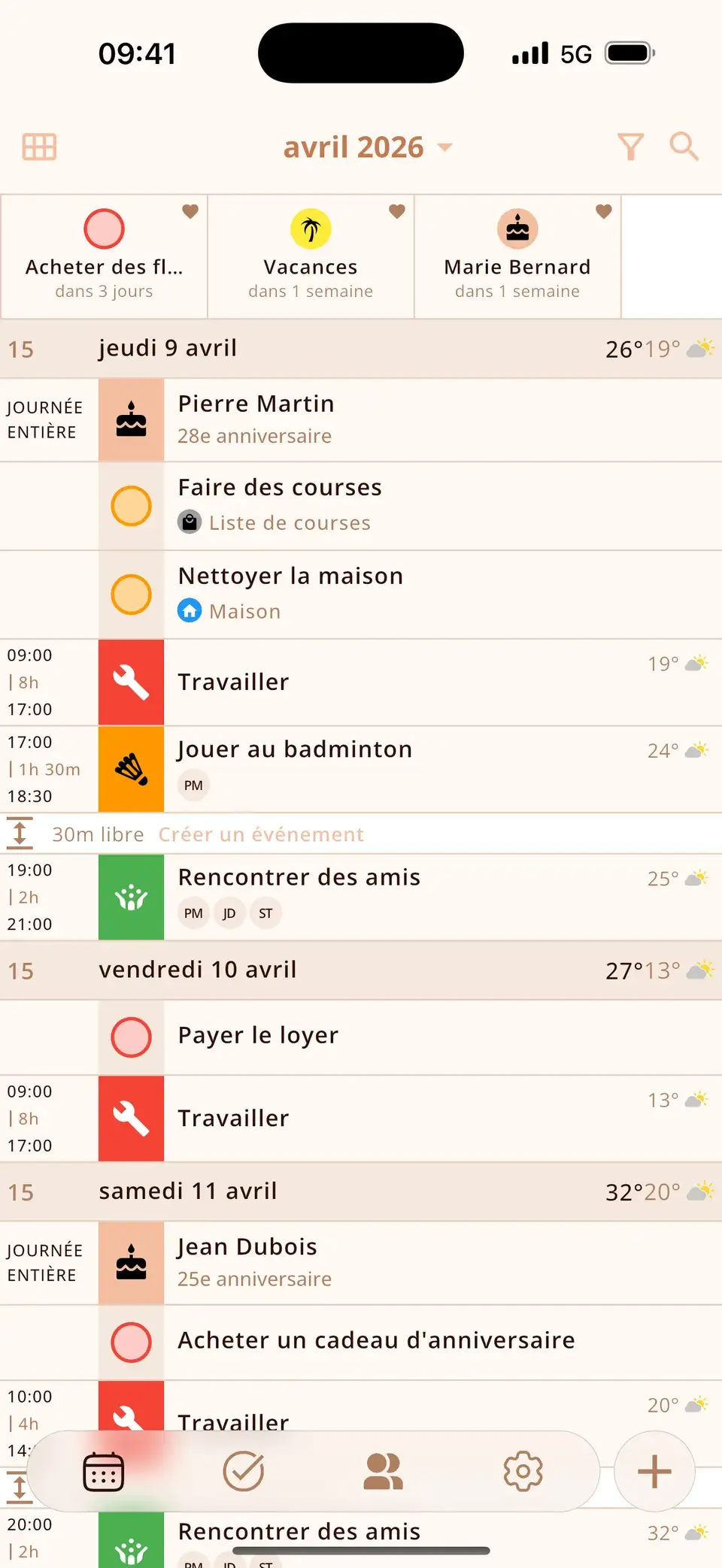
Essaie Miracal gratuitement
Calendrier, tâches, anniversaires et météo dans une seule app – sans compte, sans pub.


Questions fréquentes
Exchange ou Outlook.com : lequel choisir ?
Les comptes professionnels ou scolaires (Microsoft 365, adresse e-mail de l’entreprise) utilisent Microsoft Exchange. Les comptes personnels en outlook.com, hotmail.com ou live.com utilisent Outlook.com.
Puis-je voir mon calendrier Outlook sans l’app Outlook ?
Oui – une fois le compte ajouté dans Réglages, le calendrier Outlook apparaît dans l’app Calendrier de l’iPhone et dans les autres apps de calendrier, sauf si ton entreprise n’autorise que l’app Outlook.
Supprimer le compte efface-t-il mes événements Outlook ?
Non. Ils restent sur le serveur Outlook/Exchange et reviennent dès que tu ajoutes à nouveau le compte.
Calendriers pro et perso dans une seule vue.
Gratuit pour iPhone et Android.
Téléchargement gratuit · iPhone & Android