
Så lägger du till en Outlook-kalender på iPhone
Öppna Inställningar → Appar → Kalender → Kalenderkonton → Lägg till konto och välj Microsoft Exchange för ett jobb- eller skolkonto, eller Outlook.com för ett privat konto. Logga in och slå på Kalendrar – sedan visas dina Outlook-händelser i iPhones kalender, åt båda hållen.
Lägg till ditt Outlook- eller Microsoft 365-konto
- Öppna Inställningar → Appar → Kalender → Kalenderkonton (i iOS 17: Inställningar → Kalender → Konton).
- Tryck på Lägg till konto och välj Microsoft Exchange för ett jobb- eller skolkonto (Microsoft 365) eller Outlook.com för ett privat konto (även Hotmail och Live).
- Logga in. Ditt företag kan be dig bekräfta åtkomsten.
- Slå på Kalendrar och tryck på Spara.
Möten som du accepterar i Outlook visas nu i iPhones Kalender-app, och händelser som du skapar där i Outlook-kalendern synkas tillbaka.
När ditt företag blockerar det
Vissa arbetsgivare tillåter bara Outlook-appen på privata telefoner. Då går det inte att lägga till kontot i Inställningar, eller så förblir kalendern tom – det är en företagspolicy, inte ett iPhone-problem. I så fall finns din jobbkalender bara i Outlook-appen; fråga IT-avdelningen om synkning till iPhones kalender är tillåten.
Synkar inte Outlook-kalendern med iPhone?
- Reglaget Kalendrar: under Inställningar → Appar → Kalender → Kalenderkonton → ditt Outlook-konto måste Kalendrar vara påslaget.
- Hämta nya data: under Kalenderkonton → Hämta nya data ställer du in kontot på Push där det går.
- Dold kalender: bocka för Outlook-kalendrarna under Kalendrar i Kalender-appen.
- Gamla händelser saknas: Inställningar → Appar → Kalender → Synkronisera → Alla aktiviteter.
- Ändrat lösenord: ta bort kontot (Radera konto) och lägg till det igen – händelserna finns kvar på servern.
Jobb och privatliv på en skärm
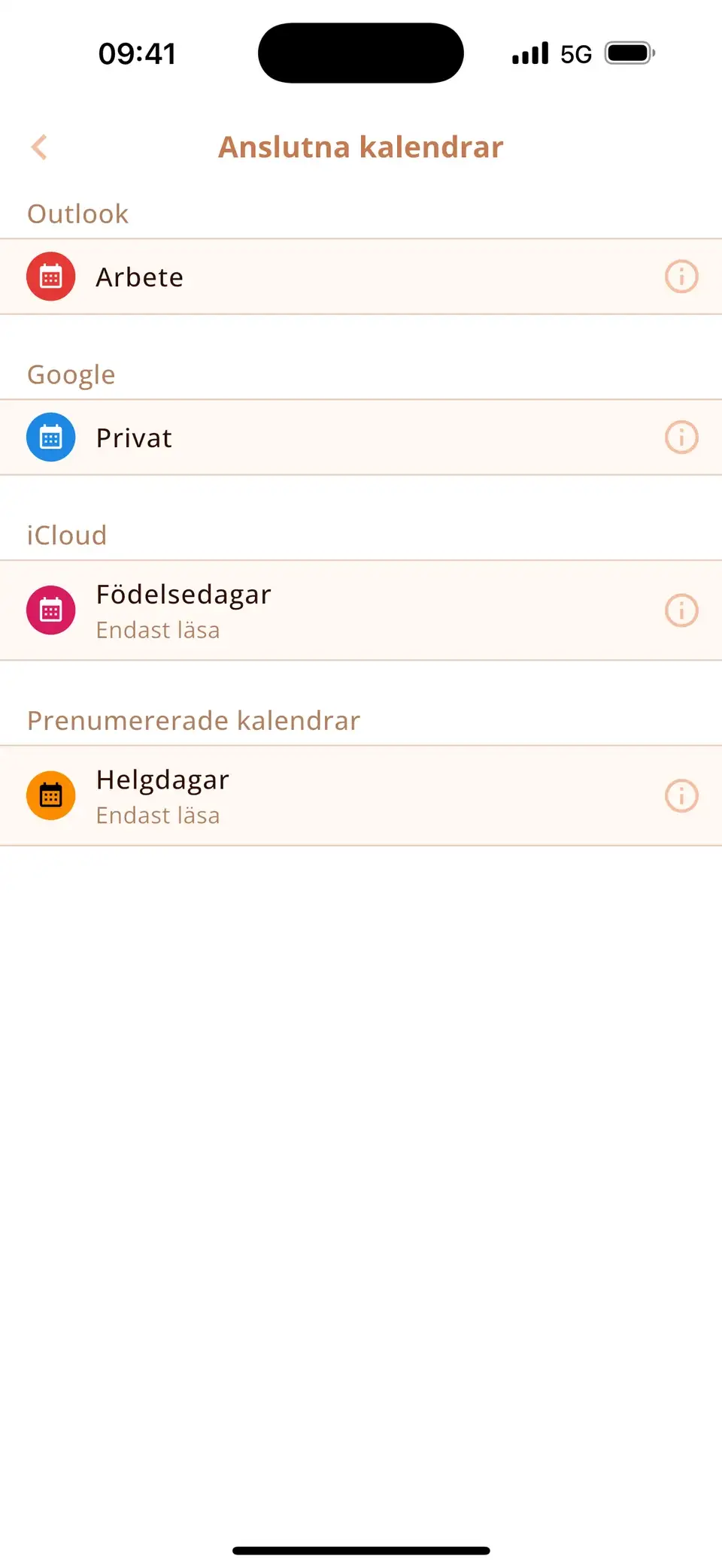
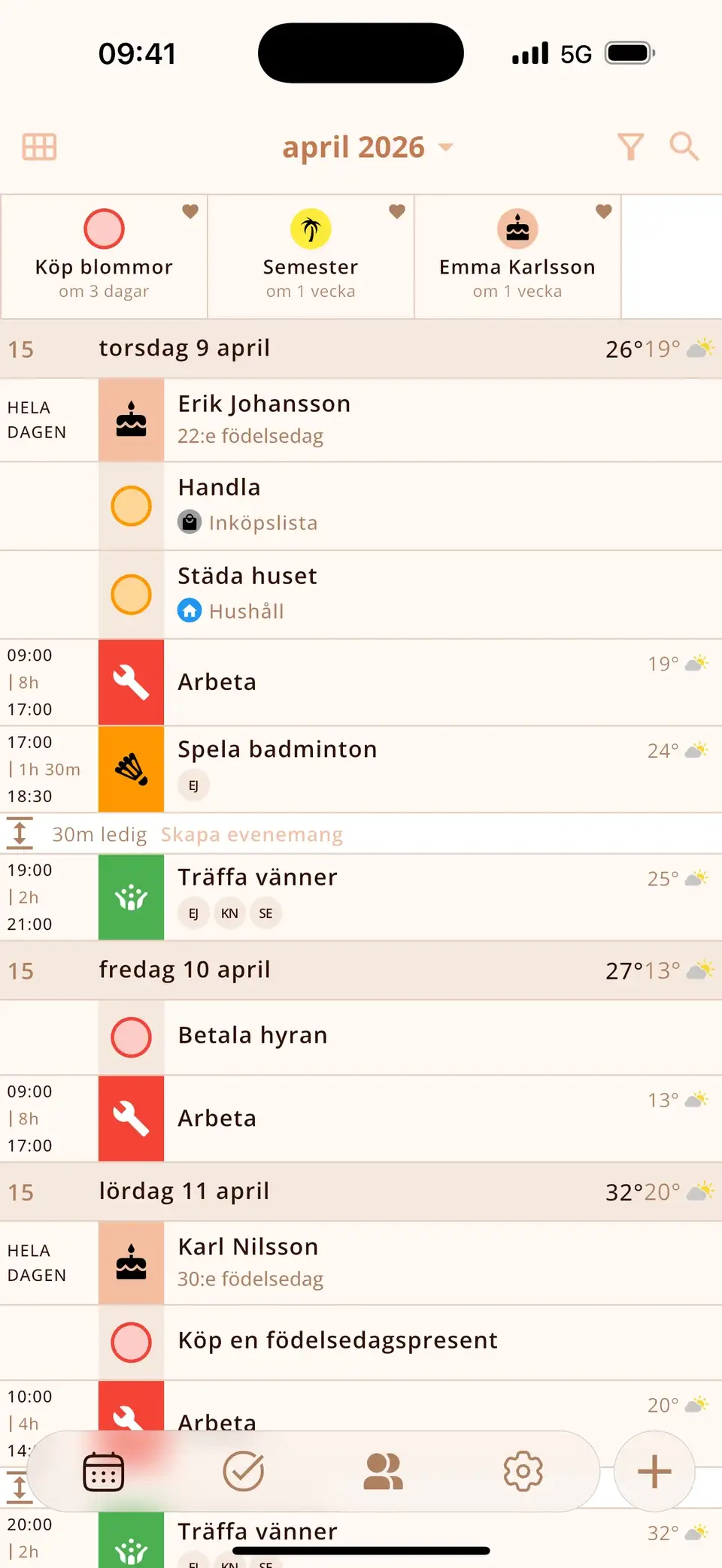
Miracal visar din Outlook-kalender bredvid iCloud och Google, med ikoner, uppgifter och födelsedagarna från dina kontakter – så hamnar jobbmöten och privata planer på samma tidslinje. Gratisversionen synkar en kalender, PRO alla.
Testa Miracal gratis
Kalender, uppgifter, födelsedagar och väder i en app – inget konto, ingen reklam.


Vanliga frågor
Exchange eller Outlook.com – vilket ska jag välja?
Jobb- och skolkonton (Microsoft 365, företagets e-post) använder Microsoft Exchange. Privata konton som slutar på outlook.com, hotmail.com eller live.com använder Outlook.com.
Kan jag se min Outlook-kalender utan Outlook-appen?
Ja – när kontot har lagts till i Inställningar visas Outlook-kalendern i iPhones Kalender-app och i andra kalenderappar, om inte ditt företag bara tillåter Outlook-appen.
Raderas mina Outlook-händelser om jag tar bort kontot?
Nej. De finns kvar på Outlook/Exchange-servern och kommer tillbaka när du lägger till kontot igen.
Jobb- och privatkalendrar i en vy.
Gratis för iPhone och Android.
Gratis nedladdning · iPhone och Android