
Como adicionar um calendário do Outlook no iPhone
Abra Ajustes → Apps → Calendário → Contas de Calendário → Adicionar Conta e escolha Microsoft Exchange para uma conta de trabalho ou escola, ou Outlook.com para uma conta pessoal. Faça login, ative Calendários e seus eventos do Outlook aparecem no calendário do iPhone – nos dois sentidos.
Adicionar sua conta do Outlook ou Microsoft 365
- Abra Ajustes → Apps → Calendário → Contas de Calendário (no iOS 17: Ajustes → Calendário → Contas).
- Toque em Adicionar Conta e escolha Microsoft Exchange para uma conta de trabalho ou escola (Microsoft 365) ou Outlook.com para uma conta pessoal (inclusive Hotmail e Live).
- Faça login. Sua empresa pode pedir que você confirme o acesso.
- Ative Calendários e toque em Salvar.
As reuniões que você aceita no Outlook passam a aparecer no app Calendário do iPhone, e os eventos que você cria ali no calendário do Outlook são sincronizados de volta.
Quando a empresa bloqueia
Algumas empresas só permitem o app do Outlook em celulares pessoais. Aí a conta não é adicionada nos Ajustes ou o calendário fica vazio – é uma política da empresa, não um problema do iPhone. Nesse caso, seu calendário de trabalho só fica disponível no app do Outlook; pergunte ao setor de TI se a sincronização com o calendário do iPhone é permitida.
O calendário do Outlook não sincroniza com o iPhone?
- Opção Calendários: em Ajustes → Apps → Calendário → Contas de Calendário → sua conta do Outlook, Calendários precisa estar ativado.
- Obter Novos Dados: em Contas de Calendário → Obter Novos Dados, deixe a conta em Push quando disponível.
- Calendário oculto: no app Calendário, em Calendários, marque os calendários do Outlook.
- Eventos antigos sumiram: Ajustes → Apps → Calendário → Sincronizar → Todos os Eventos.
- Senha alterada: remova a conta (Apagar Conta) e adicione de novo – os eventos continuam no servidor.
Trabalho e vida pessoal numa só tela
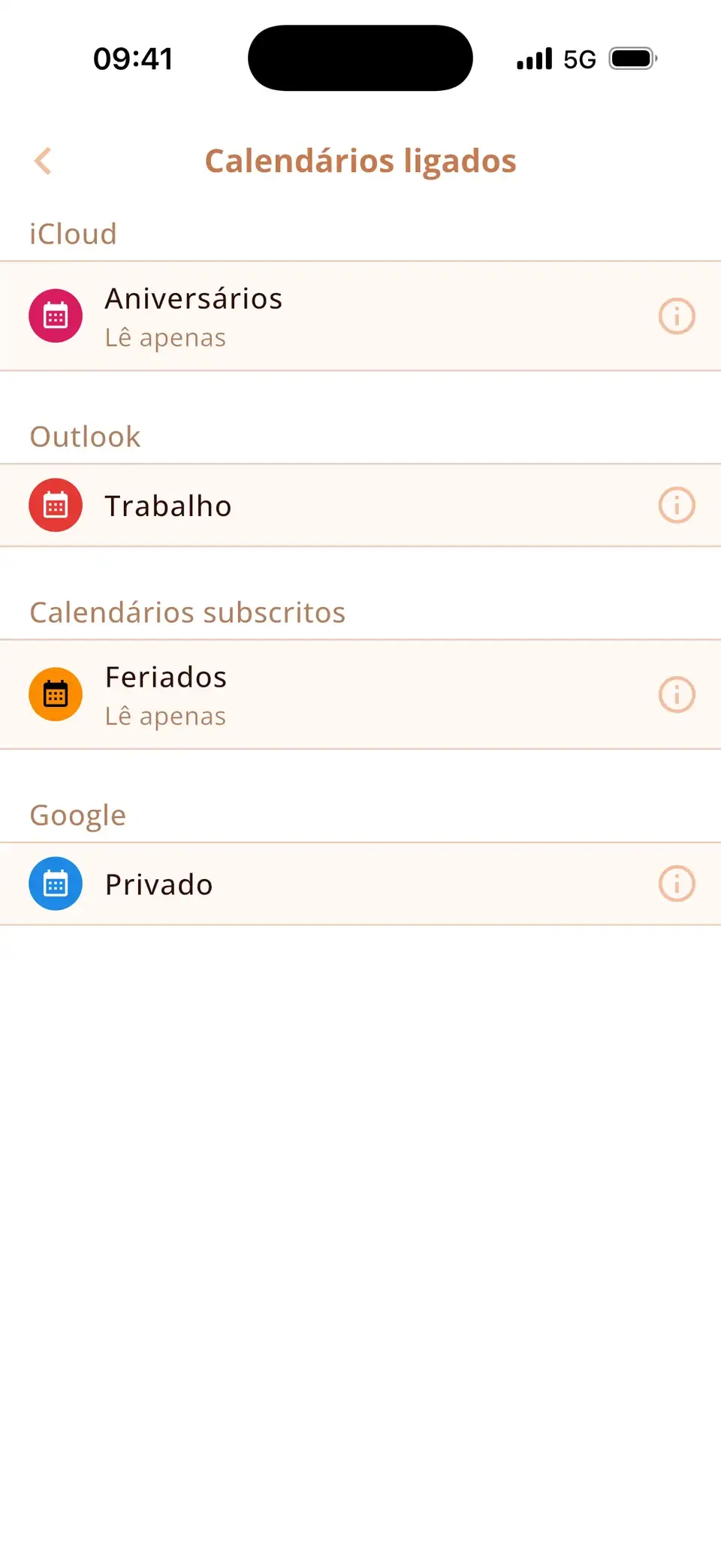
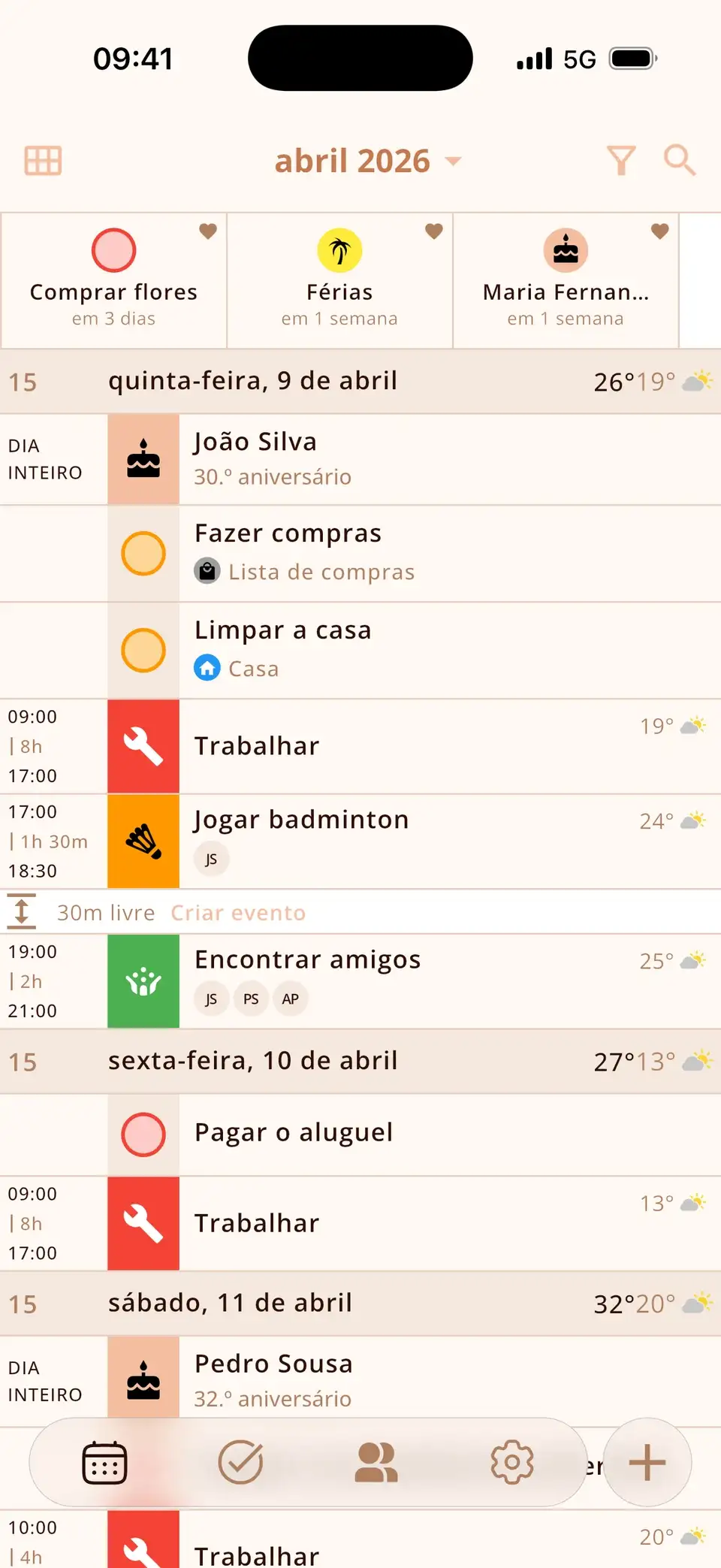
O Miracal mostra seu calendário do Outlook ao lado do iCloud e do Google, com ícones, tarefas e os aniversários dos seus contatos – assim reuniões de trabalho e planos pessoais ficam numa só linha do tempo. A versão gratuita sincroniza um calendário; com o PRO, todos.
Experimente o Miracal grátis
Calendário, tarefas, aniversários e clima em um só app – sem conta, sem anúncios.


Perguntas frequentes
Exchange ou Outlook.com – qual escolher?
Contas de trabalho ou escola (Microsoft 365, e-mail da empresa) usam Microsoft Exchange. Contas pessoais terminadas em outlook.com, hotmail.com ou live.com usam Outlook.com.
Dá para ver meu calendário do Outlook sem o app do Outlook?
Sim – depois que a conta é adicionada nos Ajustes, o calendário do Outlook aparece no app Calendário do iPhone e em outros apps de calendário, a menos que sua empresa só permita o app do Outlook.
Remover a conta apaga meus eventos do Outlook?
Não. Eles continuam no servidor do Outlook/Exchange e voltam quando você adiciona a conta de novo.
Calendários de trabalho e pessoais numa só tela.
Grátis para iPhone e Android.
Download grátis · iPhone e Android