
Πώς προσθέτεις ημερολόγιο Outlook στο iPhone
Άνοιξε Ρυθμίσεις → Εφαρμογές → Ημερολόγιο → Λογαριασμοί Ημερολογίου → Προσθήκη λογαριασμού και επίλεξε Microsoft Exchange για εταιρικό ή σχολικό λογαριασμό ή Outlook.com για προσωπικό. Συνδέσου, ενεργοποίησε τα «Ημερολόγια» και τα γεγονότα σου από το Outlook εμφανίζονται στο ημερολόγιο του iPhone – και προς τις δύο κατευθύνσεις.
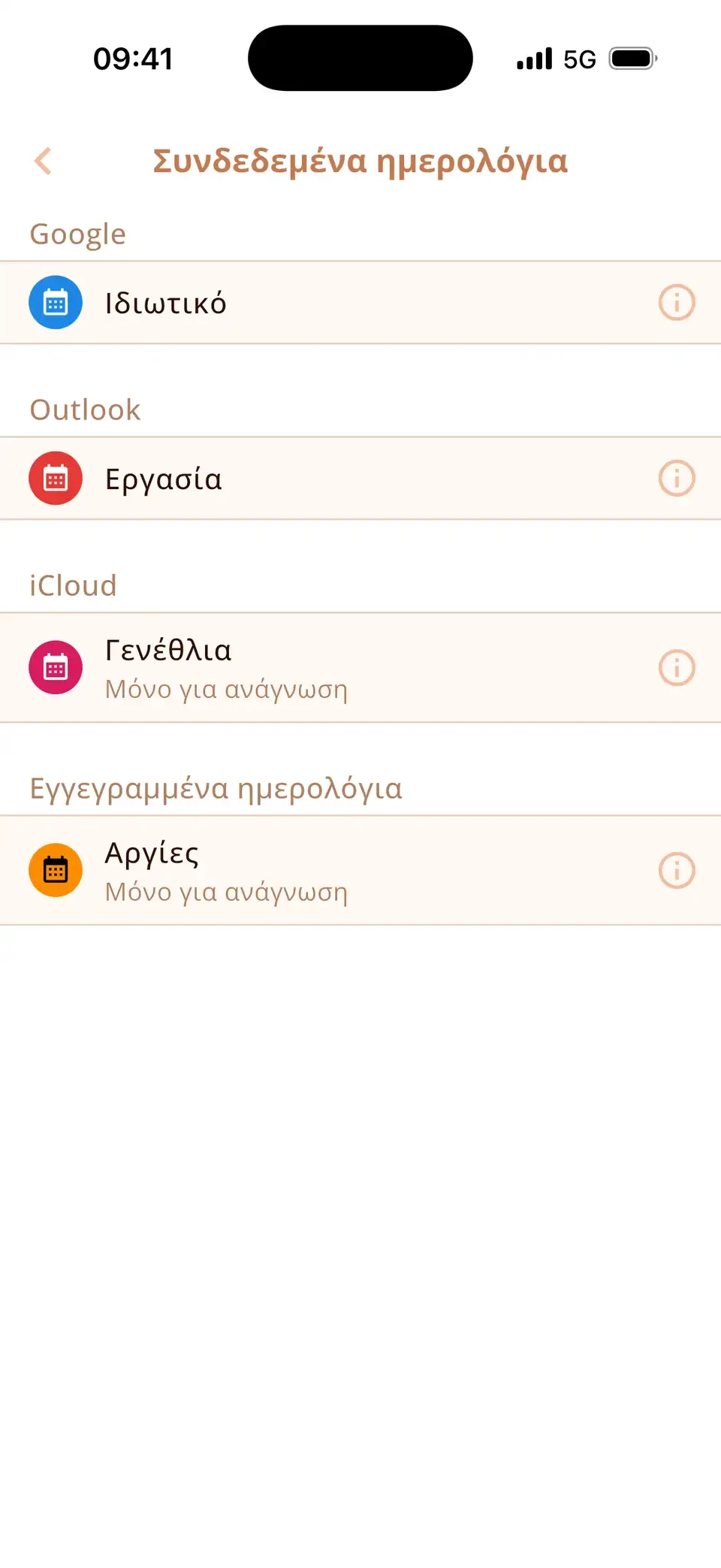
Πρόσθεσε τον λογαριασμό σου Outlook ή Microsoft 365
- Άνοιξε Ρυθμίσεις → Εφαρμογές → Ημερολόγιο → Λογαριασμοί Ημερολογίου (σε iOS 17: Ρυθμίσεις → Ημερολόγιο → Λογαριασμοί).
- Πάτησε Προσθήκη λογαριασμού και επίλεξε Microsoft Exchange για εταιρικό ή σχολικό λογαριασμό (Microsoft 365) ή Outlook.com για προσωπικό λογαριασμό (επίσης Hotmail και Live).
- Συνδέσου. Η εταιρεία σου μπορεί να σου ζητήσει να επιβεβαιώσεις την πρόσβαση.
- Ενεργοποίησε τα Ημερολόγια και πάτησε Αποθήκευση.
Οι συσκέψεις που αποδέχεσαι στο Outlook εμφανίζονται πλέον στην εφαρμογή Ημερολόγιο του iPhone, και τα γεγονότα που δημιουργείς εκεί στο ημερολόγιο Outlook συγχρονίζονται πίσω.
Όταν η εταιρεία σου το μπλοκάρει
Ορισμένοι εργοδότες επιτρέπουν μόνο την εφαρμογή Outlook στα προσωπικά κινητά. Τότε η προσθήκη του λογαριασμού στις Ρυθμίσεις αποτυγχάνει ή το ημερολόγιο μένει άδειο – πρόκειται για πολιτική της εταιρείας, όχι για πρόβλημα του iPhone. Σε αυτή την περίπτωση, το εταιρικό σου ημερολόγιο είναι διαθέσιμο μόνο στην εφαρμογή Outlook· ρώτα το τμήμα IT αν επιτρέπεται ο συγχρονισμός με το ημερολόγιο του iPhone.
Το ημερολόγιο Outlook δεν συγχρονίζεται με το iPhone;
- Διακόπτης ημερολογίων: στις Ρυθμίσεις → Εφαρμογές → Ημερολόγιο → Λογαριασμοί Ημερολογίου, άνοιξε τον λογαριασμό σου Outlook: τα «Ημερολόγια» πρέπει να είναι ενεργά.
- Νέα δεδομένα: στην ενότητα Λογαριασμοί Ημερολογίου → Νέα δεδομένα, ρύθμισε τον λογαριασμό σε Ώθηση όπου είναι διαθέσιμο.
- Κρυφό ημερολόγιο: στην εφαρμογή Ημερολόγιο, στα «Ημερολόγια», τσέκαρε τα ημερολόγια Outlook.
- Λείπουν παλιά γεγονότα: Ρυθμίσεις → Εφαρμογές → Ημερολόγιο → Συγχρονισμός → Όλα τα γεγονότα.
- Άλλαξε ο κωδικός: αφαίρεσε τον λογαριασμό (Διαγραφή λογαριασμού) και πρόσθεσέ τον ξανά – τα γεγονότα μένουν στον διακομιστή.
Δουλειά και προσωπικά σε μία οθόνη
Το Miracal δείχνει το ημερολόγιο Outlook δίπλα σε iCloud και Google, με εικονίδια, εργασίες και τα γενέθλια των επαφών σου – έτσι οι συσκέψεις της δουλειάς και τα προσωπικά σου σχέδια βρίσκονται σε ένα χρονοδιάγραμμα. Η δωρεάν έκδοση συγχρονίζει ένα ημερολόγιο, το PRO όλα.
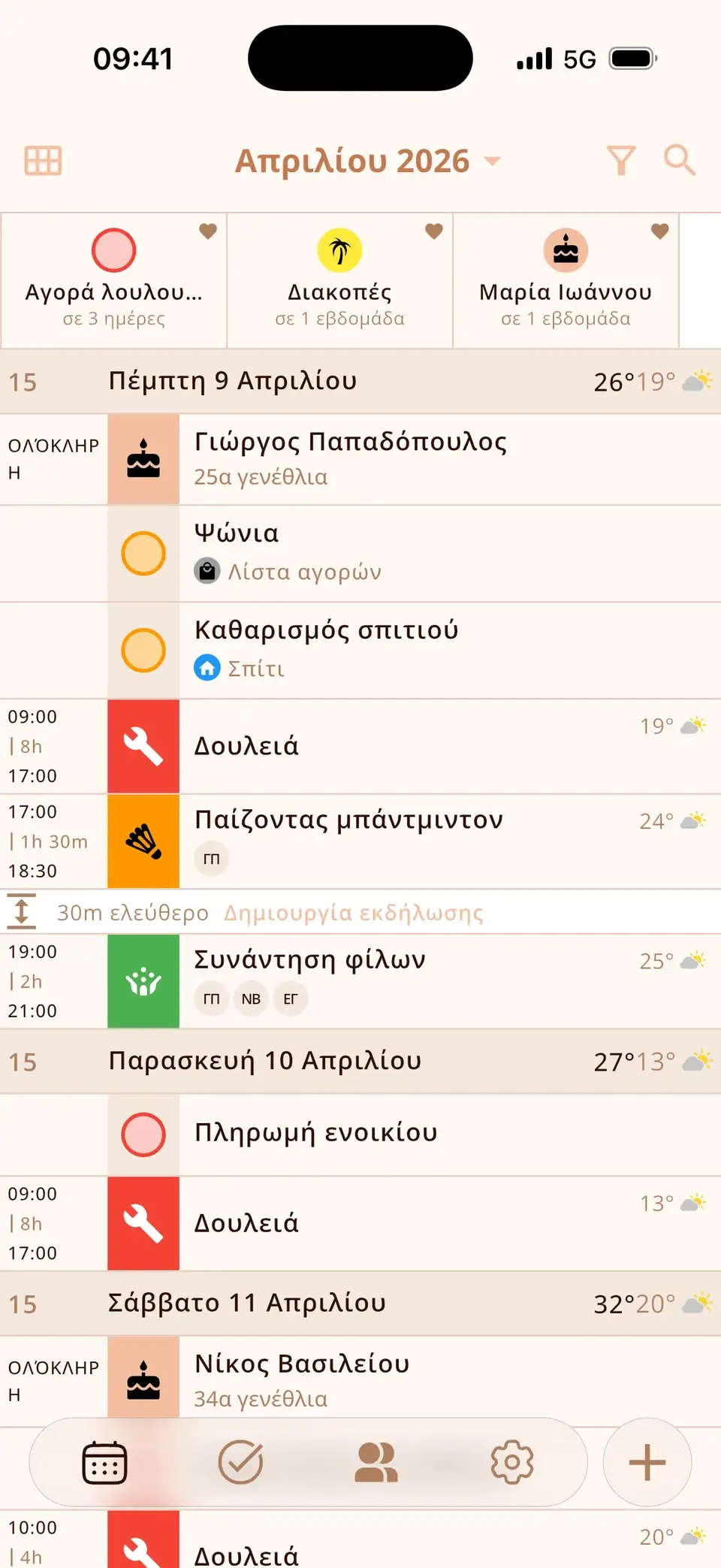
Δοκίμασε το Miracal δωρεάν
Ημερολόγιο, εργασίες, γενέθλια και καιρός σε μία εφαρμογή – χωρίς λογαριασμό, χωρίς διαφημίσεις.


Συχνές ερωτήσεις
Exchange ή Outlook.com – τι να επιλέξω;
Οι εταιρικοί και σχολικοί λογαριασμοί (Microsoft 365, εταιρικό email) χρησιμοποιούν Microsoft Exchange. Οι προσωπικοί λογαριασμοί που τελειώνουν σε outlook.com, hotmail.com ή live.com χρησιμοποιούν Outlook.com.
Μπορώ να βλέπω το ημερολόγιο Outlook χωρίς την εφαρμογή Outlook;
Ναι – μόλις προστεθεί ο λογαριασμός στις Ρυθμίσεις, το ημερολόγιο Outlook εμφανίζεται στην εφαρμογή Ημερολόγιο του iPhone και σε άλλες εφαρμογές ημερολογίου, εκτός αν η εταιρεία σου επιτρέπει μόνο την εφαρμογή Outlook.
Θα σβηστούν τα γεγονότα του Outlook αν αφαιρέσω τον λογαριασμό;
Όχι. Μένουν στον διακομιστή Outlook/Exchange και επιστρέφουν όταν προσθέσεις ξανά τον λογαριασμό.
Εταιρικά και προσωπικά ημερολόγια σε μία προβολή.
Δωρεάν για iPhone και Android.
Δωρεάν λήψη · iPhone και Android