
Outlook-Kalender auf dem iPhone einrichten
Öffne Einstellungen → Apps → Kalender → Kalender-Accounts → Account hinzufügen und wähle Microsoft Exchange für ein Arbeits- oder Schulkonto oder Outlook.com für ein privates Konto. Melde dich an, schalte „Kalender“ ein – schon erscheinen deine Outlook-Termine im Kalender des iPhones, und zwar in beide Richtungen.
Outlook- oder Microsoft-365-Konto hinzufügen
- Öffne Einstellungen → Apps → Kalender → Kalender-Accounts (unter iOS 17: Einstellungen → Kalender → Accounts).
- Tippe auf Account hinzufügen und wähle Microsoft Exchange für ein Arbeits- oder Schulkonto (Microsoft 365) oder Outlook.com für ein privates Konto (auch Hotmail und Live).
- Melde dich an. Möglicherweise bittet dich deine Firma, den Zugriff zu bestätigen.
- Schalte Kalender ein und tippe auf Sichern.
Besprechungen, die du in Outlook annimmst, erscheinen jetzt in der Kalender-App des iPhones – und Termine, die du dort im Outlook-Kalender anlegst, werden zurück synchronisiert.
Wenn deine Firma es blockiert
Manche Arbeitgeber erlauben auf privaten Handys nur die Outlook-App. Dann klappt das Hinzufügen in den Einstellungen nicht oder der Kalender bleibt leer – das liegt an einer Firmenrichtlinie, nicht am iPhone. Dein Arbeitskalender ist dann nur in der Outlook-App verfügbar; frag deine IT-Abteilung, ob die Synchronisierung mit dem Kalender des iPhones erlaubt ist.
Outlook-Kalender synchronisiert nicht mit dem iPhone?
- Schalter „Kalender“: Unter Einstellungen → Apps → Kalender → Kalender-Accounts → dein Outlook-Konto muss „Kalender“ eingeschaltet sein.
- Datenabgleich: Stell unter Kalender-Accounts → Datenabgleich das Konto auf Push, wo das möglich ist.
- Kalender ausgeblendet: Hake in der Kalender-App unter „Kalender“ die Outlook-Kalender an.
- Alte Termine fehlen: Einstellungen → Apps → Kalender → Synchr. → Alle Ereignisse.
- Passwort geändert: Entferne das Konto (Account löschen) und füge es neu hinzu – die Termine bleiben auf dem Server.
Arbeit und Privates auf einem Bildschirm
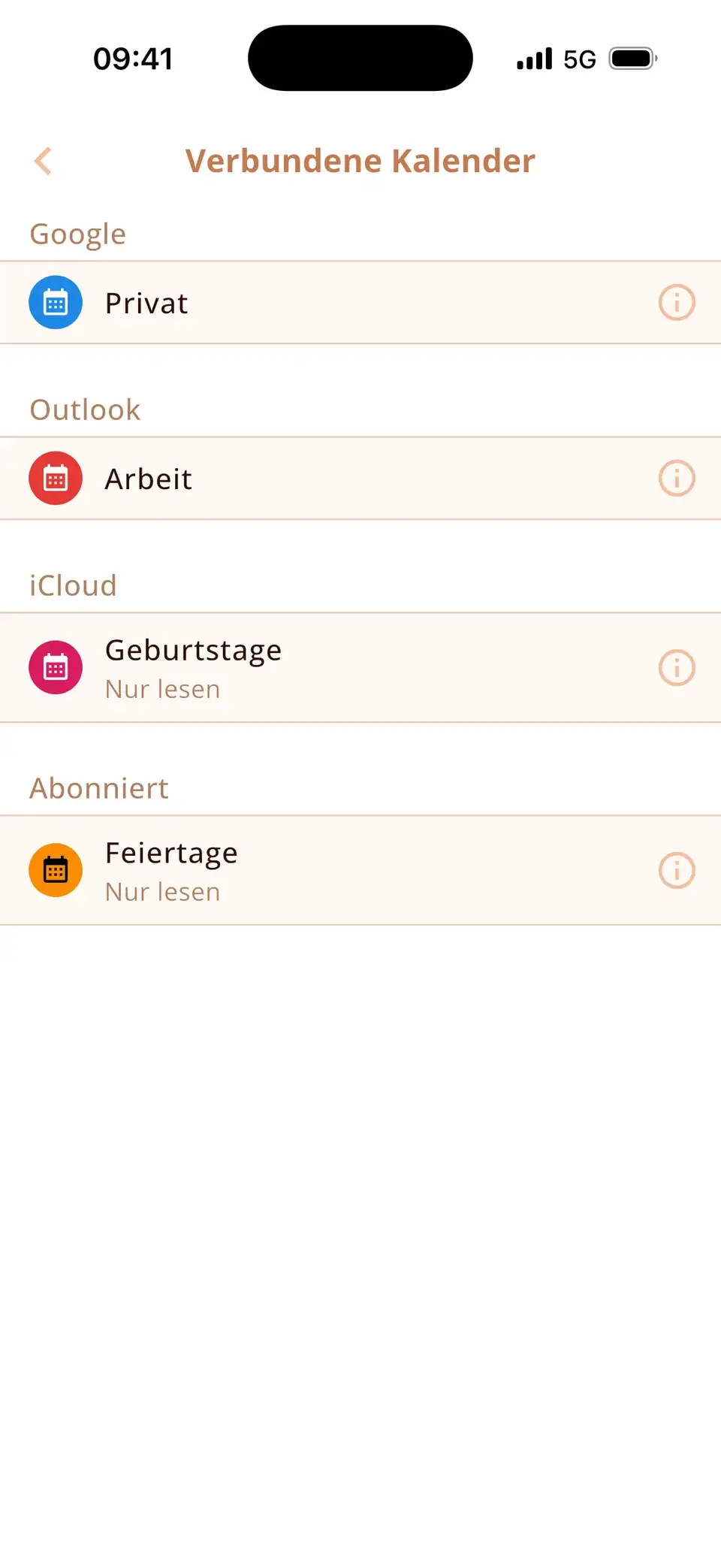
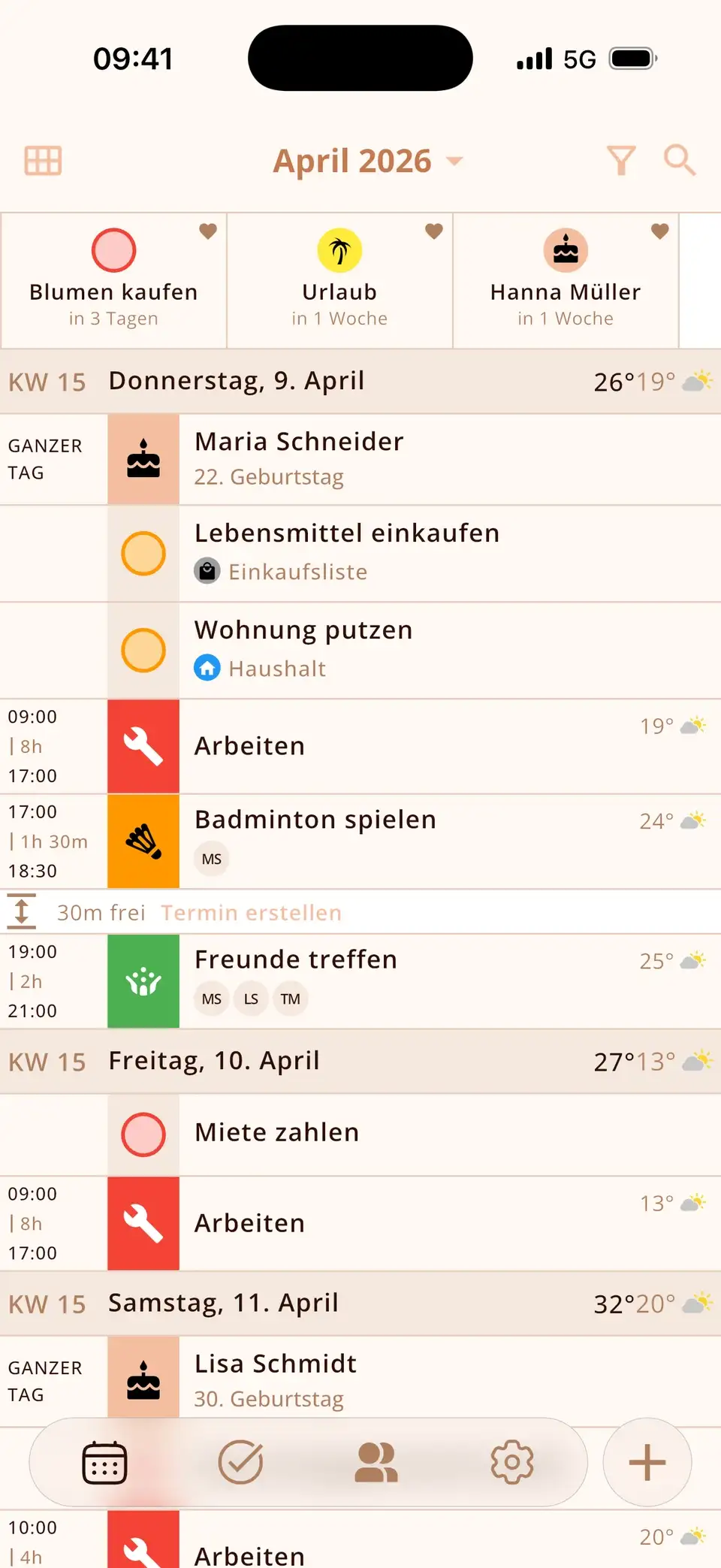
Miracal zeigt deinen Outlook-Kalender neben iCloud und Google, mit Icons, Aufgaben und den Geburtstagen deiner Kontakte – so stehen Besprechungen und private Pläne in einer Zeitleiste. Die Gratis-Version synchronisiert einen Kalender, PRO alle.
Miracal kostenlos ausprobieren
Kalender, Aufgaben, Geburtstage und Wetter in einer App – ohne Konto, ohne Werbung.


Häufige Fragen
Exchange oder Outlook.com – was wähle ich?
Arbeits- und Schulkonten (Microsoft 365, Firmen-E-Mail) nutzen Microsoft Exchange. Private Konten mit outlook.com, hotmail.com oder live.com am Ende nutzen Outlook.com.
Sehe ich meinen Outlook-Kalender auch ohne die Outlook-App?
Ja – sobald das Konto in den Einstellungen hinzugefügt ist, erscheint der Outlook-Kalender in der Kalender-App des iPhones und in anderen Kalender-Apps. Es sei denn, deine Firma erlaubt nur die Outlook-App.
Löscht das Entfernen des Kontos meine Outlook-Termine?
Nein. Sie bleiben auf dem Outlook- bzw. Exchange-Server und kommen zurück, sobald du das Konto wieder hinzufügst.
Arbeit und Privates in einer Ansicht.
Kostenlos für iPhone und Android.
Kostenlos laden · iPhone & Android