
iPhone에 Outlook 캘린더를 추가하는 방법
설정 → 앱 → 캘린더 → 캘린더 계정 → 계정 추가를 열고, 회사나 학교 계정이면 Microsoft Exchange를, 개인 계정이면 Outlook.com을 고르세요. 로그인하고 “캘린더”를 켜면 Outlook 일정이 iPhone 캘린더에 나타나요. 동기화는 양방향이에요.
Outlook 또는 Microsoft 365 계정 추가하기
- 설정 → 앱 → 캘린더 → 캘린더 계정을 여세요(iOS 17: 설정 → 캘린더 → 계정).
- 계정 추가를 탭하고, 회사나 학교 계정(Microsoft 365)이면 Microsoft Exchange를, 개인 계정(Hotmail, Live 포함)이면 Outlook.com을 고르세요.
- 로그인하세요. 회사에 따라 접근 권한을 확인해 달라고 할 수 있어요.
- 캘린더를 켜고 저장을 탭하세요.
이제 Outlook에서 수락한 회의가 iPhone 캘린더 앱에 나타나고, iPhone에서 Outlook 캘린더에 만든 일정도 Outlook으로 동기화돼요.
회사에서 막아 둔 경우
일부 회사는 개인 휴대폰에서 Outlook 앱만 쓰도록 허용해요. 이 경우 설정에서 계정 추가가 안 되거나 캘린더가 비어 있어요. iPhone 문제가 아니라 회사 정책 때문이에요. 이때 업무 캘린더는 Outlook 앱에서만 쓸 수 있으니, iPhone 캘린더와 동기화해도 되는지 IT 부서에 물어보세요.
Outlook 캘린더가 iPhone과 동기화되지 않나요?
- “캘린더” 스위치: 설정 → 앱 → 캘린더 → 캘린더 계정 → 내 Outlook 계정에서 “캘린더”가 켜져 있어야 해요.
- 데이터 업데이트: 캘린더 계정 → 데이터 업데이트에서 가능하면 계정을 푸시로 설정하세요.
- 숨겨진 캘린더: 캘린더 앱의 “캘린더”에서 Outlook 캘린더를 체크하세요.
- 예전 일정이 없음: 설정 → 앱 → 캘린더 → 동기화 → 모든 이벤트.
- 비밀번호를 바꿨다면: 계정을 삭제한 다음(계정 삭제) 다시 추가하세요. 일정은 서버에 남아 있어요.
업무와 개인 일정을 한 화면에
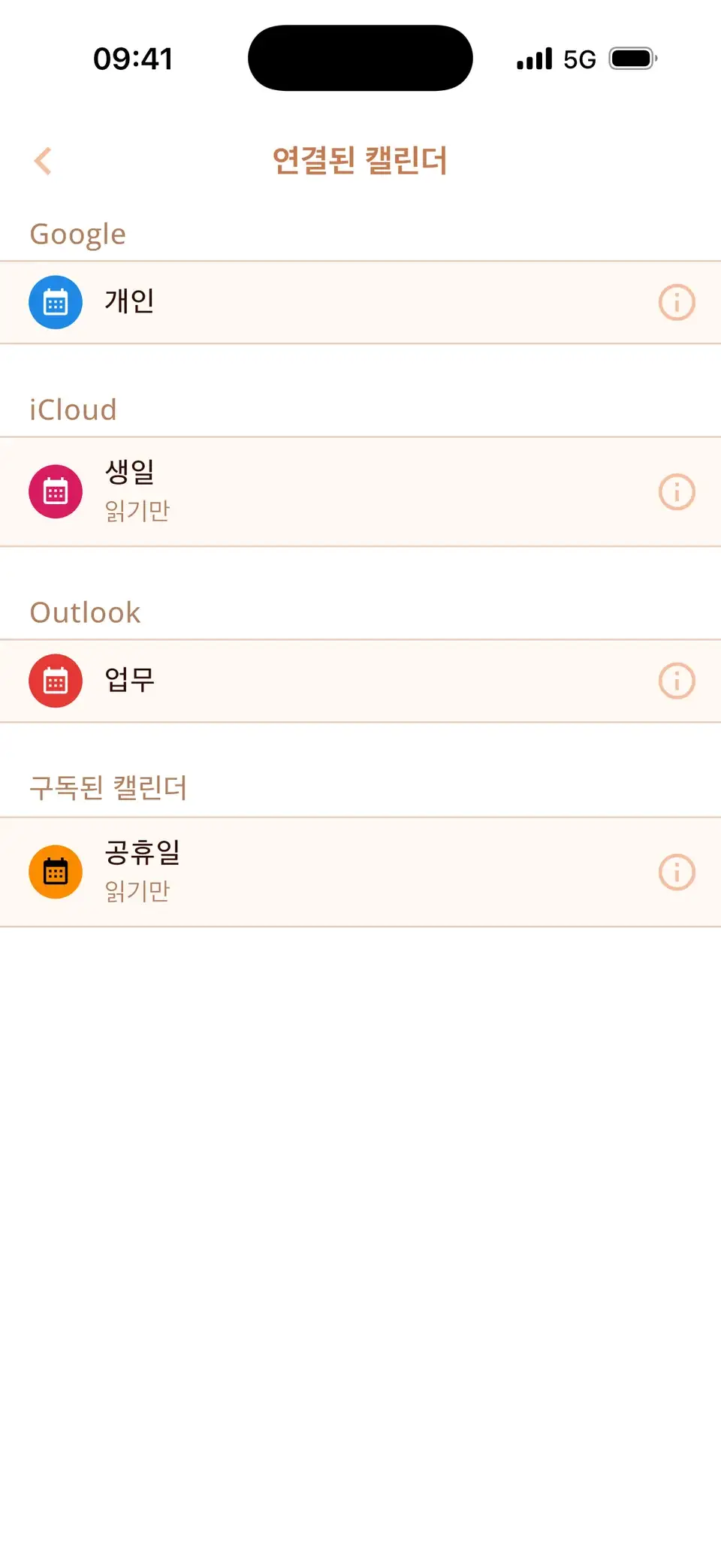
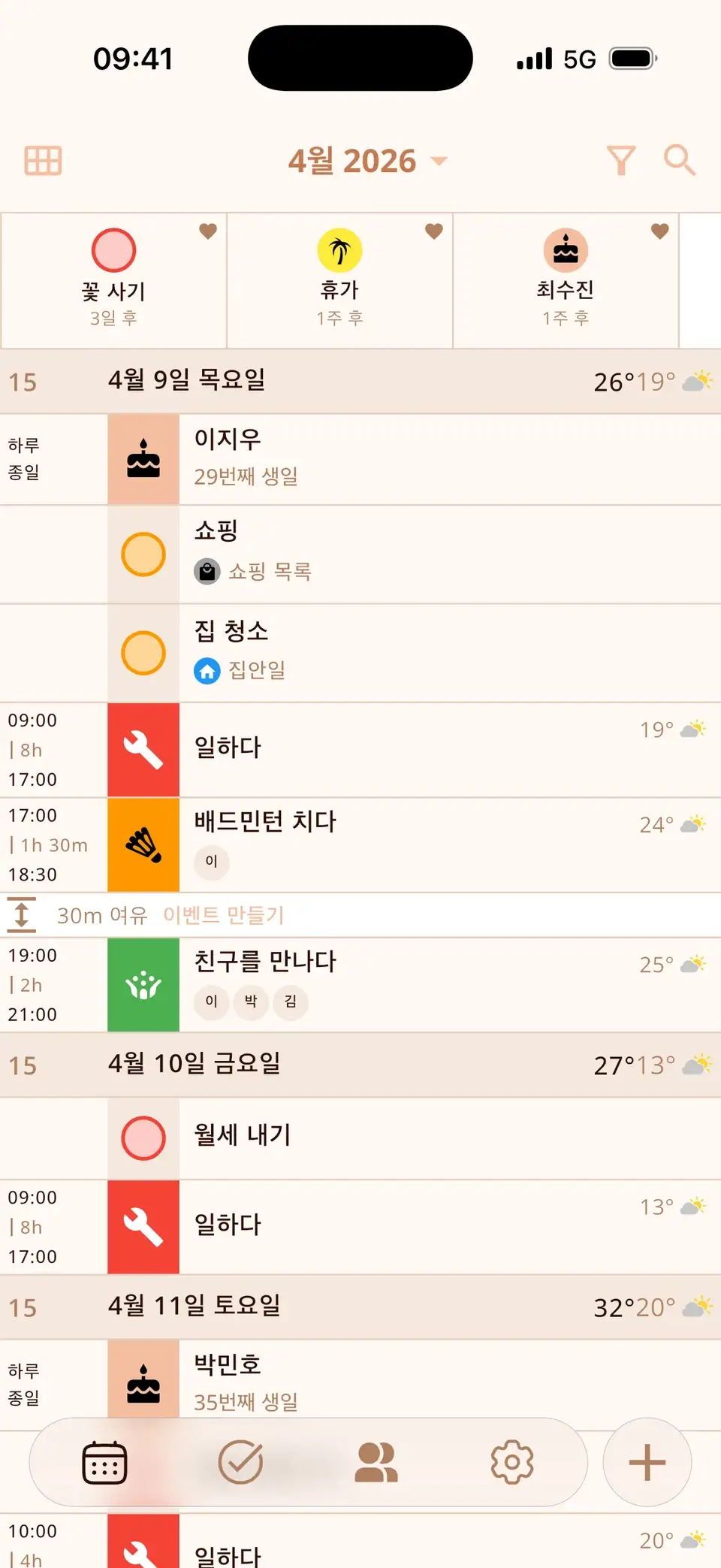
Miracal은 Outlook 캘린더를 iCloud, Google과 나란히, 아이콘, 할 일, 연락처의 생일과 함께 보여 줘요. 업무 회의와 개인 약속을 하나의 타임라인에서 볼 수 있어요. 무료 버전은 캘린더 하나를 동기화하고, PRO는 모든 캘린더를 동기화해요.
Miracal 무료로 사용해 보기
캘린더, 할 일, 생일, 날씨를 하나의 앱으로 – 계정 없이, 광고 없이.


자주 묻는 질문
Exchange와 Outlook.com 중 뭘 골라야 하나요?
회사나 학교 계정(Microsoft 365, 회사 이메일)은 Microsoft Exchange를 써요. outlook.com, hotmail.com, live.com으로 끝나는 개인 계정은 Outlook.com을 써요.
Outlook 앱 없이도 Outlook 캘린더를 볼 수 있나요?
네. 설정에서 계정을 추가하면 Outlook 캘린더가 iPhone 캘린더 앱과 다른 캘린더 앱에 나타나요. 단, 회사에서 Outlook 앱만 허용하는 경우는 예외예요.
계정을 삭제하면 Outlook 일정도 지워지나요?
아니요. 일정은 Outlook/Exchange 서버에 남아 있고, 계정을 다시 추가하면 돌아와요.
업무 캘린더와 개인 캘린더를 한 화면에서.
iPhone과 Android에서 무료예요.
무료 다운로드 · iPhone & Android