
Как добавить календарь Outlook на iPhone
Открой Настройки → Приложения → Календарь → Учетные записи Календаря → Новая учетная запись и выбери Microsoft Exchange для рабочей или учебной учетной записи или Outlook.com для личной. Войди в аккаунт, включи календари – и события Outlook появятся в календаре iPhone, причем синхронизация работает в обе стороны.
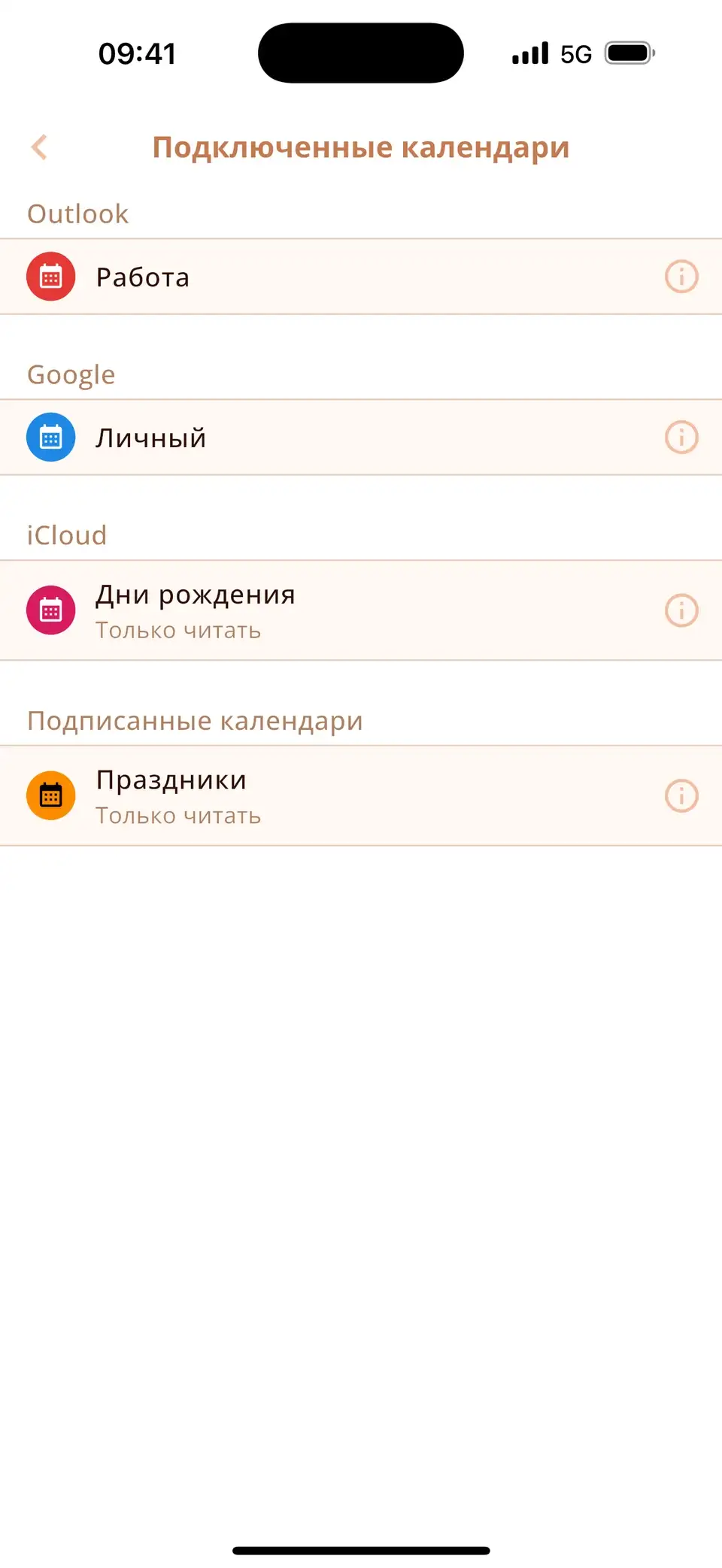
Добавь учетную запись Outlook или Microsoft 365
- Открой Настройки → Приложения → Календарь → Учетные записи Календаря (в iOS 17: Настройки → Календарь → Учетные записи).
- Нажми Новая учетная запись и выбери Microsoft Exchange для рабочей или учебной учетной записи (Microsoft 365) или Outlook.com для личной (в том числе Hotmail и Live).
- Войди в аккаунт. Возможно, компания попросит подтвердить доступ.
- Включи календари и нажми Сохранить.
Встречи, которые ты принимаешь в Outlook, теперь появляются в приложении «Календарь» на iPhone, а события, созданные там в календаре Outlook, синхронизируются обратно.
Если компания это блокирует
Некоторые работодатели разрешают на личных телефонах только приложение Outlook. Тогда добавить учетную запись в Настройках не получится или календарь останется пустым – это политика компании, а не проблема iPhone. В таком случае рабочий календарь доступен только в приложении Outlook; спроси в IT-отделе, разрешена ли синхронизация с календарем iPhone.
Календарь Outlook не синхронизируется с iPhone?
- Переключатель календарей: в Настройках → Приложения → Календарь → Учетные записи Календаря открой учетную запись Outlook – календари должны быть включены.
- Загрузка данных: в разделе «Учетные записи Календаря» → Загрузка данных выбери для учетной записи Push, если это возможно.
- Скрытый календарь: в приложении «Календарь» в разделе «Календари» отметь календари Outlook.
- Нет старых событий: Настройки → Приложения → Календарь → Синхронизация → Все события.
- Сменился пароль: удали учетную запись (Удалить учетную запись) и добавь ее снова – события останутся на сервере.
Работа и личное на одном экране
Miracal показывает календарь Outlook рядом с iCloud и Google, с иконками, задачами и днями рождения из контактов – так рабочие встречи и личные планы оказываются на одной временной шкале. Бесплатная версия синхронизирует один календарь, PRO – все.
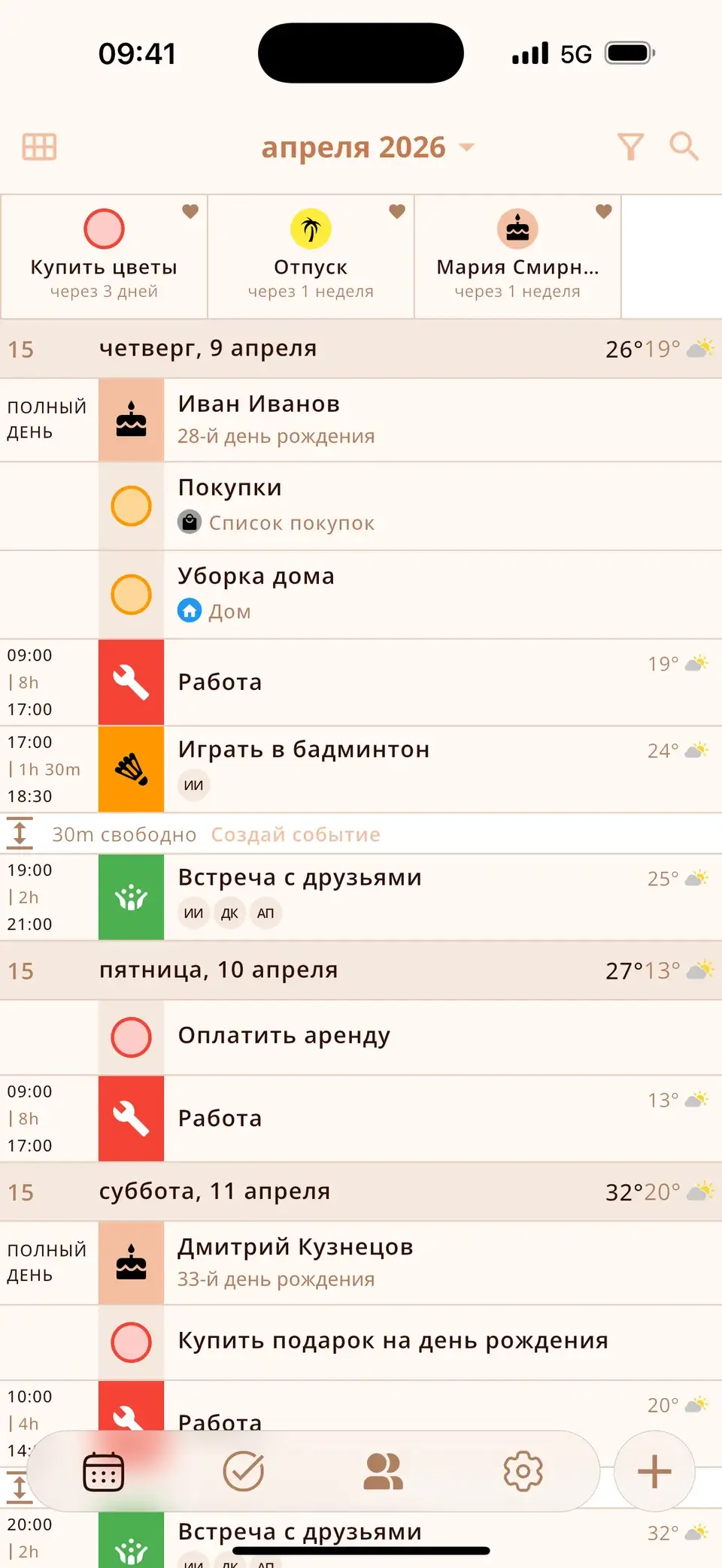
Попробуй Miracal бесплатно
Календарь, задачи, дни рождения и погода в одном приложении — без аккаунта и без рекламы.


Частые вопросы
Exchange или Outlook.com – что выбрать?
Рабочие и учебные учетные записи (Microsoft 365, корпоративная почта) используют Microsoft Exchange. Личные учетные записи с адресами на outlook.com, hotmail.com или live.com – Outlook.com.
Можно ли видеть календарь Outlook без приложения Outlook?
Да – после добавления учетной записи в Настройках календарь Outlook появляется в приложении «Календарь» на iPhone и в других календарных приложениях, если только компания не разрешает исключительно приложение Outlook.
Удалятся ли события Outlook, если удалить учетную запись?
Нет. Они останутся на сервере Outlook/Exchange и вернутся, когда ты снова добавишь учетную запись.
Рабочие и личные календари на одном экране.
Бесплатно для iPhone и Android.
Скачать бесплатно · iPhone и Android