
Outlook takvimi iPhone’a nasıl eklenir?
Ayarlar → Uygulamalar → Takvim → Takvim Hesapları → Hesap Ekle yolunu izle ve iş veya okul hesabı için Microsoft Exchange’i, kişisel hesap için Outlook.com’u seç. Giriş yap, Takvimler’i aç – Outlook etkinliklerin iPhone’un takviminde iki yönlü olarak görünür.
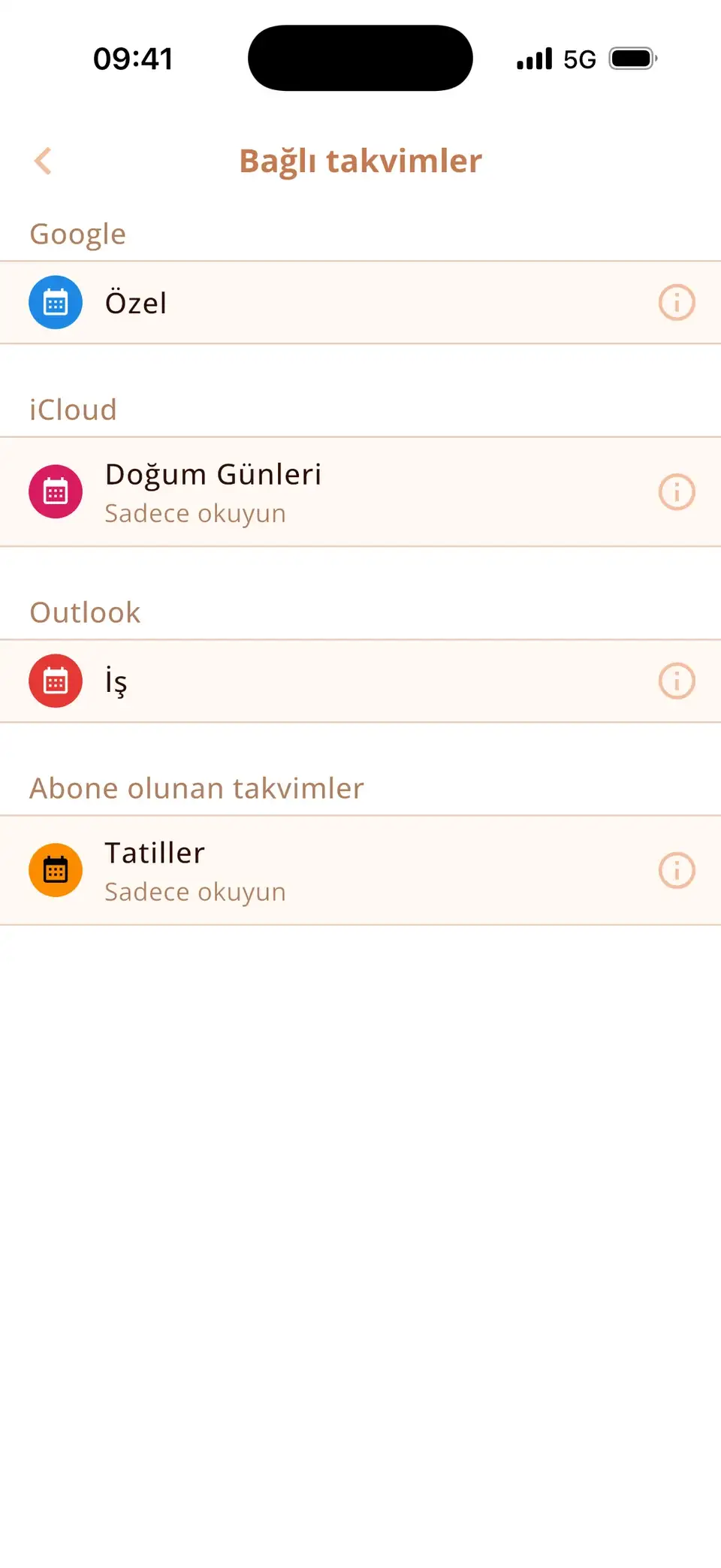
Outlook veya Microsoft 365 hesabını ekle
- Ayarlar → Uygulamalar → Takvim → Takvim Hesapları’nı aç (iOS 17’de: Ayarlar → Takvim → Hesaplar).
- Hesap Ekle’ye dokun ve iş veya okul hesabı (Microsoft 365) için Microsoft Exchange’i, kişisel hesap (Hotmail ve Live dahil) için Outlook.com’u seç.
- Giriş yap. Şirketin erişimi onaylamanı isteyebilir.
- Takvimler’i aç ve Kaydet’e dokun.
Outlook’ta kabul ettiğin toplantılar artık iPhone’un Takvim uygulamasında görünür; orada Outlook takviminde oluşturduğun etkinlikler de geri senkronize edilir.
Şirketin engelliyorsa
Bazı işverenler kişisel telefonlarda yalnızca Outlook uygulamasına izin verir. Bu durumda hesabı Ayarlar’dan eklemek başarısız olur ya da takvim boş kalır – bu bir şirket politikasıdır, iPhone sorunu değil. O zaman iş takvimin yalnızca Outlook uygulamasında kullanılabilir; iPhone’un takvimiyle senkronizasyona izin verilip verilmediğini BT departmanına sor.
Outlook takvimi iPhone ile senkronize olmuyor mu?
- Takvimler anahtarı: Ayarlar → Uygulamalar → Takvim → Takvim Hesapları → Outlook hesabın altında Takvimler açık olmalı.
- Yeni Verileri Al: Takvim Hesapları → Yeni Verileri Al bölümünde, varsa hesap için Anında İlet seçeneğini seç.
- Gizli takvim: Takvim uygulamasında Takvimler altında Outlook takvimlerini işaretle.
- Eski etkinlikler eksik: Ayarlar → Uygulamalar → Takvim → Eşzamanla → Tümü.
- Parola değişti: hesabı kaldır (Hesabı Sil) ve yeniden ekle – etkinlikler sunucuda kalır.
İş ve özel hayat tek ekranda
Miracal, Outlook takvimini iCloud ve Google’ın yanında; simgeler, görevler ve kişilerindeki doğum günleriyle birlikte gösterir – böylece iş toplantıları ve özel planlar tek bir zaman çizelgesinde buluşur. Ücretsiz sürüm bir takvimi, PRO hepsini senkronize eder.
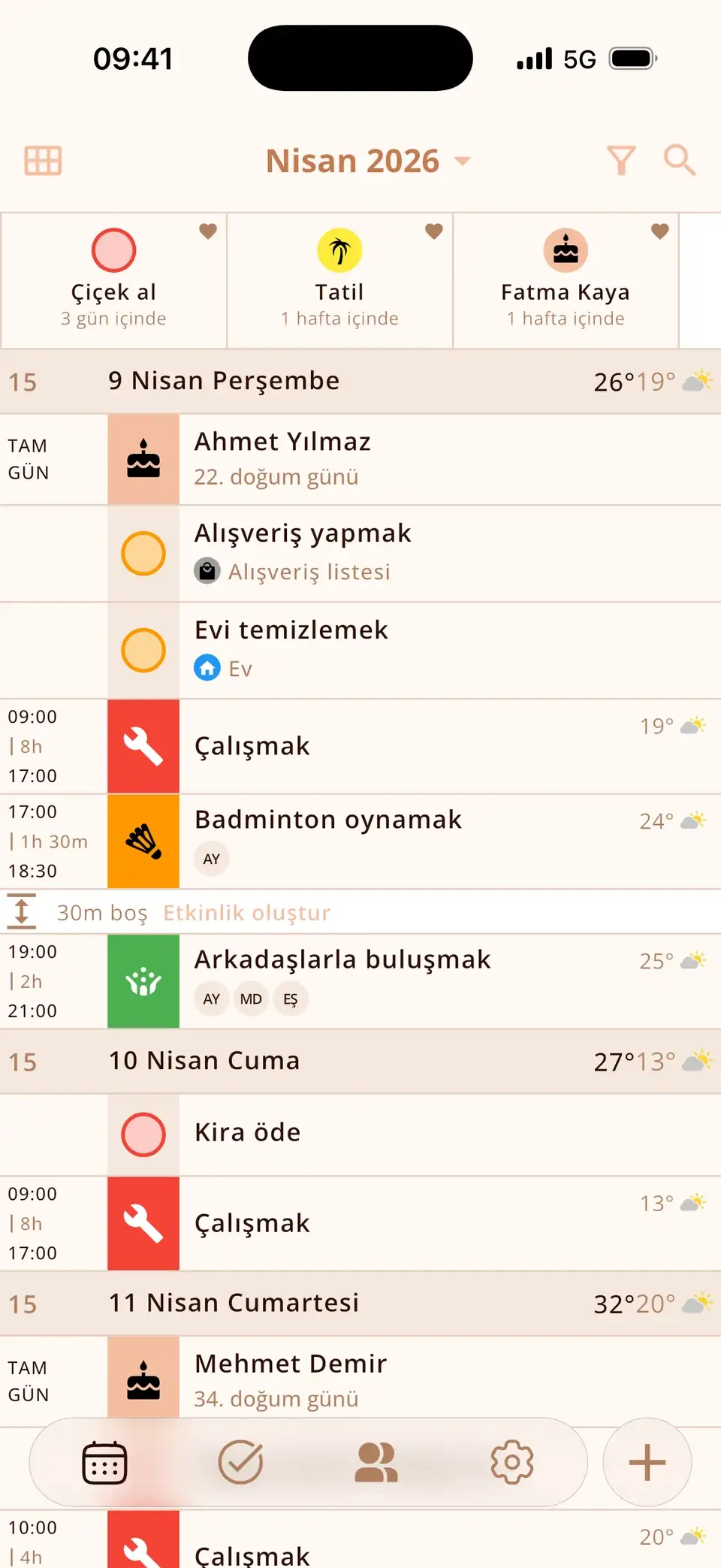
Miracal’ı ücretsiz dene
Takvim, görevler, doğum günleri ve hava durumu tek uygulamada – hesap yok, reklam yok.


Sıkça sorulan sorular
Exchange mi, Outlook.com mu – hangisini seçmeliyim?
İş veya okul hesapları (Microsoft 365, şirket e-postası) Microsoft Exchange kullanır. outlook.com, hotmail.com ya da live.com ile biten kişisel hesaplar Outlook.com kullanır.
Outlook uygulaması olmadan Outlook takvimimi görebilir miyim?
Evet – hesap Ayarlar’dan eklendikten sonra Outlook takvimi iPhone’un Takvim uygulamasında ve diğer takvim uygulamalarında görünür; tabii şirketin yalnızca Outlook uygulamasına izin vermiyorsa.
Hesabı kaldırmak Outlook etkinliklerimi siler mi?
Hayır. Etkinlikler Outlook/Exchange sunucusunda kalır ve hesabı yeniden eklediğinde geri gelir.
İş ve özel takvimler tek görünümde.
iPhone ve Android için ücretsiz.
Ücretsiz indir · iPhone ve Android