
Apple 미리 알림
 Apple 미리 알림
캘린더 속 Apple 미리 알림
iPhone에서 Miracal은 미리 알림 목록 하나를 양방향으로 동기화해요. 마감일이 있는 미리 알림은 캘린더에서 일정 옆에 표시돼요. 무료이고 계정도 필요 없어요.


무료 다운로드 · iPhone & Android
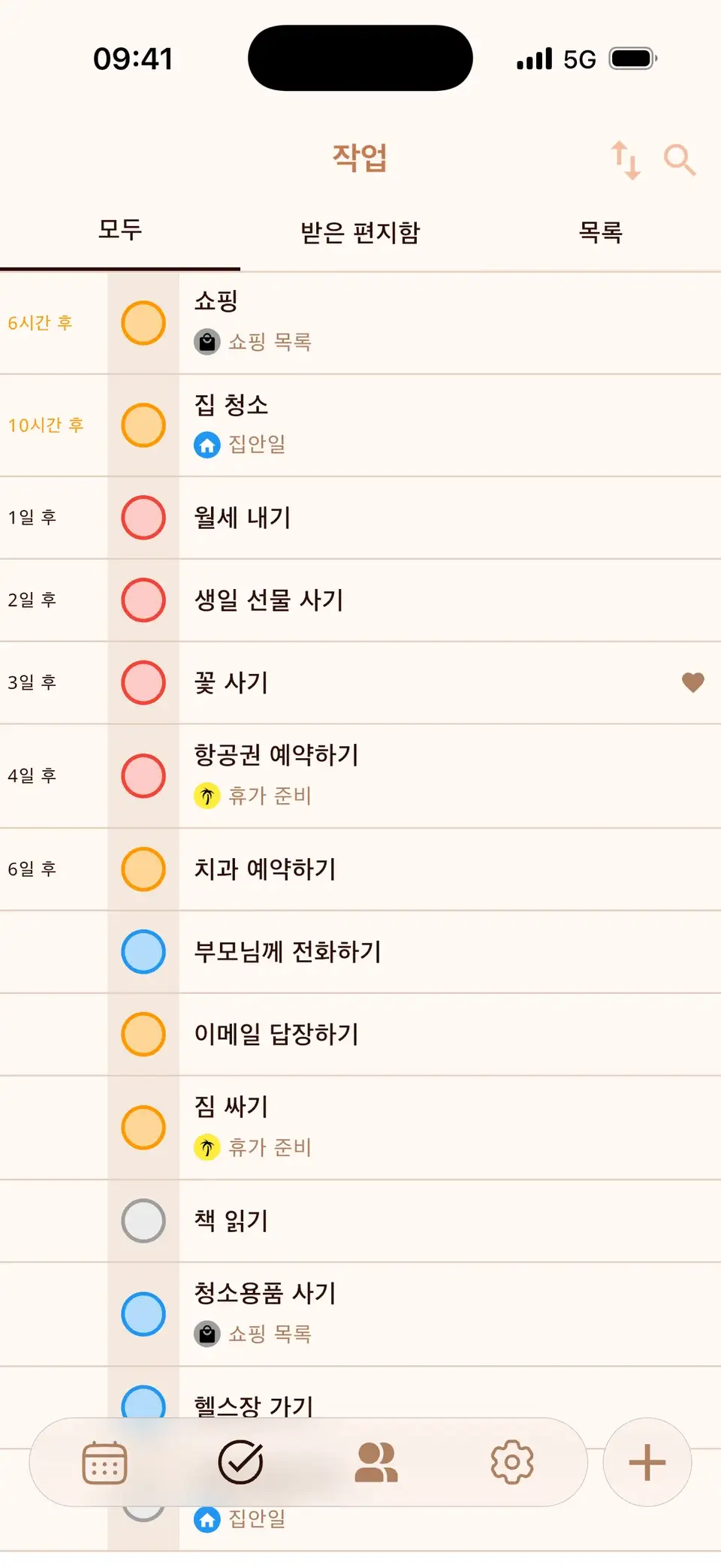
두 개의 앱, 하나의 화면
Miracal이 Apple 미리 알림을 캘린더로 가져와요. 약속과 할 일을 하나의 앱에서.
- 마감일이 된 미리 알림은 그날 맨 위에
- 그 아래에 iCloud, Google, Outlook 일정
- Miracal에서 체크 = 미리 알림에서도 완료
- 변경 사항은 양방향으로 동기화
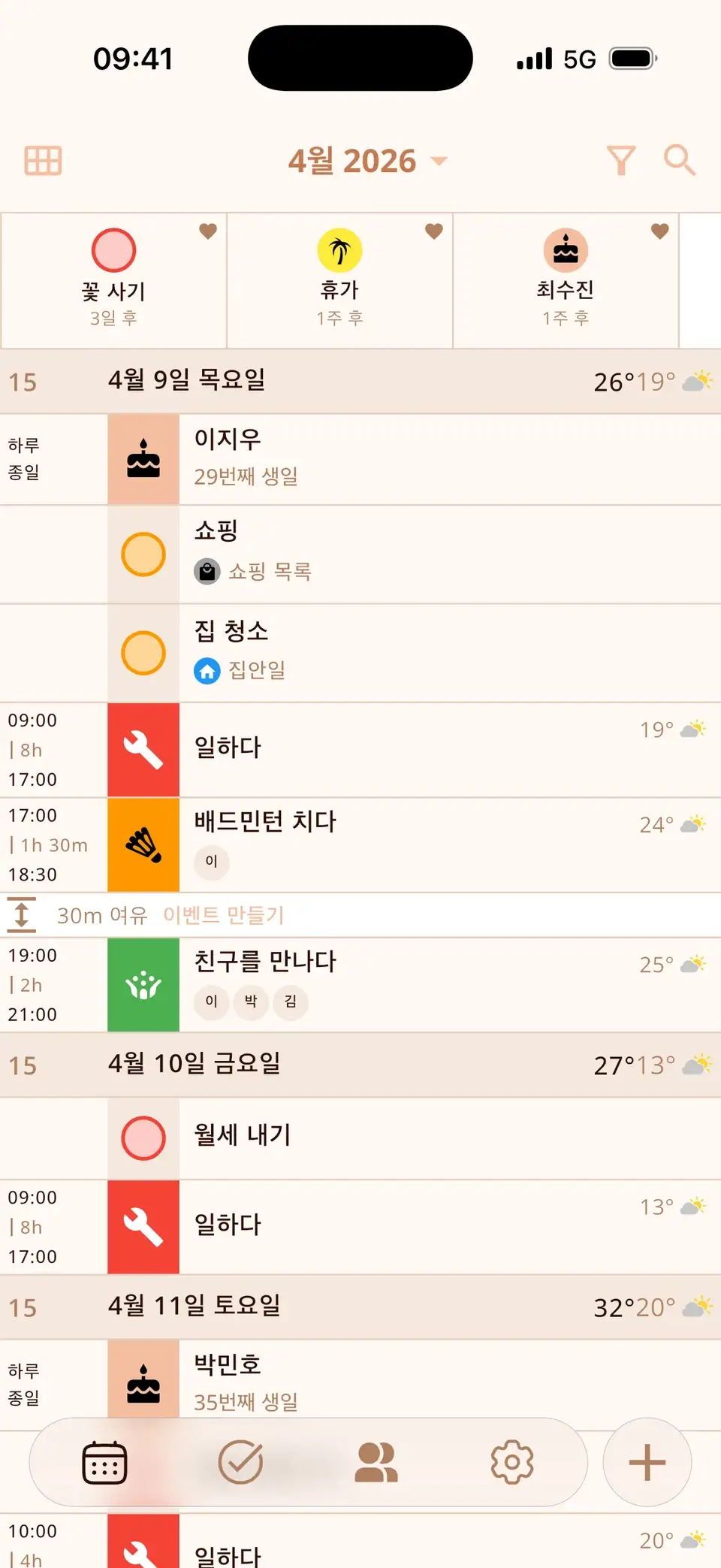
몇 초 만에 설정 완료
Miracal 설정에서 미리 알림 목록을 고르면 끝이에요.
- 양방향: 제목, 메모, 마감일, 우선순위, 완료 여부
- 반복 미리 알림도 반복 규칙 그대로
- Siri, Mac, Apple Watch도 계속 사용 가능
- 할 일마다 스위치로 Miracal에만 남겨 둘 수 있어요
한눈에 보기
하루 속의 미리 알림
날짜가 있으면 일정 바로 옆에 표시돼요.
양방향
한 곳에서 체크하면 어디서나 체크돼요.


Siri, Mac & Watch
평소처럼 계속 사용하세요.
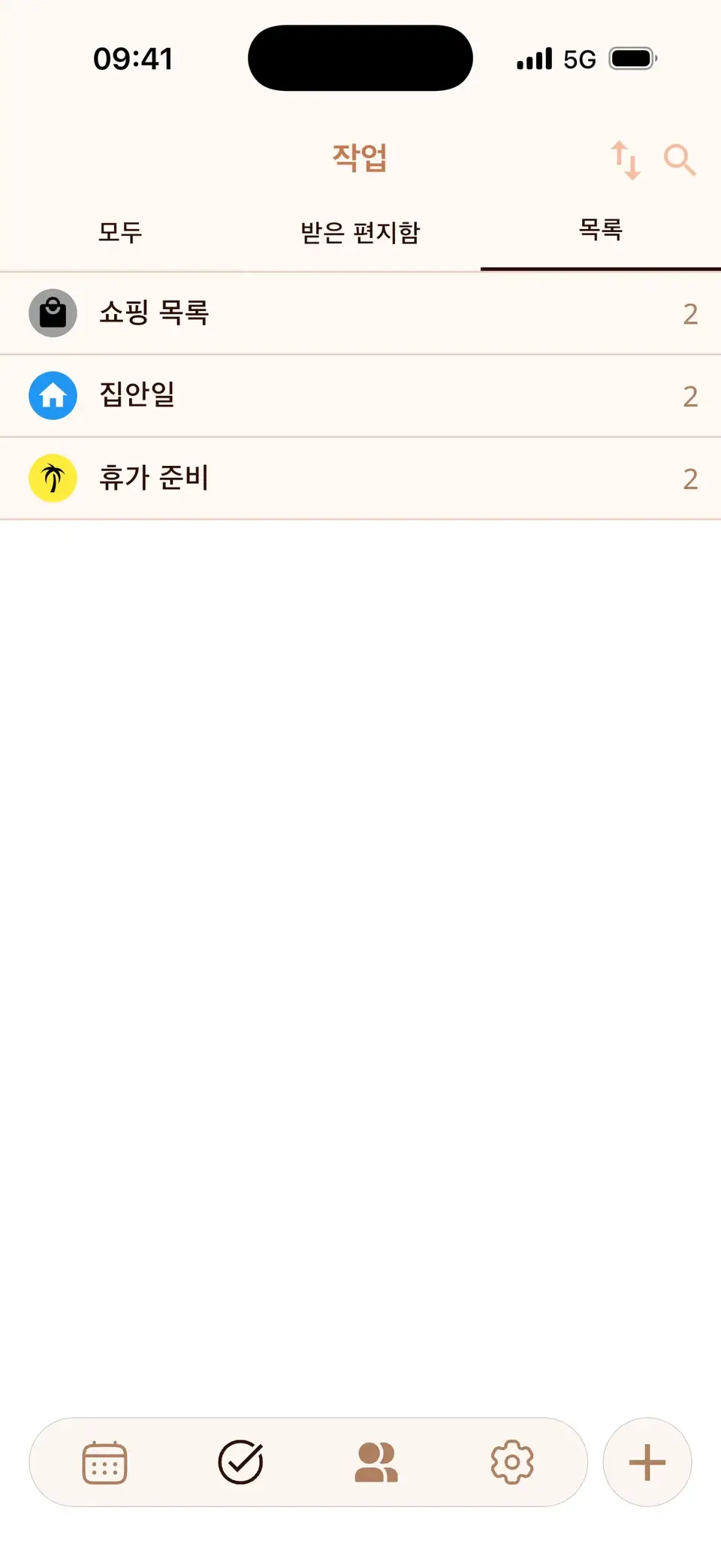
내 목록
미리 알림 목록 동기화
1
iPhone에서
무료, 계정 없이.
동기화되는 항목
- 제목
- 메모
- 마감일
- 우선순위
- 반복 규칙
- 완료
Miracal 목록도 함께
알아 두면 좋아요
- iPhone 전용이에요.
- 한 번에 미리 알림 목록 하나만 동기화돼요.
- 하위 할 일은 동기화되지 않으며, Microsoft To Do나 Google Tasks는 지원하지 않아요.
자세한 내용 및 사용법
단계별 안내: 동기화 켜기
- Miracal 설정을 열고 “작업”으로 이동하세요.
- Apple 미리 알림 동기화를 켜고 미리 알림 접근을 허용하세요.
- Miracal에서 보고 싶은 목록을 고르세요.
그러면 마감일이 있는 미리 알림은 캘린더에, 날짜가 없는 미리 알림은 할 일 목록에 나타나요.
무엇이 동기화되나요?
제목, 메모, 마감일, 우선순위, 반복 규칙, 완료 여부가 양방향으로 동기화돼요. Apple Watch에서 미리 알림을 완료하면 Miracal에서도 완료돼요. 하위 작업은 동기화되지 않으며, 할 일마다 Miracal에만 남겨 두는 스위치가 있어요.
Android, Google Tasks, Microsoft To Do는요?
Apple 미리 알림은 iPhone에만 있기 때문에 미리 알림 동기화도 iPhone 전용이에요. Miracal은 Google Tasks나 Microsoft To Do와 동기화하지 않아요. Android에서는 Miracal 자체의 할 일 목록을 사용해요.
Siri를 계속 쓸 수 있나요?
네. “시리야, 내일 오후 6시에 엄마한테 전화하라고 알려 줘”라고 하면 Apple 미리 알림에 항목이 만들어져요. 동기화된 목록에 있으면 곧 Miracal 캘린더에도 나타나요. Mac이나 Apple Watch에서 만든 미리 알림도 마찬가지예요.
자주 묻는 질문
Apple 미리 알림을 캘린더에서 볼 수 있나요?
네. Miracal에서는 날짜가 있는 미리 알림이 일정 옆에 표시돼요. iOS 18부터는 Apple의 캘린더 앱에서도 예정된 미리 알림을 볼 수 있지만, Miracal은 생일, 날씨, 할 일 목록까지 같은 화면에 보여줘요.
동기화는 양방향인가요?
네, 할 일 완료도 동기화돼요.
PRO 기능인가요?
아니요, 동기화 자체는 무료예요. 무료 버전에서는 미완료 할 일을 최대 10개까지 쓸 수 있어요.
미리 알림을 하루 일정 속에.
iPhone용 무료 앱 – 계정도 광고도 없어요.
무료 다운로드 · iPhone & Android