
Apple 提醒事项
 Apple 提醒事项
日历里的 Apple 提醒事项
在 iPhone 上,Miracal 会双向同步一个提醒事项列表。带截止日期的提醒事项会显示在日历中你的日程旁边。免费,无需账户。


免费下载 · iPhone 和 Android
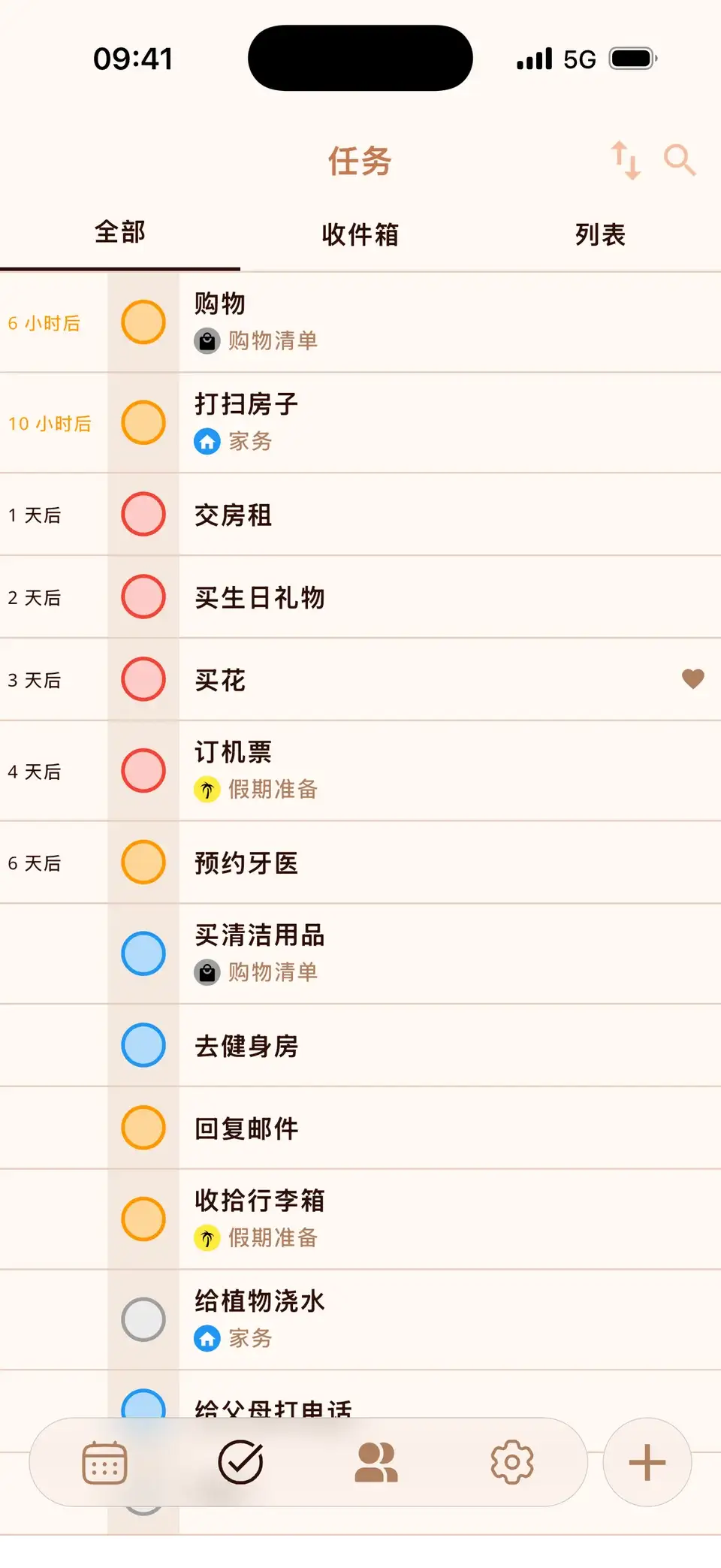
两个 App,一个视图
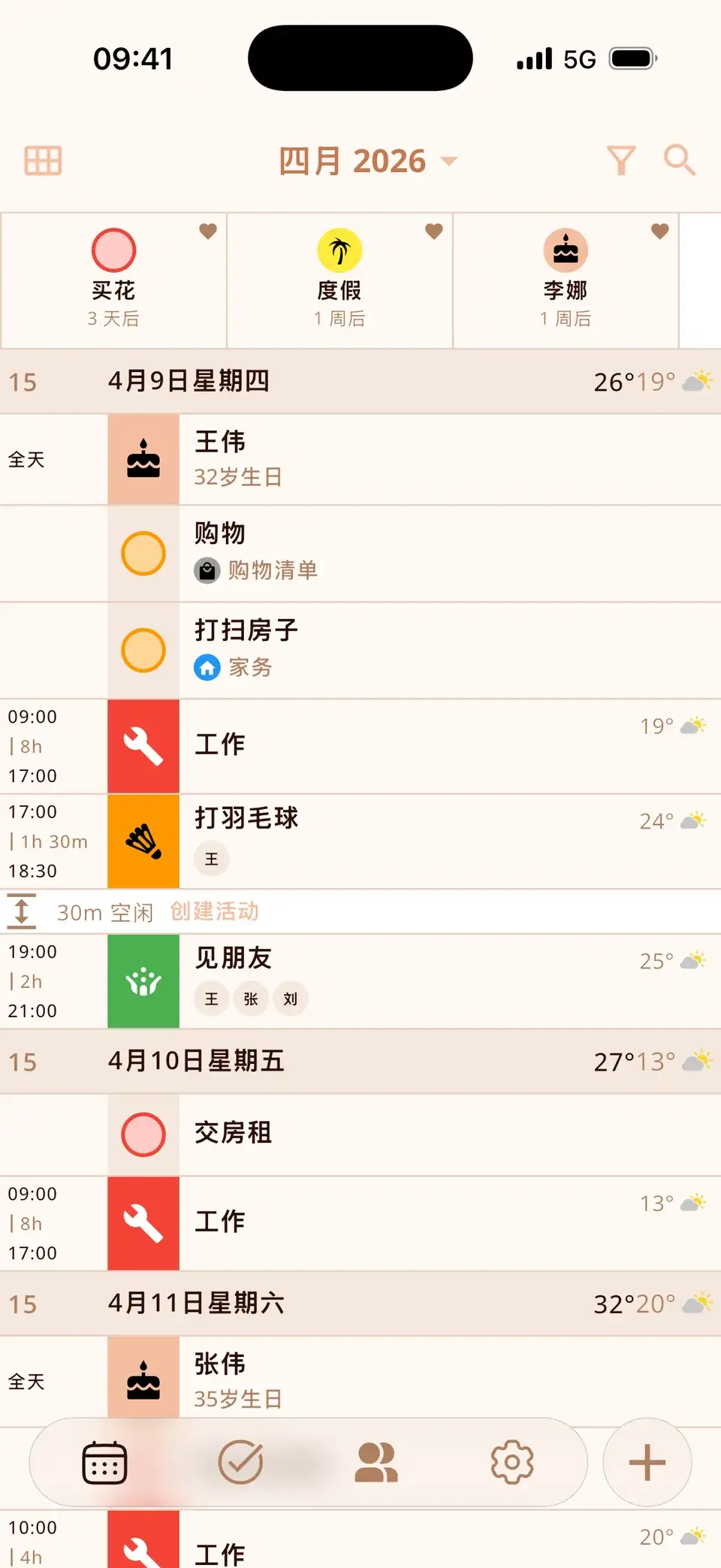
Miracal 把你的 Apple 提醒事项带进日历——日程和待办,一个 App 搞定。
- 到期的提醒事项显示在当天最上方
- 下方是来自 iCloud、Google 和 Outlook 的日程
- 在 Miracal 中勾选 = 在提醒事项中完成
- 更改双向同步
几秒即可设置
在 Miracal 设置中选择一个提醒事项列表,就这么简单。
- 双向同步:标题、备注、截止日期、优先级、完成状态
- 重复的提醒事项保留其重复规则
- Siri、Mac 和 Apple Watch 照常使用
- 可按任务设置开关,只保留在 Miracal 中
功能一览
提醒事项融入你的一天
带日期的提醒事项会显示在日程旁边。
双向同步
在一处勾掉,处处都勾掉。


Siri、Mac 和 Watch
照常使用即可。
你的列表
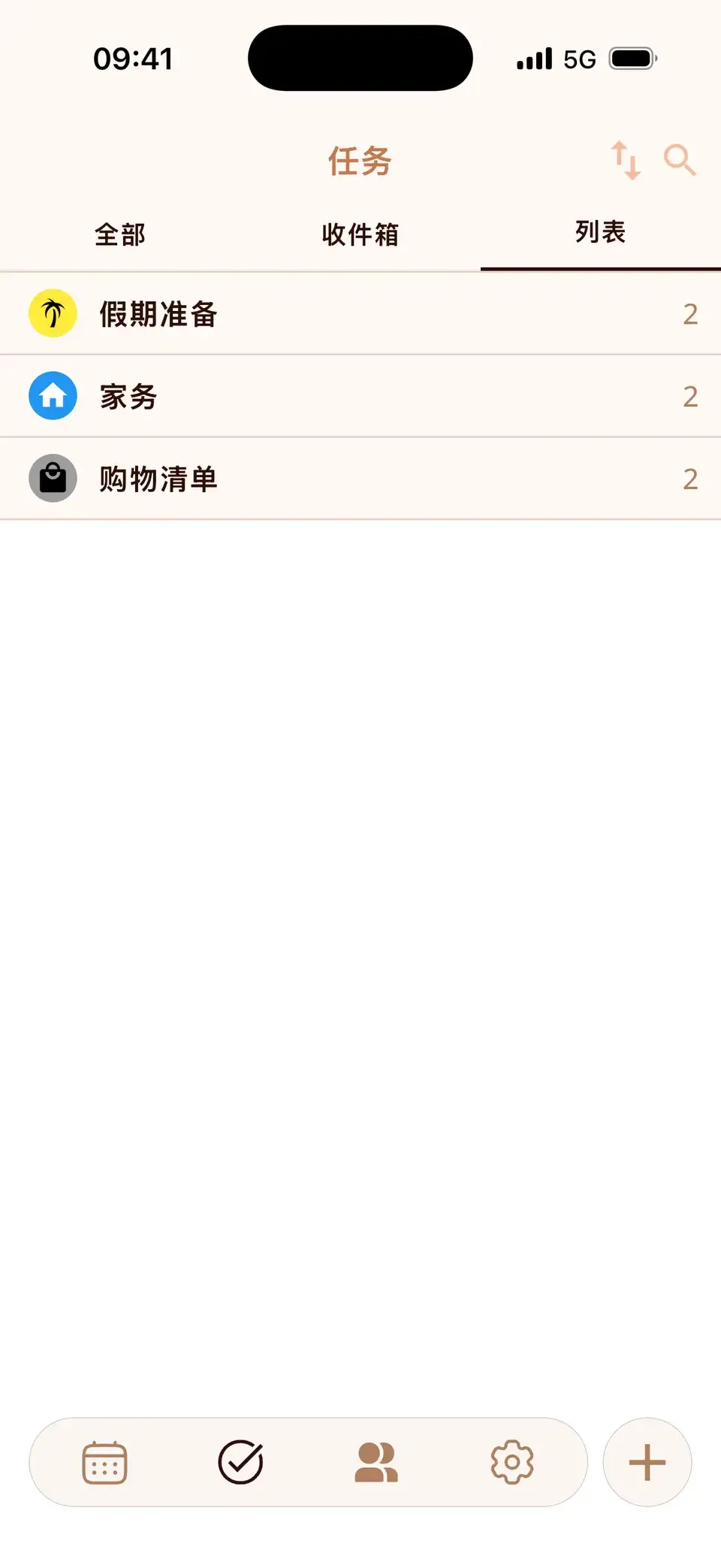
提醒事项列表同步
1
在 iPhone 上
免费,无需账户。
同步内容
- 标题
- 备注
- 截止日期
- 优先级
- 重复规则
- 已完成
还有 Miracal 清单
须知
- 仅限 iPhone。
- 一次同步一个提醒事项列表。
- 不同步子任务;不支持 Microsoft To Do 或 Google Tasks。
详情与使用方法
分步操作:开启同步
- 打开 Miracal 的设置,进入“任务”。
- 开启 Apple 提醒事项同步,并允许访问提醒事项。
- 选择你想在 Miracal 中看到的列表。
之后,带截止日期的提醒事项会出现在日历中;没有日期的则在任务清单里。
会同步哪些内容?
标题、备注、截止日期、优先级、重复规则和完成状态——双向同步。在 Apple Watch 上勾选一条提醒事项,它在 Miracal 中也会标为完成。子任务不会同步,而且每个任务都有一个开关,可以只保留在 Miracal 中。
Android、Google Tasks 或 Microsoft To Do 呢?
提醒事项同步仅限 iPhone,因为 Apple 提醒事项只在 iPhone 上提供。Miracal 不与 Google Tasks 或 Microsoft To Do 同步——在 Android 上,你可以使用 Miracal 自带的任务清单。
还能继续用 Siri 吗?
可以。说“嘿 Siri,提醒我明天下午 6 点给妈妈打电话”,就会在 Apple 提醒事项中创建一条提醒——如果它在已同步的列表里,很快就会出现在 Miracal 的日历中。在 Mac 或 Apple Watch 上创建的提醒事项也一样。
常见问题
能在日历中看到 Apple 提醒事项吗?
可以。在 Miracal 中,带日期的提醒事项会显示在你的日程旁边。自 iOS 18 起,Apple 自带的“日历” App 也能显示已安排的提醒事项,而 Miracal 还会在同一视图中加入生日、天气和任务清单。
同步是双向的吗?
是的,包括完成任务。
这是 PRO 功能吗?
不是,同步本身免费。免费版最多可有 10 个未完成的任务。
你的提醒事项,就在你的一天里。
iPhone 版免费,无需账户,没有广告。
免费下载 · iPhone 和 Android