
小组件
 小组件
小组件主屏幕和锁定屏幕的日历小组件
五款小组件把你的一天放到主屏幕上:即将到来的日程、今天和明天、你所期待之事的倒计时、接下来的生日和快速添加,锁定屏幕上还能显示接下来的日程。免费使用;升级 PRO 还能显示天气。


免费下载 · iPhone 和 Android


一天安排,一目了然
即将到来的日程显示今天的日期、一排代表各项安排的图标,并以卡片形式列出接下来的日程、任务和生日。今天和明天将两天并排显示,方便你安排晚上或第二天早上。
两者都有小、中、大三种尺寸,显示你所有日历中的日程;升级 PRO 后还会显示当天的最高和最低气温。


主屏幕上的倒计时
倒计时小组件显示你期待的事:每个被你固定为倒计时的日程、任务或生日,都会附上剩余时间,比如“3 天后”“1 周后”。在 App 中固定一项,它就会出现在小组件里。
小尺寸显示 3 个倒计时,中尺寸显示 6 个,大尺寸最多显示 20 个。

生日和快速添加
生日显示接下来轮到谁过生日——今天、3 天后、2 周后——数据自动来自你的通讯录。快速添加(小尺寸)轻点一下即可新建日程、任务或联系人。


锁定屏幕和控制中心
在 iPhone 锁定屏幕上,即将到来的日程显示接下来的安排——可以是时钟上方的一行,也可以是时钟下方的一块。圆形按钮可新建日程、任务或联系人;从 iOS 18 起,在控制中心也能使用相同的操作。
在 Android 上,Miracal 小组件可自由调整大小,也能在锁屏上使用。


功能一览
主屏幕上的一天
日程、生日和天气——无需打开 App。
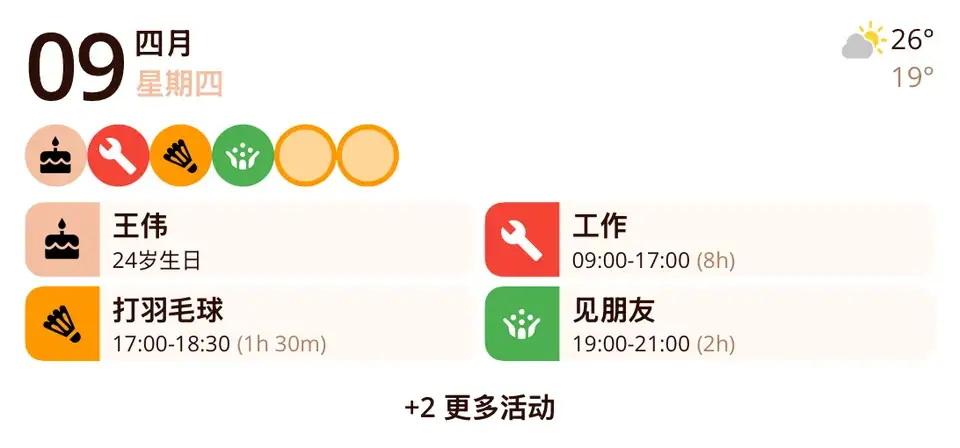
今天和明天
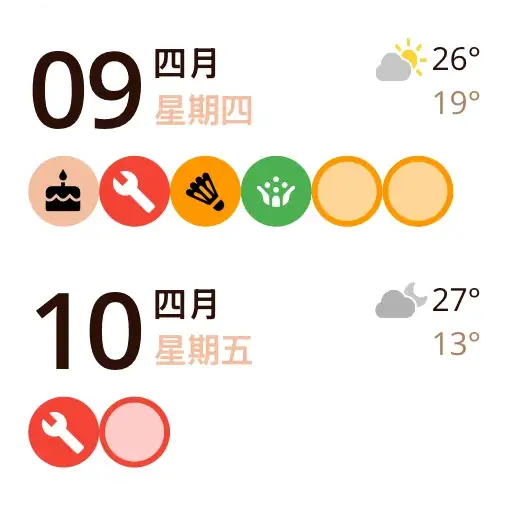
小组件
支持 iPhone 和 Android
5
锁定屏幕
下一个日程和快速创建。
控制中心
iOS 18 起支持控制。
五款小组件
- 即将到来的日程
- 今天和明天
- 倒计时
- 生日
- 快速添加
带天气(PRO)
在小组件里直接看天气预报。


须知
- 小组件中的天气需要 Miracal PRO。
- 小组件的刷新频率由 iOS 和 Android 决定——打开 Miracal 即可立即更新。
详情与使用方法
有哪些小组件?
- 即将到来的日程——日历中接下来的安排。
- 今天和明天——两天的安排一目了然。
- 倒计时——你置顶的日程、任务和生日,以及各自还剩多少天。
- 生日——今天、明天或 X 天后。
- 快速添加(小)——一键新建日程、任务或联系人。
除“快速添加”外,所有小组件都有小、中、大三种尺寸。在 Android 上,这五个小组件同样可以调整大小。
锁定屏幕、控制中心和 App 图标
在 iPhone 锁定屏幕上,你可以显示接下来的日程以及新建内容的按钮。从 iOS 18 起,Miracal 还为控制中心提供控件。长按 App 图标,可快速新建日程、任务或联系人。
如何添加小组件?
iPhone:长按主屏幕,轻点“编辑”→“添加小组件”,然后搜索 Miracal。Android:长按主屏幕,选择“小部件”,再把 Miracal 小组件拖到想要的位置。
小组件会显示天气吗?
会,使用 Miracal PRO 时,小组件也会显示天气预报。其他功能——日程、生日和快速添加——在免费版中都能使用。
小组件不更新?
小组件的刷新频率由 iOS 和 Android 决定。打开一次 Miracal 就会立即更新。如果小组件一直是空的,请检查 Miracal 是否有权访问你的日历和通讯录。
常见问题
如何在 iPhone 上添加小组件?
长按主屏幕,轻点“编辑”→“添加小组件”,然后搜索 Miracal。
如何在 Android 上添加小组件?
长按主屏幕,轻点“小部件”,然后将 Miracal 小组件拖到屏幕上。
有倒计时小组件吗?
有。“倒计时”小组件会显示你固定为倒计时的日程、任务和生日,并分别显示剩余天数,提供小、中、大三种尺寸。
小组件免费吗?
免费。只有其中的天气需要 PRO。
小组件能显示 Google 日历和 Outlook 吗?
可以。在手机上添加这些账户(iPhone:“设置”→“App”→“日历”→“日历账户”),Miracal 小组件就会在 iCloud 日程旁边显示它们的日程。免费版可同步一个日历,PRO 可同步全部日历。分步指南
把你的一天放在主屏幕上。
iPhone 和 Android 版免费。
免费下载 · iPhone 和 Android