
Google 日历 vs. Apple 日历
如果你用 Android 或 Windows,要和 Apple 生态以外的人共享日历,或者工作中离不开 Gmail 和 Google Meet,就选 Google 日历。如果你的生活围绕 iPhone、iPad 和 Mac,喜欢 Siri、邮件和地图协同工作,就选 Apple 日历。两者都免费,而且你不必二选一:iPhone 可以把 Google 和 iCloud 日历并排显示。
Google 日历和 Apple 日历一览
| Google 日历 | Apple 日历 | |
|---|---|---|
| 价格 | 免费 | 免费 |
| 设备 | Android、iPhone、iPad、任意浏览器 | iPhone、iPad、Mac、Apple Watch;在浏览器中访问 iCloud.com |
| 账号 | Google 账号 | 开启 iCloud 的 Apple 账户 |
| 共享 | 与任何有 Google 账号的人共享,或生成公开链接 | 与其他 iCloud 用户共享,或生成任何人都能订阅的公开链接 |
| 任务 | 日历中直接显示 Google Tasks | 日历中直接显示提醒事项(iOS 18 及以上) |
| 邮件和视频通话 | 从 Gmail 生成日程,Google Meet 链接 | 与邮件、Siri 和地图配合;FaceTime 链接 |
| 供他人预约的页面 | 有(Google 的预约功能) | 无 |
| 生日 | 来自 Google 通讯录 | 来自通讯录 App |
Google 日历的优势
- 所有设备:Android、iPhone 和任何有浏览器的电脑都能用,家人或同事不全用 Apple 设备时很方便。
- 共享:可以和任何有 Google 账号的人共享日历,并决定谁能查看、谁能编辑。
- Gmail 和 Meet:Gmail 里的航班和预订会自动进入日历,视频通话一键就能加上 Meet 链接。
- 预约页面:借助 Google 的预约功能,其他人可以预订你的空闲时段。
Apple 日历的优势
- 现成可用:不用另装 App,也不需要 Google 账号,用你的 Apple 账户就行。
- Apple 生态:Siri 能创建日程,邮件会建议日程,地图会加上路程时间,所有内容都会显示在你的 Apple Watch 上。
- 日历中的提醒事项:从 iOS 18 起,你的提醒事项会显示在日程旁边。
- 简单:一款安静、清爽的 App,把基本功能做得很好。
在 iPhone 上同时使用两者
很多人最后两个都在用:Google 日历用于工作或家庭,iCloud 用于私人事务。iPhone 可以把它们放在一起显示:
- 打开设置 → App → 日历 → 日历账户(iOS 17:设置 → 日历 → 账户)。
- 轻点添加账户 → Google 并登录。
- 开启日历。
现在你的 Google 日程会和 iCloud 日程一起出现在 Apple 日历中,更改双向同步。只有 Google 才有的功能(比如预约页面)仍需在 Google 自己的 App 中使用。分步教程
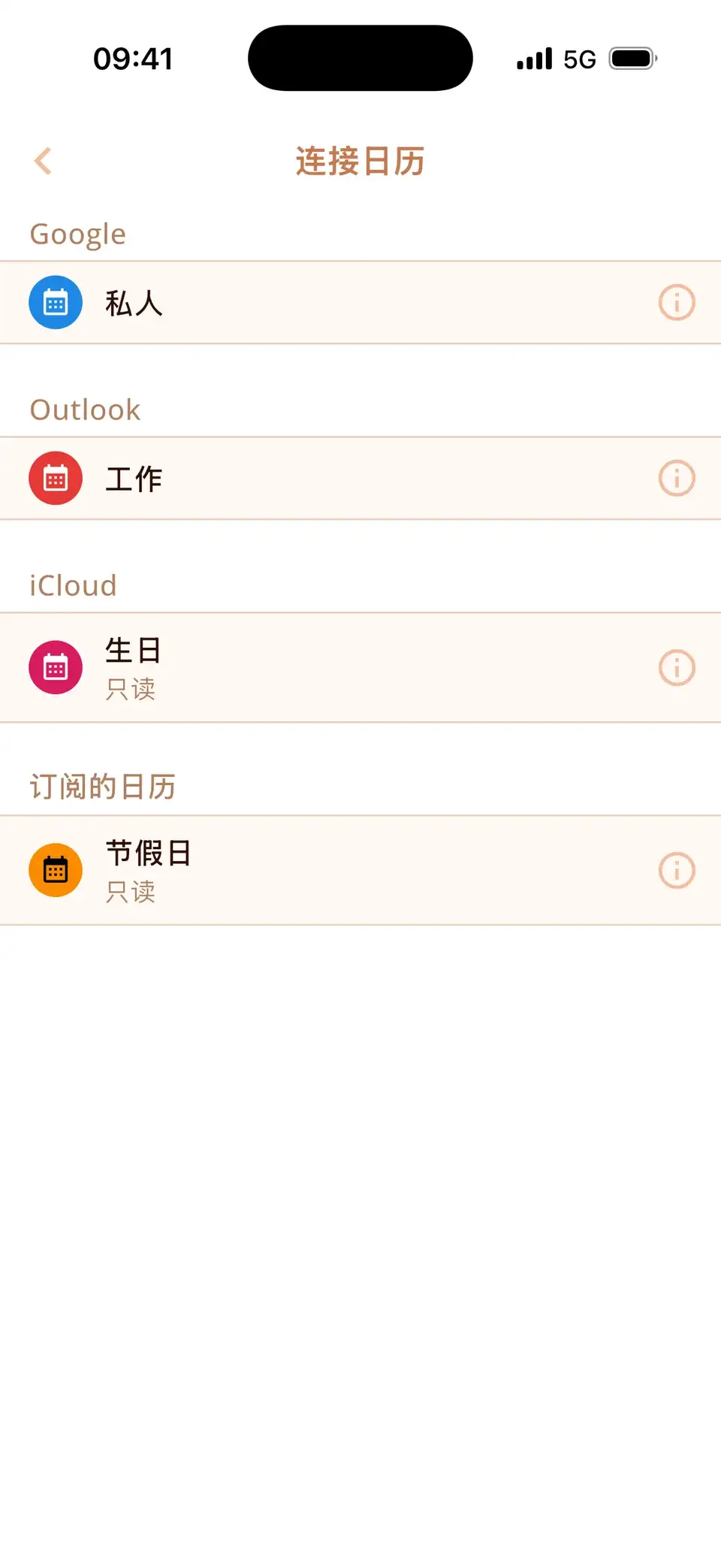
或者用一个 App 搞定两者:Miracal
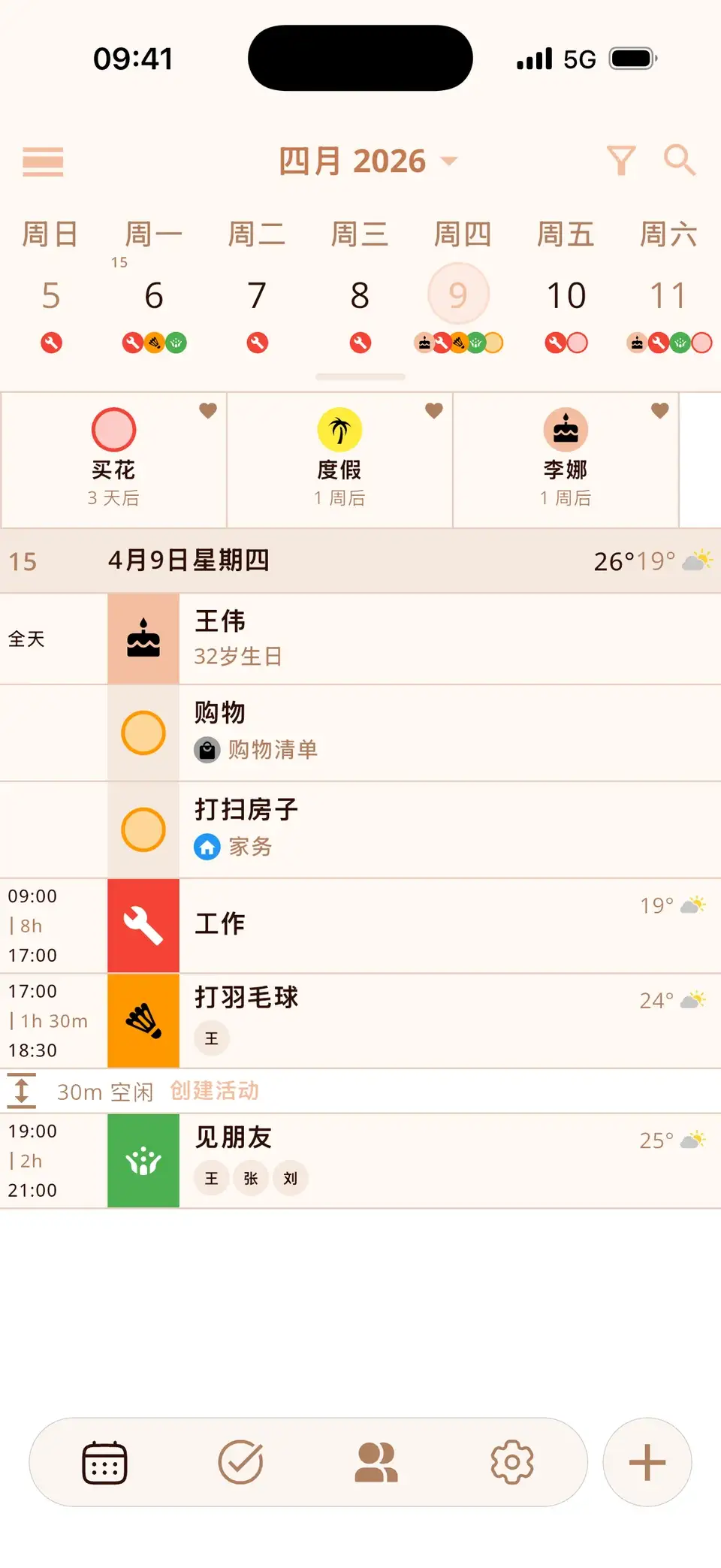
Miracal 把 Google、iCloud 和 Outlook 日历并排显示:每个日程都有合适的图标,任务穿插其间,还有通讯录中的生日和即将到来之事的倒计时。它支持 iPhone 和 Android,无需账号,没有广告。
坦白说:免费版只能同步 1 个日历。要在 Miracal 中同时查看 Google 和 iCloud,你需要 PRO(每年 ¥98,或一次性 ¥368 永久使用)。
免费试用 Miracal
日历、任务、生日和天气尽在一个 App——无需账号,没有广告。


常见问题
Google 日历比 Apple 日历好吗?
没有哪个全面更好。Google 日历在跨设备共享和 Gmail 用户方面更强;如果你只用 Apple 设备,Apple 日历是更简单的选择。两者都免费。
可以同时使用 Google 日历和 Apple 日历吗?
可以。在 iPhone 上前往设置 → App → 日历 → 日历账户,添加你的 Google 账户。之后 Apple 日历以及 Miracal 等 App 就会同时显示两者。
Android 上有 Apple 日历吗?
没有。在 Android 上,你可以在浏览器中打开 iCloud.com 查看 iCloud 日历,或者把 iCloud 日历共享为公开链接,让 Android 日历 App 订阅(只读)。
哪种日历更适合家庭使用?
如果全家都用 iPhone,共享一个 iCloud 日历最省事。如果家里也有人用 Android 手机,共享 Google 日历更合适,因为每个人都能用。
Google 和 iCloud,同在一个日历。
iPhone 和 Android 免费使用,无需账号,没有广告。
免费下载 · iPhone 和 Android