
Google Lịch hay Lịch Apple?
Hãy chọn Google Lịch nếu bạn dùng Android hoặc Windows, chia sẻ lịch với người không dùng thiết bị Apple, hoặc làm việc với Gmail và Google Meet. Hãy chọn Lịch Apple nếu cuộc sống của bạn xoay quanh iPhone, iPad và Mac và bạn thích Siri, Mail và Bản đồ phối hợp với nhau. Cả hai đều miễn phí – và bạn không cần phải chọn: iPhone hiện lịch Google và iCloud cạnh nhau.
Tổng quan Google Lịch và Lịch Apple
| Google Lịch | Lịch Apple | |
|---|---|---|
| Giá | Miễn phí | Miễn phí |
| Thiết bị | Android, iPhone, iPad, mọi trình duyệt | iPhone, iPad, Mac, Apple Watch; iCloud.com trên trình duyệt |
| Tài khoản | Tài khoản Google | Tài khoản Apple với iCloud |
| Chia sẻ | Với bất kỳ ai có tài khoản Google, hoặc qua liên kết công khai | Với người dùng iCloud khác, hoặc qua liên kết công khai mà ai cũng đăng ký được |
| Việc cần làm | Google Tasks ngay trong lịch | Lời nhắc ngay trong lịch (iOS 18 trở lên) |
| Email và gọi video | Sự kiện từ Gmail, liên kết Google Meet | Phối hợp với Mail, Siri và Bản đồ; liên kết FaceTime |
| Trang đặt lịch cho người khác | Có (tính năng đặt lịch hẹn) | Không |
| Sinh nhật | Từ Danh bạ Google | Từ ứng dụng Danh bạ |
Google Lịch mạnh hơn ở đâu
- Mọi thiết bị: Android, iPhone và mọi máy tính có trình duyệt – tiện khi gia đình hay văn phòng của bạn không dùng toàn đồ Apple.
- Chia sẻ: chia sẻ lịch với bất kỳ ai có tài khoản Google và quyết định ai được xem hay chỉnh sửa.
- Gmail và Meet: chuyến bay và đặt chỗ từ Gmail tự động vào lịch, và cuộc gọi video có liên kết Meet chỉ với một lần nhấp.
- Trang đặt lịch hẹn: với tính năng đặt lịch hẹn của Google, người khác có thể đặt một khung giờ trống với bạn.
Lịch Apple mạnh hơn ở đâu
- Có sẵn: không cần thêm ứng dụng, không cần tài khoản Google – chỉ cần Tài khoản Apple của bạn.
- Hệ sinh thái Apple: Siri tạo sự kiện, Mail gợi ý sự kiện, Bản đồ thêm thời gian di chuyển, và mọi thứ hiện trên Apple Watch của bạn.
- Lời nhắc trong lịch: từ iOS 18, lời nhắc của bạn hiện bên cạnh các sự kiện.
- Đơn giản: một ứng dụng gọn gàng, dễ chịu, làm tốt những điều cơ bản.
Dùng cả hai trên iPhone
Nhiều người rốt cuộc dùng cả hai: Google Lịch cho công việc hoặc gia đình, iCloud cho việc riêng. iPhone có thể hiện chúng cùng nhau:
- Mở Cài đặt → Ứng dụng → Lịch → Tài khoản Lịch (trên iOS 17: Cài đặt → Lịch → Tài khoản).
- Chạm vào Thêm tài khoản → Google và đăng nhập.
- Bật Lịch.
Giờ đây sự kiện Google của bạn hiện trong Lịch Apple bên cạnh iCloud, và thay đổi được đồng bộ hai chiều. Những tính năng chỉ Google mới có, như trang đặt lịch hẹn, vẫn nằm trong ứng dụng của Google. Hướng dẫn từng bước
Hoặc một ứng dụng cho cả hai: Miracal
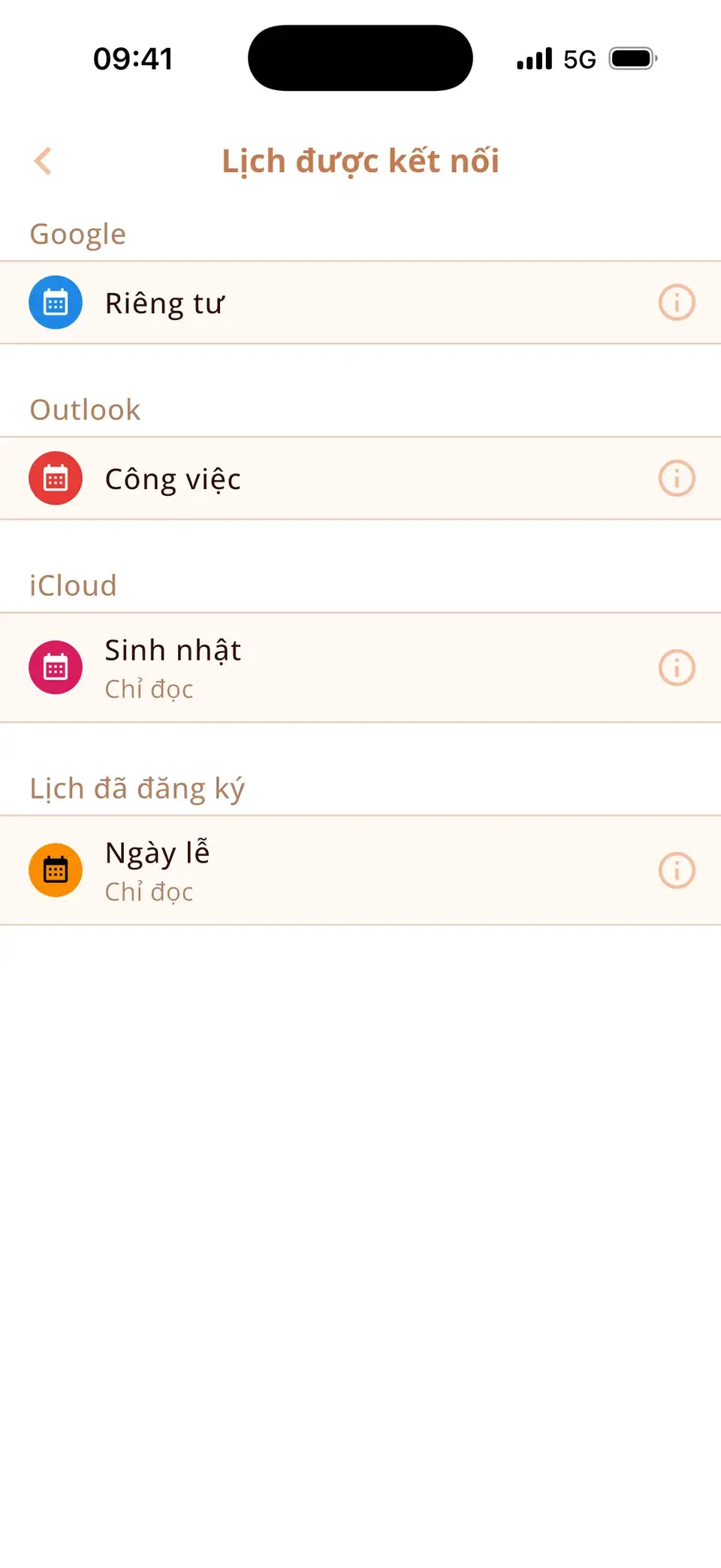
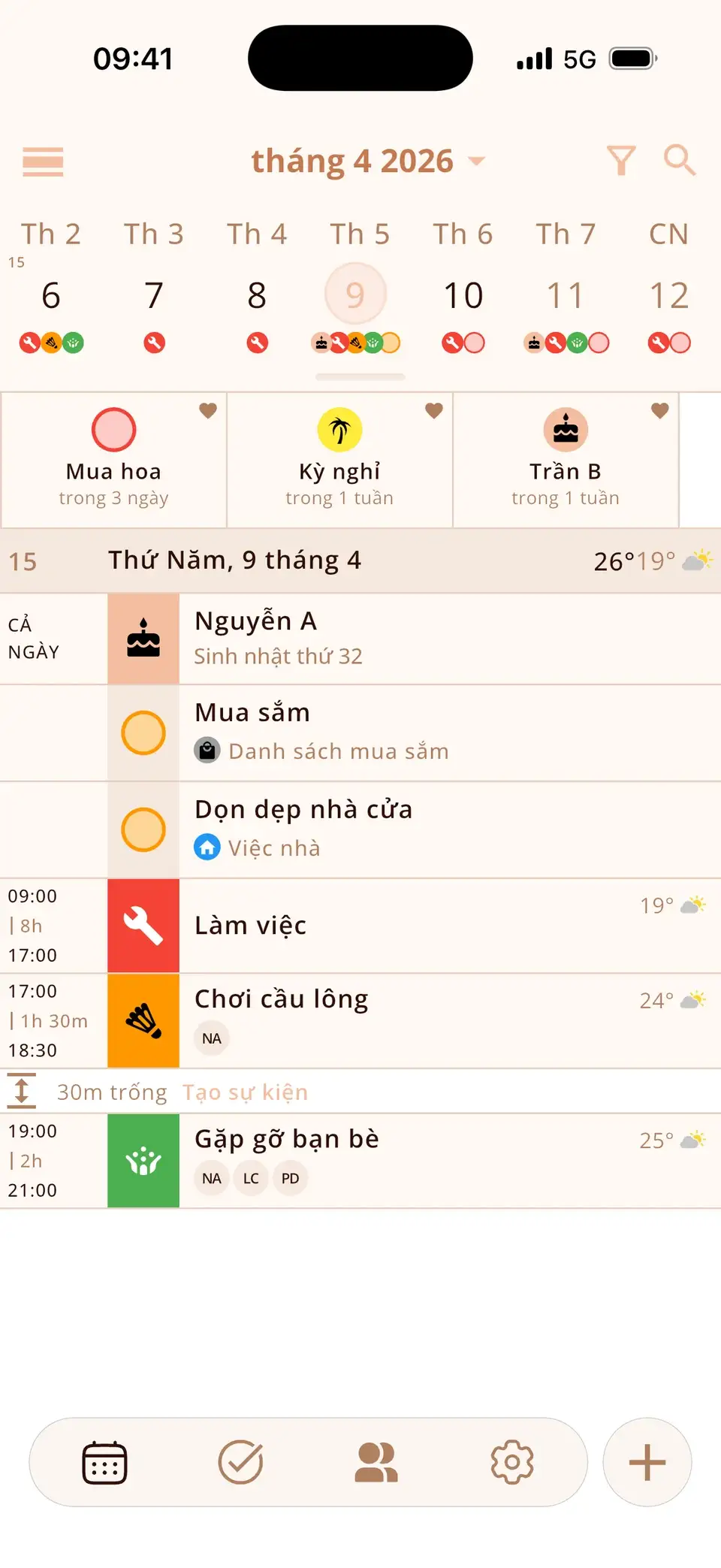
Miracal hiện lịch Google, iCloud và Outlook cạnh nhau – mỗi sự kiện có một biểu tượng phù hợp, việc cần làm xen giữa, sinh nhật từ danh bạ và đếm ngược đến những gì sắp tới. Ứng dụng chạy trên iPhone và Android, không cần tài khoản và không có quảng cáo.
Nói thật: bản miễn phí chỉ đồng bộ một lịch. Để xem Google và iCloud cùng lúc trong Miracal, bạn cần PRO (299.000 ₫/năm hoặc 999.000 ₫ trả một lần).
Dùng thử Miracal miễn phí
Lịch, việc cần làm, sinh nhật và thời tiết trong một ứng dụng – không cần tài khoản, không quảng cáo.


Câu hỏi thường gặp
Google Lịch có tốt hơn Lịch Apple không?
Không cái nào tốt hơn hẳn. Google Lịch mạnh hơn khi chia sẻ giữa nhiều loại thiết bị và với người dùng Gmail; Lịch Apple là lựa chọn đơn giản hơn nếu bạn chỉ dùng thiết bị Apple. Cả hai đều miễn phí.
Có thể dùng Google Lịch và Lịch Apple cùng lúc không?
Có. Thêm tài khoản Google trên iPhone trong Cài đặt → Ứng dụng → Lịch → Tài khoản Lịch. Khi đó Lịch Apple – và các ứng dụng như Miracal – sẽ hiện cả hai.
Có Lịch Apple cho Android không?
Không. Trên Android, bạn có thể mở lịch iCloud trong trình duyệt tại iCloud.com, hoặc chia sẻ một lịch iCloud dưới dạng liên kết công khai để các ứng dụng lịch Android đăng ký (chỉ xem).
Lịch nào tốt hơn cho gia đình?
Nếu cả nhà đều dùng iPhone, một lịch iCloud dùng chung là dễ nhất. Với gia đình có cả điện thoại Android, một lịch Google dùng chung sẽ phù hợp hơn, vì ai cũng dùng được.
Google và iCloud trong một cuốn lịch.
Miễn phí cho iPhone và Android – không cần tài khoản, không quảng cáo.
Tải miễn phí · iPhone & Android