
Google Calendar vs. Calendario de Apple
Elige Google Calendar si usas Android o Windows, compartes calendarios con gente de fuera del mundo Apple o trabajas con Gmail y Google Meet. Elige Calendario de Apple si tu vida gira en torno al iPhone, el iPad y el Mac y te gusta que Siri, Mail y Mapas trabajen juntos. Los dos son gratis, y no tienes por qué elegir: el iPhone muestra los calendarios de Google y de iCloud uno al lado del otro.
Google Calendar y Calendario de Apple de un vistazo
| Google Calendar | Calendario de Apple | |
|---|---|---|
| Precio | Gratis | Gratis |
| Dispositivos | Android, iPhone, iPad, cualquier navegador | iPhone, iPad, Mac, Apple Watch; iCloud.com en el navegador |
| Cuenta | Cuenta de Google | Cuenta de Apple con iCloud |
| Compartir | Con cualquiera que tenga cuenta de Google, o con un enlace público | Con otros usuarios de iCloud, o con un enlace público al que cualquiera puede suscribirse |
| Tareas | Google Tasks dentro del calendario | Recordatorios dentro del calendario (iOS 18 y posterior) |
| Correo y videollamadas | Eventos desde Gmail, enlaces de Google Meet | Funciona con Mail, Siri y Mapas; enlaces de FaceTime |
| Página de reservas | Sí (reserva de citas) | No |
| Cumpleaños | De los contactos de Google | De la app Contactos |
Dónde gana Google Calendar
- Cualquier dispositivo: Android, iPhone y cualquier ordenador con navegador; práctico si en tu familia o en tu oficina no todo es Apple.
- Compartir: comparte un calendario con cualquiera que tenga cuenta de Google y decide quién puede verlo o editarlo.
- Gmail y Meet: los vuelos y reservas de Gmail llegan solos al calendario, y las videollamadas tienen un enlace de Meet con un clic.
- Páginas de reserva: con la reserva de citas de Google, otras personas pueden reservar un hueco libre contigo.
Dónde gana Calendario de Apple
- Ya está ahí: sin apps extra ni cuenta de Google; funciona con tu Cuenta de Apple.
- Ecosistema Apple: Siri crea eventos, Mail los sugiere, Mapas añade el tiempo de trayecto y todo aparece en tu Apple Watch.
- Recordatorios en el calendario: desde iOS 18, tus recordatorios aparecen junto a tus eventos.
- Sencillo: una app tranquila y ordenada que hace bien lo básico.
Usa los dos en tu iPhone
Mucha gente acaba usando los dos: Google Calendar para el trabajo o la familia, iCloud para lo personal. El iPhone puede mostrarlos juntos:
- Abre Ajustes → Apps → Calendario → Cuentas de Calendario (en iOS 17: Ajustes → Calendario → Cuentas).
- Toca Añadir cuenta → Google e inicia sesión.
- Activa Calendarios.
Ahora tus eventos de Google aparecen en Calendario de Apple junto a iCloud, y los cambios se sincronizan en ambos sentidos. Las funciones exclusivas de Google, como la reserva de citas, se quedan en la app de Google. Guía paso a paso
O una sola app para los dos: Miracal
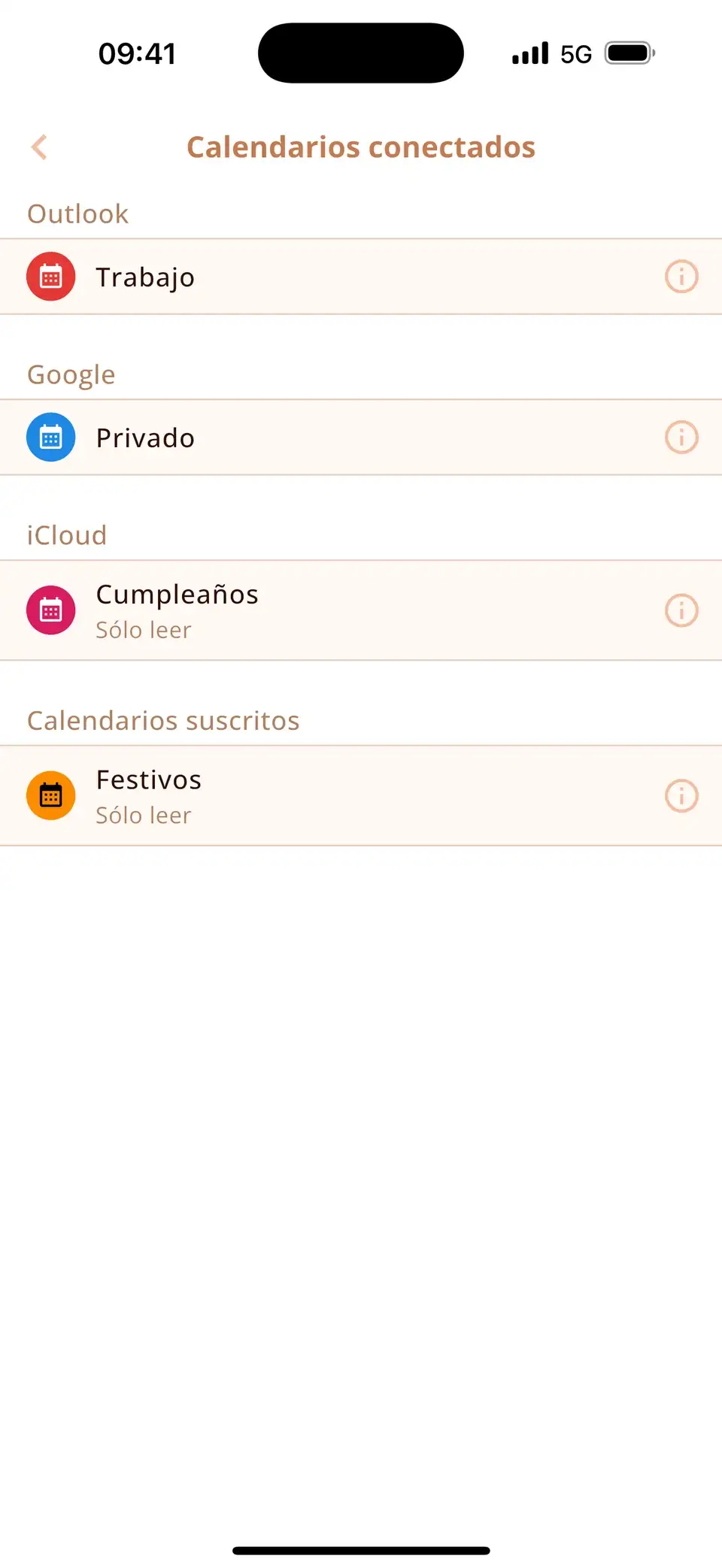
Miracal muestra los calendarios de Google, iCloud y Outlook uno al lado del otro, con un icono a juego para cada evento, tus tareas entre medias, los cumpleaños de tus contactos y cuentas atrás para lo que está por llegar. Funciona en iPhone y Android, no necesita cuenta y no tiene anuncios.
Siendo honestos: la versión gratuita sincroniza un calendario. Para ver Google e iCloud juntos en Miracal necesitas PRO (19,99 € al año o 69,99 € en un único pago).
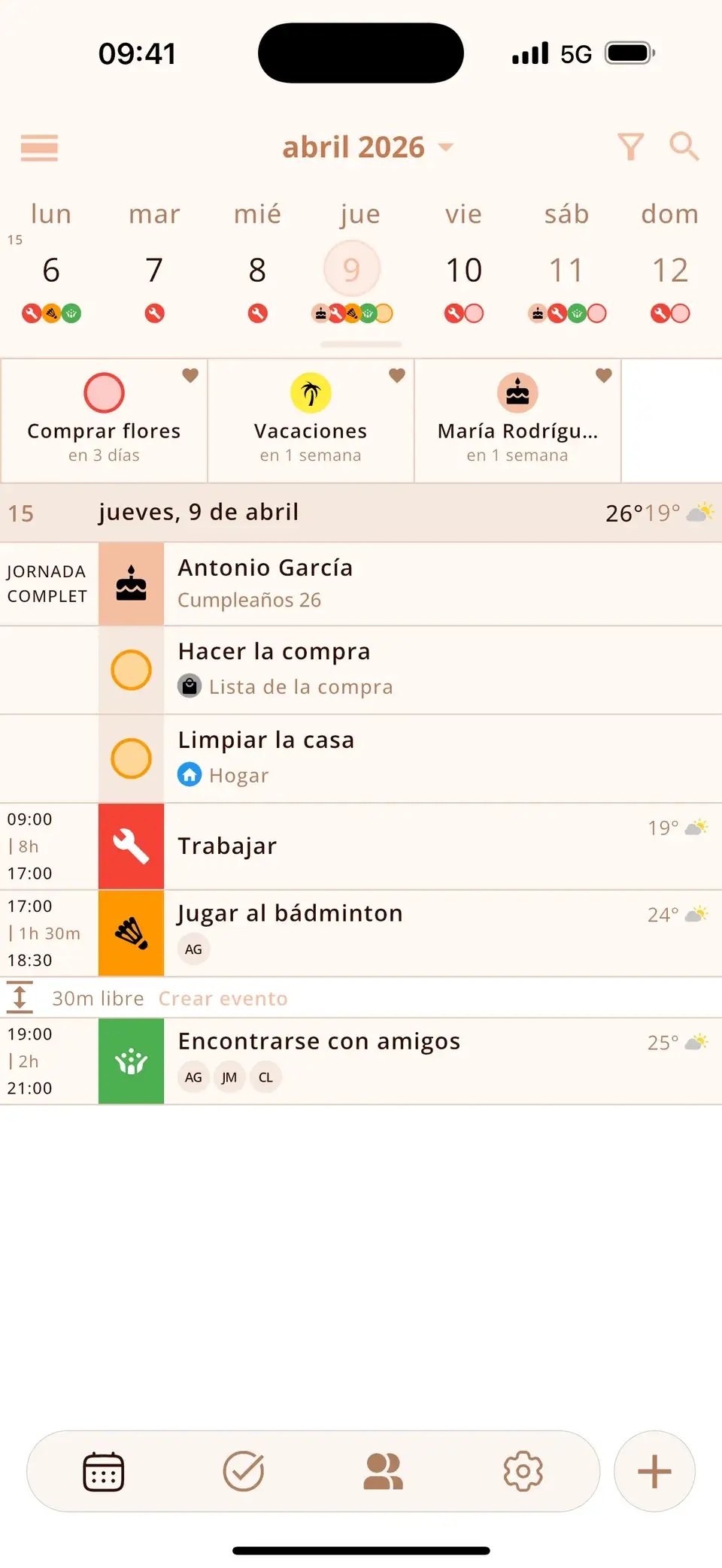
Prueba Miracal gratis
Calendario, tareas, cumpleaños y tiempo en una sola app: sin cuenta y sin anuncios.


Preguntas frecuentes
¿Es mejor Google Calendar que Calendario de Apple?
Ninguno es mejor en general. Google Calendar destaca para compartir entre dispositivos y para quienes usan Gmail; Calendario de Apple es la opción más sencilla si solo usas dispositivos Apple. Los dos son gratis.
¿Puedo usar Google Calendar y Calendario de Apple a la vez?
Sí. Añade tu cuenta de Google en el iPhone en Ajustes → Apps → Calendario → Cuentas de Calendario. Calendario de Apple (y apps como Miracal) mostrarán entonces los dos.
¿Existe Calendario de Apple para Android?
No. En Android puedes abrir los calendarios de iCloud en el navegador, en iCloud.com, o compartir un calendario de iCloud con un enlace público al que las apps de calendario de Android pueden suscribirse (solo lectura).
¿Qué calendario es mejor para familias?
Si todos tienen iPhone, lo más fácil es un calendario de iCloud compartido. En familias mixtas con móviles Android funciona mejor un calendario de Google compartido, porque todos pueden usarlo.
Google e iCloud en un solo calendario.
Gratis para iPhone y Android, sin cuenta y sin anuncios.
Descarga gratis · iPhone y Android