
如何将 Google 日历添加到 iPhone
打开设置 → App → 日历 → 日历账户 → 添加账户 → Google,登录后开启“日历”。之后你的 Google 日程就会出现在 iPhone 的日历 App 中,以及所有读取 iPhone 日历的日历 App 中。共享的 Google 日历还需要在 Google 的同步页面多做一步。
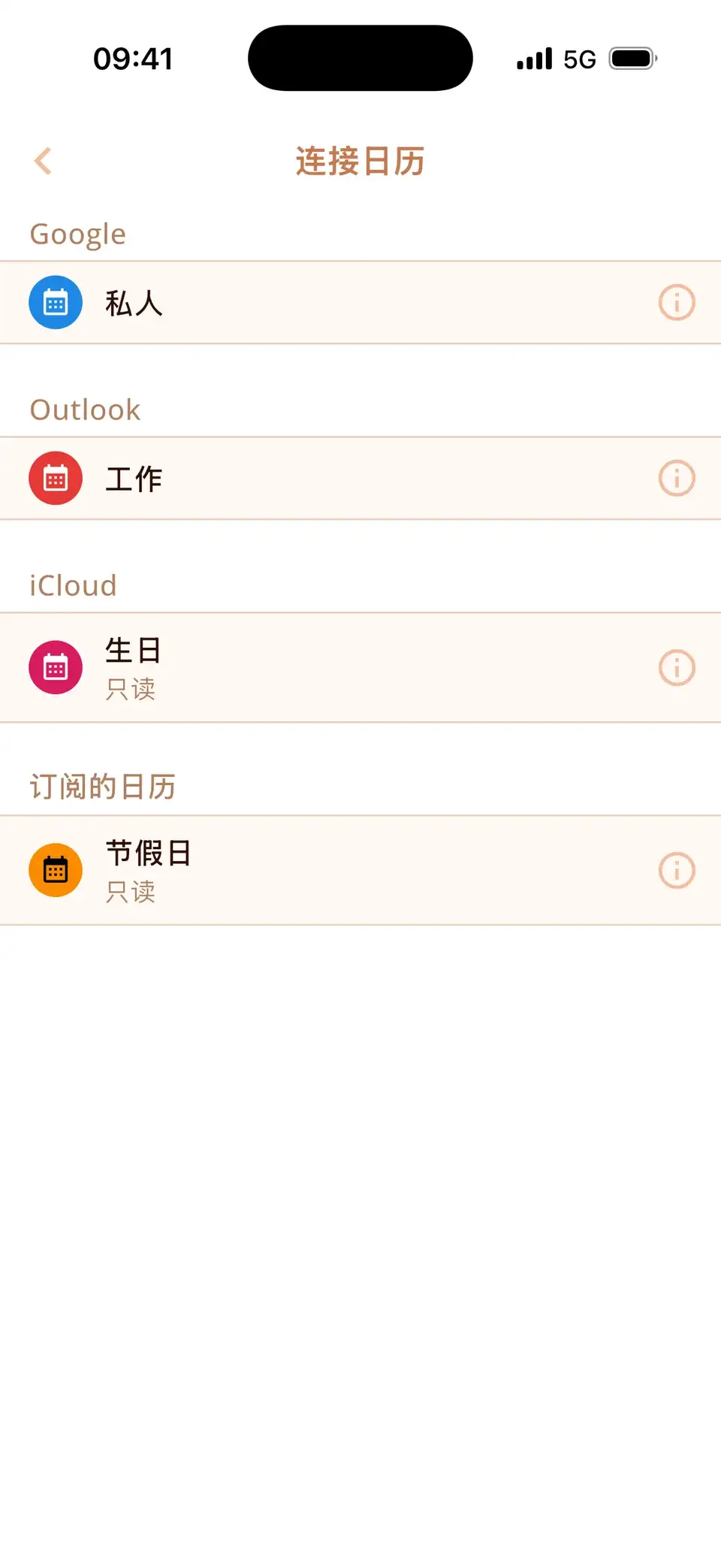
添加你的 Google 账户
- 打开设置 → App → 日历 → 日历账户(iOS 17:设置 → 日历 → 账户)。
- 轻点添加账户 → Google 并登录。
- 开启日历,然后轻点存储。
- 打开日历 App,轻点日历,勾选你想查看的 Google 日历。
更改是双向同步的:你在 iPhone 上的 Google 日历中创建的日程会出现在网页版 Google 日历中,反之亦然。
用 Google 日历 App 还是添加 Google 账户?
你也可以安装 Google 日历 App。它会显示你的 Google 日历,但也只显示这些。在设置中添加账户后,Google 日程会进入 iPhone 自带的日历,小组件、Siri 和其他日历 App 都能看到它们,并与 iCloud 和 Outlook 的日程并排显示。
Google 日历无法与 iPhone 同步?
- “日历”开关:在设置 → App → 日历 → 日历账户 → 你的 Google 账户中,“日历”必须处于开启状态。
- 抓取新数据:在日历账户 → 抓取新数据中,将 Google 设为自动(或较短的间隔)。
- 日历被隐藏:在日历 App 的“日历”中,必须勾选该 Google 日历。
- 旧日程不见了:设置 → App → 日历 → 同步 → 所有日程。
- 还是不行:删除 Google 账户(日历账户 → 该账户 → 删除账户),再重新添加。你的日程仍安全地保存在 Google。
Google、iCloud 和 Outlook 合在一个日历里
Miracal 读取的日历与 iPhone 相同,所以你的 Google 日程会和 iCloud、Outlook 日程并排显示,还有图标、你的任务和联系人生日。无需其他设置。免费版可同步一个日历,PRO 可同步全部日历。
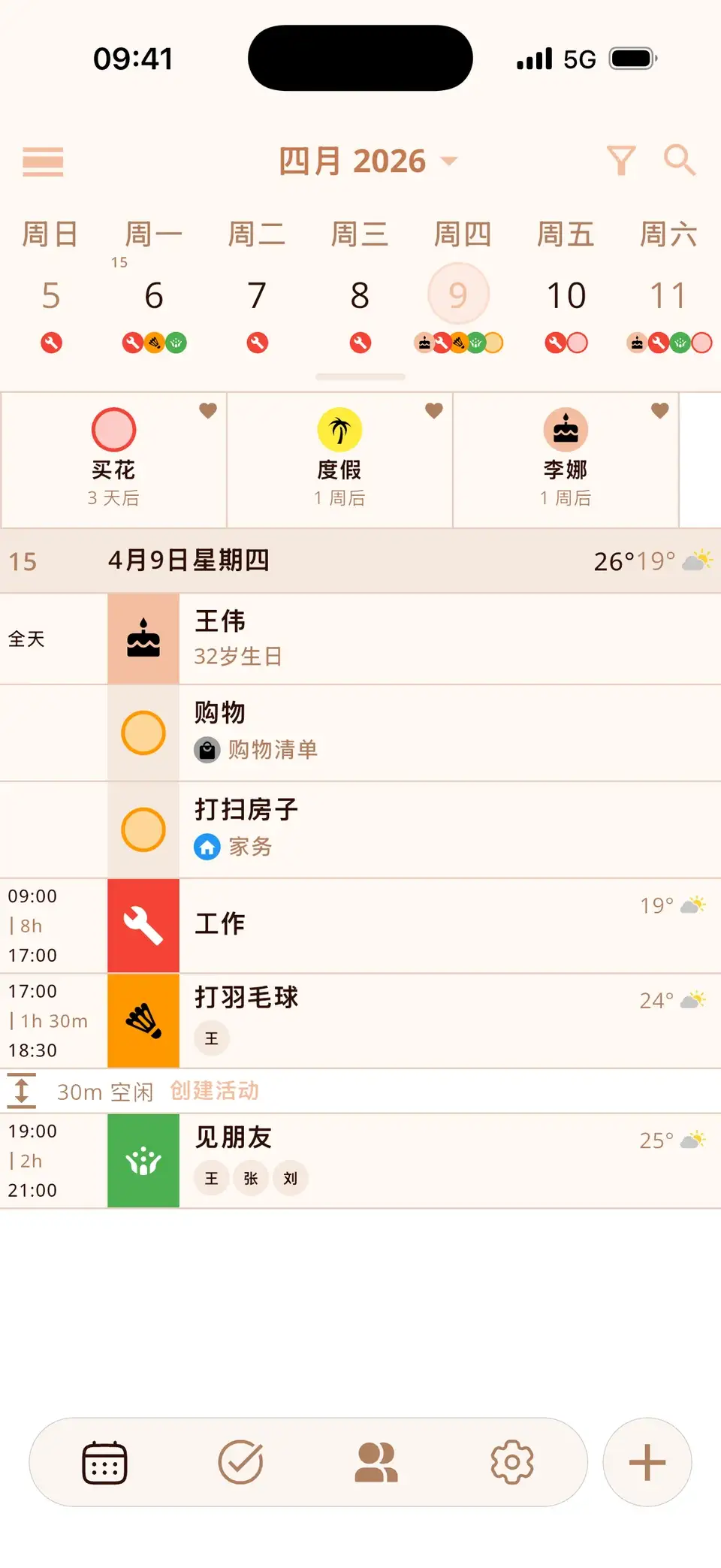
免费试用 Miracal
日历、任务、生日和天气尽在一个 App——无需账号,没有广告。


常见问题
在 iPhone 上使用 Google 日历免费吗?
免费。把 Google 账户添加到 iPhone 日历不花一分钱,Google 日历 App 也是免费的。
为什么只显示了部分 Google 日历?
共享的和订阅的 Google 日历需要先在 calendar.google.com/calendar/syncselect 上选中,iPhone 才能收到。另外请检查它们在日历 App 中是否已勾选。
在 iPhone 上删除 Google 账户会删除我的日程吗?
不会。只是从 iPhone 上移除。日程仍保留在你的 Google 账户中,重新添加账户后就会回来。
Google、iCloud 和 Outlook,尽在一个视图。
iPhone 和 Android 免费使用。
免费下载 · iPhone 和 Android