
Jak dodać Kalendarz Google do iPhone’a
Otwórz Ustawienia → Aplikacje → Kalendarz → Konta Kalendarza → Dodaj konto → Google, zaloguj się i włącz „Kalendarze”. Wydarzenia Google pojawią się wtedy w aplikacji Kalendarz na iPhonie i w każdej aplikacji kalendarza, która z niej korzysta. Udostępnione kalendarze Google wymagają jeszcze jednego kroku na stronie synchronizacji Google.
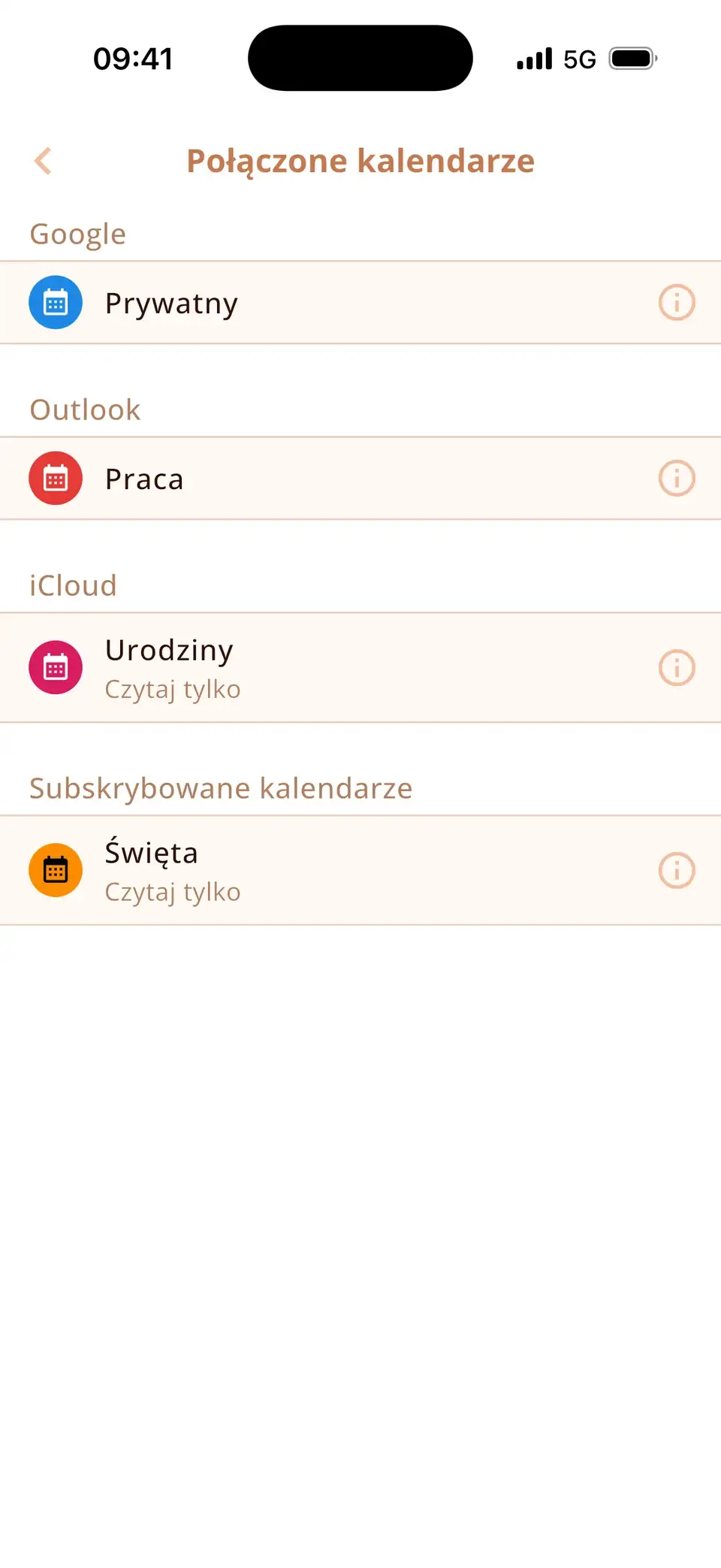
Dodaj konto Google
- Otwórz Ustawienia → Aplikacje → Kalendarz → Konta Kalendarza (w iOS 17: Ustawienia → Kalendarz → Konta).
- Stuknij Dodaj konto → Google i zaloguj się.
- Włącz Kalendarze i stuknij Zachowaj.
- Otwórz aplikację Kalendarz, stuknij Kalendarze i zaznacz kalendarze Google, które chcesz widzieć.
Zmiany działają w obie strony: wydarzenie utworzone na iPhonie w kalendarzu Google pojawi się w Kalendarzu Google w przeglądarce – i odwrotnie.
Brakuje udostępnionych kalendarzy Google?
Domyślnie Google synchronizuje z iPhone’em tylko twoje własne kalendarze. Aby dodać kalendarze, które udostępnili ci inni, otwórz w przeglądarce calendar.google.com/calendar/syncselect, zaloguj się, zaznacz kalendarze i zapisz. Pojawią się na iPhonie po następnej synchronizacji.
Aplikacja Kalendarz Google czy konto Google?
Możesz też zainstalować aplikację Kalendarz Google. Pokazuje ona twoje kalendarze Google – ale tylko je. Gdy dodasz konto w Ustawieniach, wydarzenia Google trafią do kalendarza samego iPhone’a, gdzie widżety, Siri i inne aplikacje kalendarza widzą je obok iCloud i Outlooka.
Kalendarz Google nie synchronizuje się z iPhone’em?
- Przełącznik Kalendarze: w Ustawieniach → Aplikacje → Kalendarz → Konta Kalendarza → przy koncie Google opcja „Kalendarze” musi być włączona.
- Pobierz nowe dane: w sekcji Konta Kalendarza → Pobierz nowe dane ustaw dla Google Automatycznie (albo krótki odstęp czasu).
- Ukryty kalendarz: w aplikacji Kalendarz kalendarz Google musi być zaznaczony na liście Kalendarze.
- Brakuje starszych wydarzeń: Ustawienia → Aplikacje → Kalendarz → Synchr. → Wszystko.
- Nadal nie działa: usuń konto Google (Konta Kalendarza → konto → Usuń konto) i dodaj je ponownie. Twoje wydarzenia pozostaną bezpieczne w Google.
Google, iCloud i Outlook w jednym kalendarzu
Miracal odczytuje te same kalendarze co iPhone, więc wydarzenia Google pojawiają się obok iCloud i Outlooka – z ikonami, twoimi zadaniami i urodzinami z kontaktów. Nic więcej nie trzeba konfigurować. Wersja darmowa synchronizuje jeden kalendarz, PRO wszystkie.
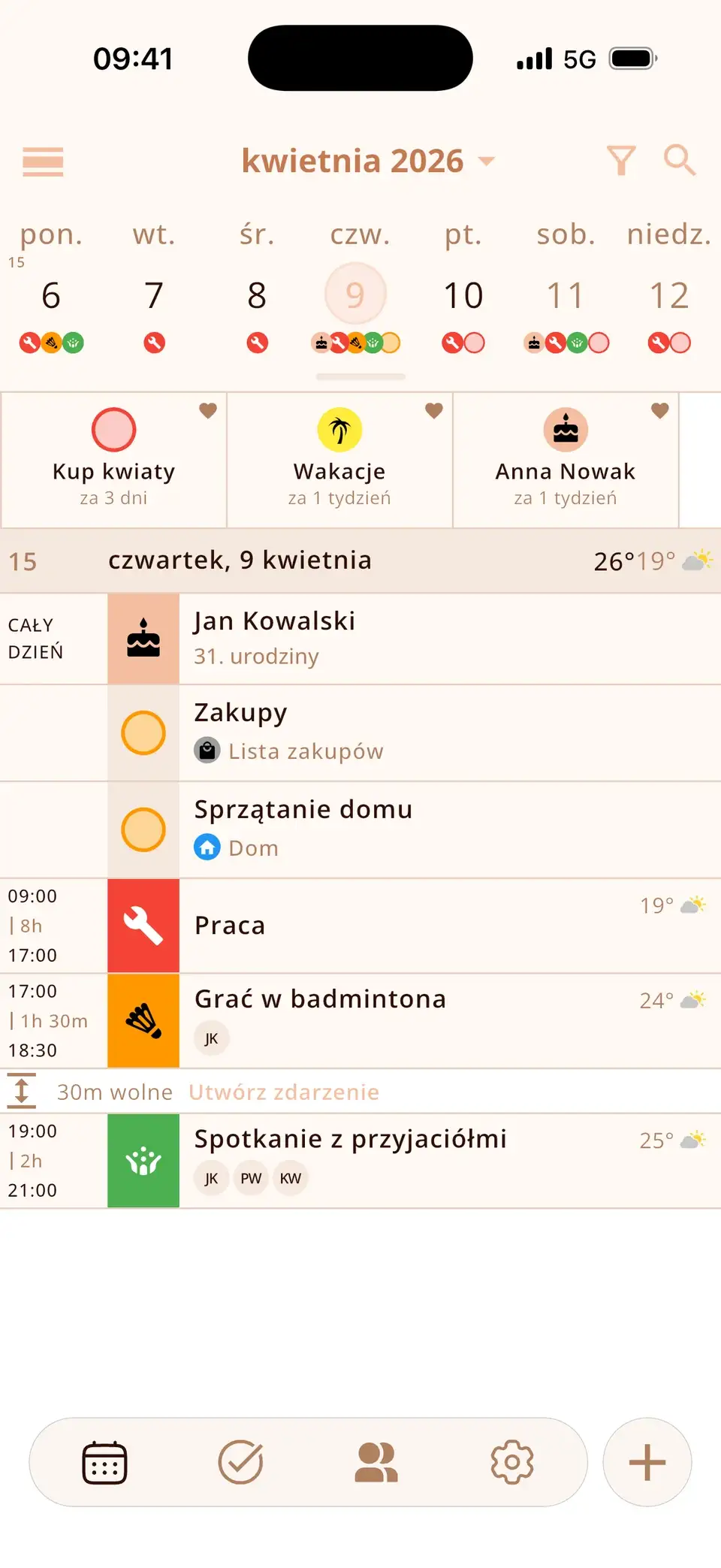
Wypróbuj Miracal za darmo
Kalendarz, zadania, urodziny i pogoda w jednej aplikacji – bez konta, bez reklam.


Najczęstsze pytania
Czy Kalendarz Google na iPhonie jest darmowy?
Tak. Dodanie konta Google do kalendarza iPhone’a nic nie kosztuje, a aplikacja Kalendarz Google też jest bezpłatna.
Dlaczego widzę tylko część moich kalendarzy Google?
Udostępnione i subskrybowane kalendarze Google trzeba najpierw zaznaczyć na calendar.google.com/calendar/syncselect – dopiero wtedy iPhone je otrzyma. Sprawdź też, czy są zaznaczone w aplikacji Kalendarz.
Czy usunięcie konta Google z iPhone’a usuwa moje wydarzenia?
Nie. Znikają tylko z iPhone’a. Zostają na twoim koncie Google i wracają, gdy ponownie dodasz konto.
Google, iCloud i Outlook w jednym widoku.
Za darmo na iPhone’a i Androida.
Pobierz za darmo · iPhone i Android