
Cara menambahkan Google Kalender ke iPhone
Buka Pengaturan → App → Kalender → Akun Kalender → Tambah Akun → Google, masuk ke akunmu, lalu nyalakan Kalender. Acara Google-mu kemudian muncul di app Kalender iPhone dan di setiap app kalender yang membaca kalender iPhone. Kalender Google yang dibagikan perlu satu langkah lagi di halaman sinkronisasi Google.
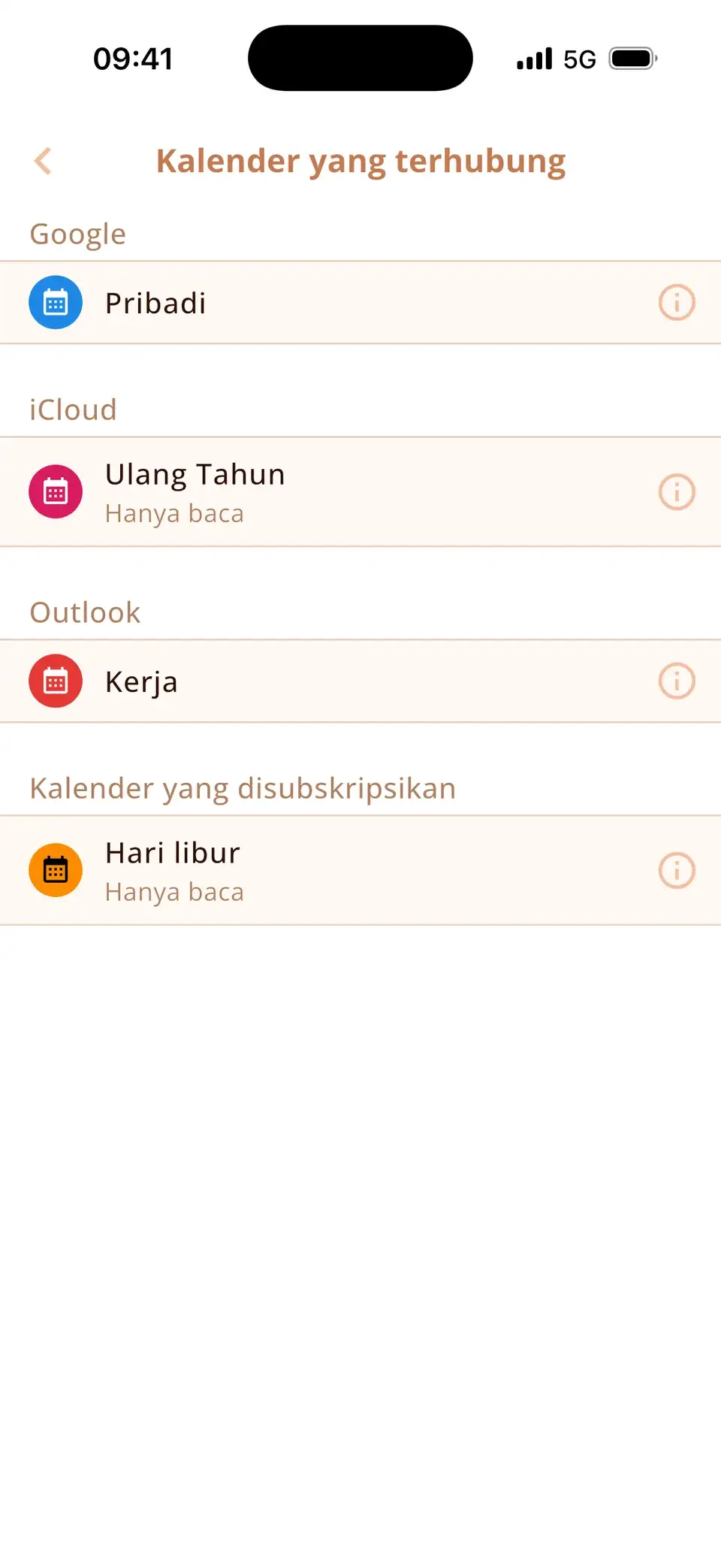
Tambahkan akun Google-mu
- Buka Pengaturan → App → Kalender → Akun Kalender (di iOS 17: Pengaturan → Kalender → Akun).
- Ketuk Tambah Akun → Google dan masuk ke akunmu.
- Nyalakan Kalender, lalu ketuk Simpan.
- Buka app Kalender, ketuk Kalender, lalu centang kalender Google yang ingin kamu lihat.
Perubahan berlaku dua arah: acara yang kamu buat di iPhone dalam kalender Google akan muncul di Google Kalender versi web, begitu juga sebaliknya.
Kalender Google yang dibagikan tidak muncul?
Secara default, Google hanya menyinkronkan kalendermu sendiri ke iPhone. Untuk menambahkan kalender yang dibagikan orang lain kepadamu, buka calendar.google.com/calendar/syncselect di browser, masuk ke akunmu, centang kalendernya, lalu simpan. Kalender tersebut akan muncul di iPhone setelah sinkronisasi berikutnya.
App Google Kalender atau akun Google?
Kamu juga bisa memasang app Google Kalender. App ini menampilkan kalender Google-mu – tapi hanya itu. Jika kamu menambahkan akunnya di Pengaturan, acara Google masuk ke kalender bawaan iPhone, tempat widget, Siri, dan app kalender lain bisa melihatnya di samping iCloud dan Outlook.
Google Kalender tidak sinkron dengan iPhone?
- Tombol Kalender: di Pengaturan → App → Kalender → Akun Kalender → akun Google-mu, Kalender harus menyala.
- Ambil Data Baru: di Akun Kalender → Ambil Data Baru, atur Google ke Secara Otomatis (atau interval yang singkat).
- Kalender tersembunyi: di app Kalender, pada daftar Kalender, kalender Google harus dicentang.
- Acara lama hilang: Pengaturan → App → Kalender → Selaraskan → Semua Acara.
- Masih bermasalah: hapus akun Google (Akun Kalender → akun → Hapus Akun) lalu tambahkan lagi. Acaramu tetap aman di Google.
Google, iCloud, dan Outlook dalam satu kalender
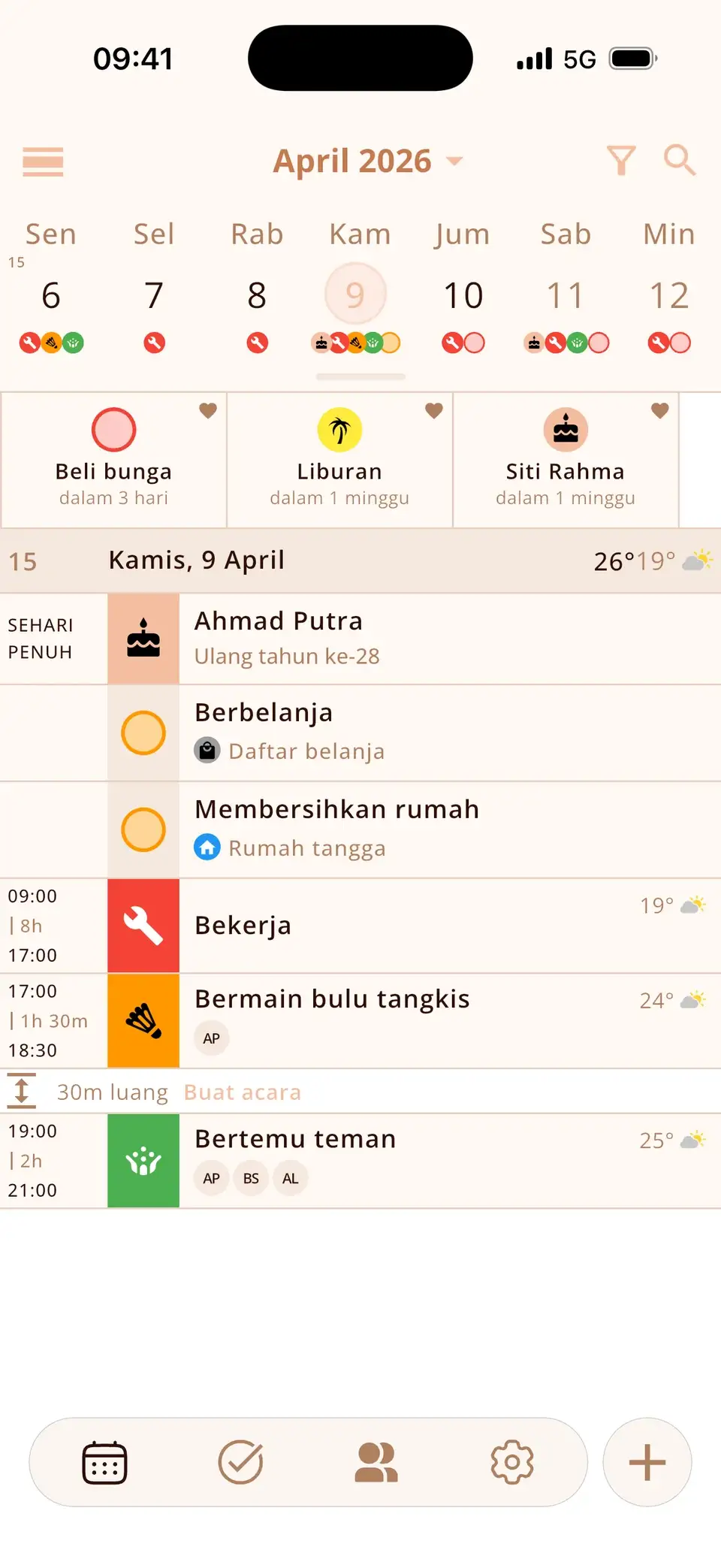
Miracal membaca kalender yang sama dengan iPhone, jadi acara Google-mu muncul di samping iCloud dan Outlook – lengkap dengan ikon, tugasmu, dan ulang tahun dari kontakmu. Tidak ada lagi yang perlu diatur. Versi gratis menyinkronkan satu kalender, PRO semuanya.
Coba Miracal gratis
Kalender, tugas, ulang tahun, dan cuaca dalam satu aplikasi – tanpa akun, tanpa iklan.


Pertanyaan yang sering diajukan
Apakah Google Kalender gratis di iPhone?
Ya. Menambahkan akun Google ke kalender iPhone tidak dipungut biaya, dan app Google Kalender juga gratis.
Kenapa hanya sebagian kalender Google-ku yang muncul?
Kalender Google yang dibagikan dan yang kamu langgani harus dipilih dulu di calendar.google.com/calendar/syncselect sebelum iPhone menerimanya. Pastikan juga kalender itu sudah dicentang di app Kalender.
Apakah menghapus akun Google dari iPhone ikut menghapus acaraku?
Tidak. Acaranya hanya hilang dari iPhone. Semuanya tetap ada di akun Google-mu dan kembali saat kamu menambahkan akunnya lagi.
Google, iCloud, dan Outlook dalam satu tampilan.
Gratis untuk iPhone dan Android.
Unduh gratis · iPhone & Android