
Sådan tilføjer du Google Kalender på iPhone
Åbn Indstillinger → Apps → Kalender → Kalenderkonti → Tilføj konto → Google, log ind, og slå Kalendere til. Dine Google-begivenheder vises så i iPhonens Kalender-app og i alle kalenderapps, der læser den. Delte Google-kalendere kræver et ekstra trin på Googles synkroniseringsside.
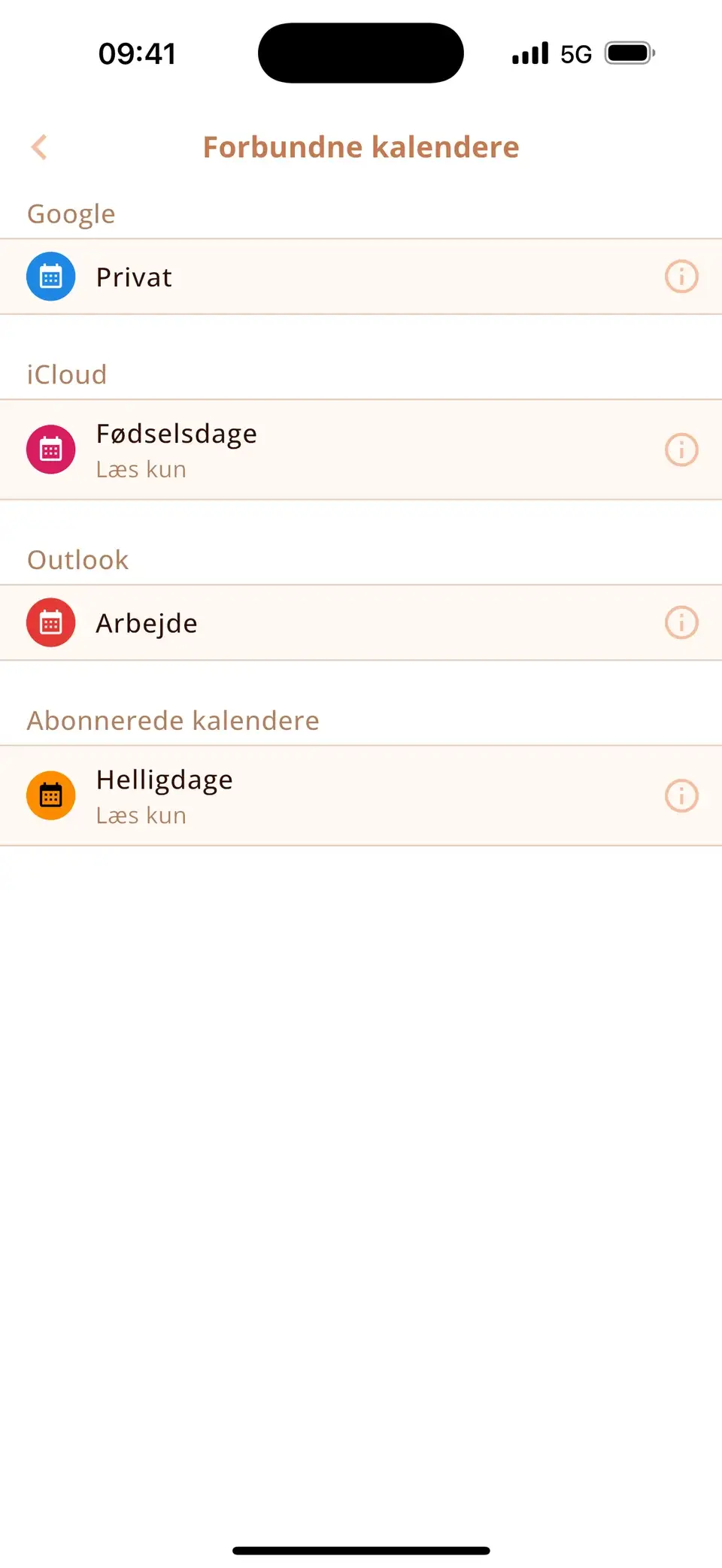
Tilføj din Google-konto
- Åbn Indstillinger → Apps → Kalender → Kalenderkonti (i iOS 17: Indstillinger → Kalender → Konti).
- Tryk på Tilføj konto → Google, og log ind.
- Slå Kalendere til, og tryk på Gem.
- Åbn Kalender-appen, tryk på Kalendere, og sæt flueben ved de Google-kalendere, du vil se.
Ændringer går begge veje: En begivenhed, du opretter i en Google-kalender på iPhone, dukker op i Google Kalender på nettet – og omvendt.
Mangler delte Google-kalendere?
Som standard synkroniserer Google kun dine egne kalendere til iPhone. For at tilføje kalendere, som andre har delt med dig, åbner du calendar.google.com/calendar/syncselect i en browser, logger ind, sætter flueben ved kalenderne og gemmer. De vises på iPhone efter næste synkronisering.
Google Kalender-appen eller Google-kontoen?
Du kan også installere appen Google Kalender. Den viser dine Google-kalendere – men kun dem. Tilføjer du kontoen i Indstillinger, havner Google-begivenhederne i iPhonens egen kalender, hvor widgets, Siri og andre kalenderapps kan se dem ved siden af iCloud og Outlook.
Synkroniserer Google Kalender ikke med iPhone?
- Kontakten Kalendere: under Indstillinger → Apps → Kalender → Kalenderkonti → din Google-konto skal Kalendere være slået til.
- Hent nye data: under Kalenderkonti → Hent nye data indstiller du Google til Automatisk (eller et kort interval).
- Skjult kalender: i Kalender-appen skal der være flueben ved Google-kalenderen under Kalendere.
- Gamle begivenheder mangler: Indstillinger → Apps → Kalender → Synkroniser → Alle begivenheder.
- Hjælper intet af det: fjern Google-kontoen (Kalenderkonti → kontoen → Slet konto), og tilføj den igen. Dine begivenheder er i sikkerhed hos Google.
Google, iCloud og Outlook i én kalender
Miracal læser de samme kalendere som iPhone, så dine Google-begivenheder vises ved siden af iCloud og Outlook – med ikoner, dine opgaver og fødselsdagene fra dine kontakter. Intet andet at sætte op. Gratisversionen synkroniserer én kalender, PRO dem alle.
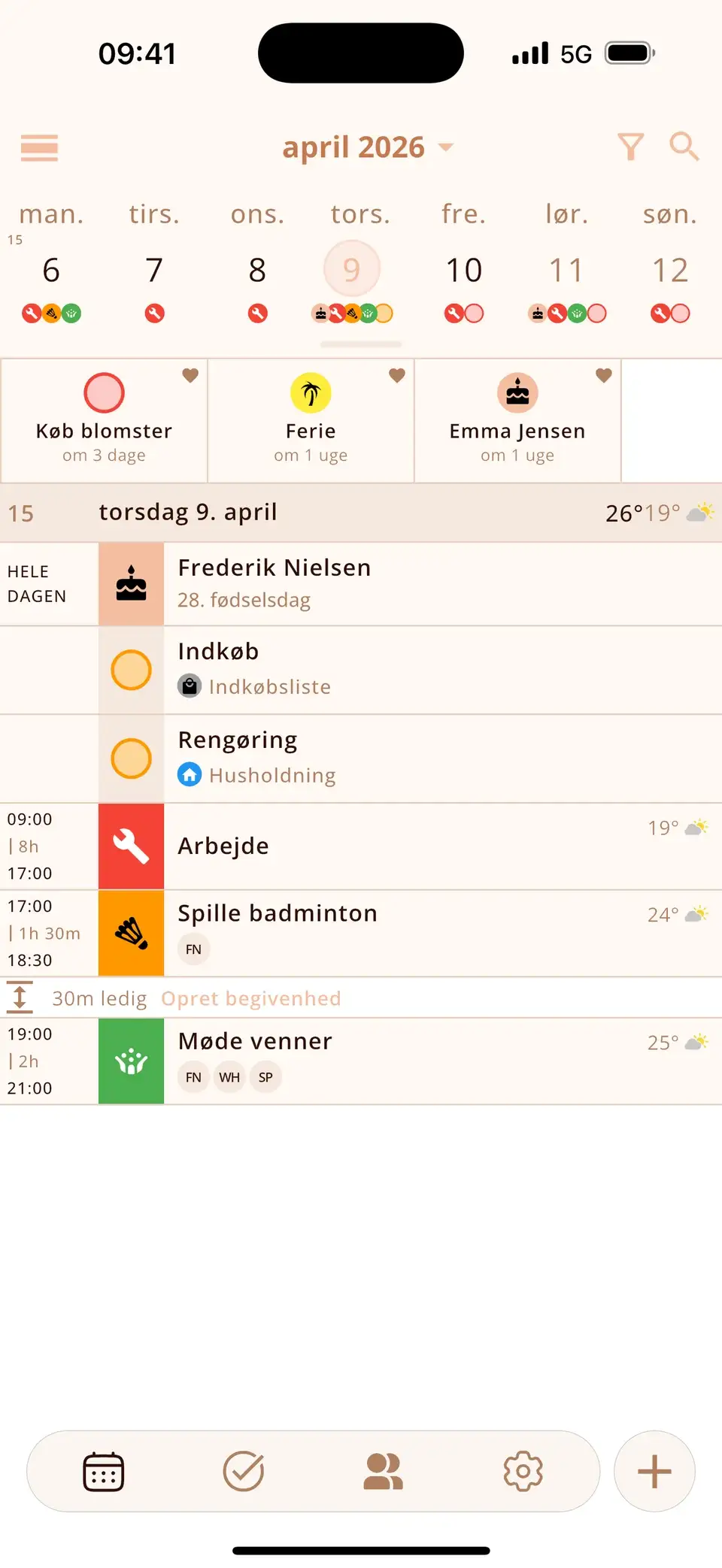
Prøv Miracal gratis
Kalender, opgaver, fødselsdage og vejr i én app – ingen konto, ingen reklamer.


Ofte stillede spørgsmål
Er Google Kalender gratis på iPhone?
Ja. Det koster ikke noget at tilføje en Google-konto til iPhonens kalender, og appen Google Kalender er også gratis.
Hvorfor vises kun nogle af mine Google-kalendere?
Delte Google-kalendere og kalendere, du abonnerer på, skal vælges på calendar.google.com/calendar/syncselect, før iPhone får dem. Tjek også, at der er flueben ved dem i Kalender-appen.
Sletter jeg mine begivenheder, hvis jeg fjerner Google-kontoen fra iPhone?
Nej. De forsvinder kun fra iPhone. De bliver i din Google-konto og kommer tilbage, når du tilføjer kontoen igen.
Google, iCloud og Outlook i én visning.
Gratis til iPhone og Android.
Gratis download · iPhone og Android