
iPhone에 Google 캘린더를 추가하는 방법
설정 → 앱 → 캘린더 → 캘린더 계정 → 계정 추가 → Google을 열고 로그인한 다음 “캘린더”를 켜세요. 그러면 Google 일정이 iPhone의 캘린더 앱은 물론, iPhone 캘린더를 읽는 모든 캘린더 앱에 나타나요. 공유된 Google 캘린더는 Google 동기화 페이지에서 한 단계를 더 거쳐야 해요.
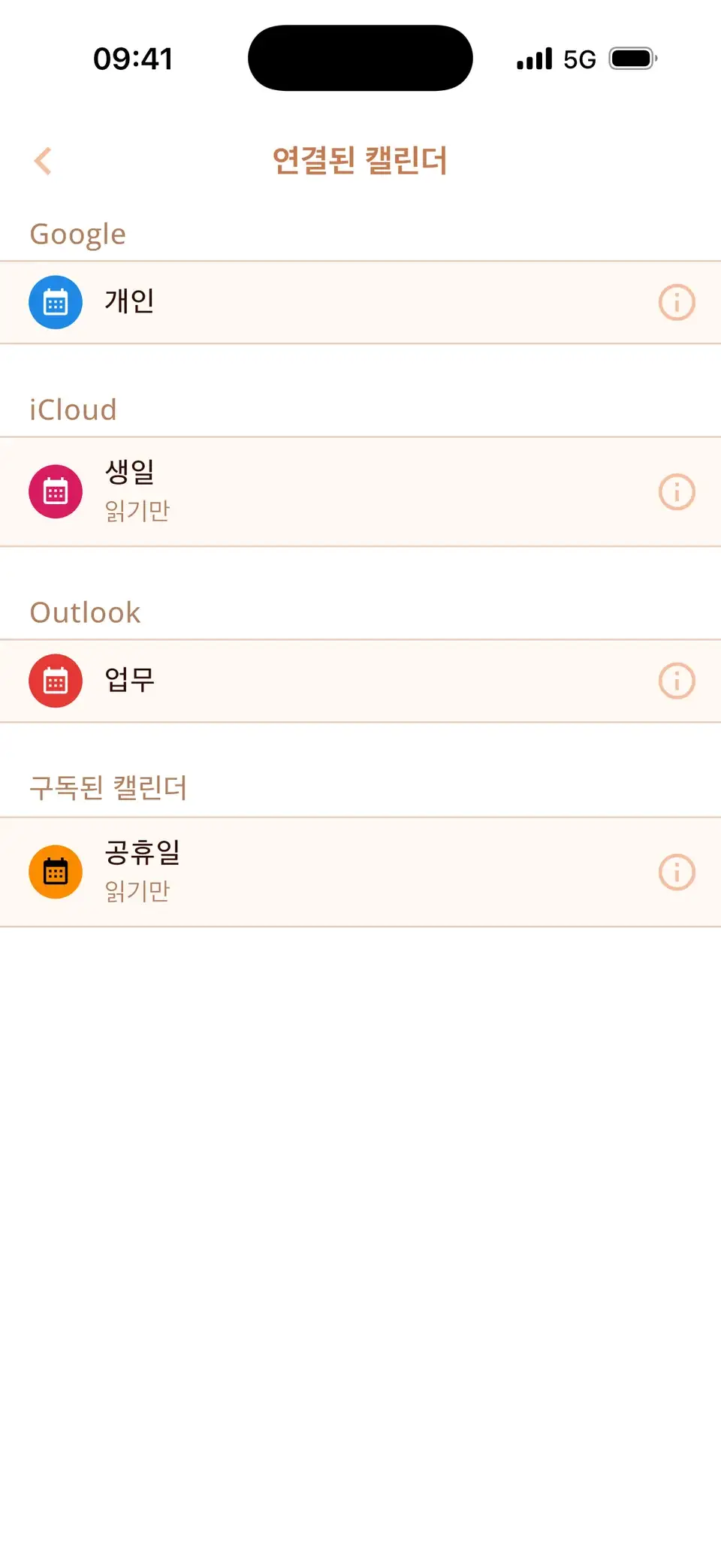
Google 계정 추가하기
- 설정 → 앱 → 캘린더 → 캘린더 계정을 여세요(iOS 17: 설정 → 캘린더 → 계정).
- 계정 추가 → Google을 탭하고 로그인하세요.
- 캘린더를 켜고 저장을 탭하세요.
- 캘린더 앱을 열고 캘린더를 탭한 다음, 보고 싶은 Google 캘린더를 체크하세요.
변경 사항은 양방향으로 반영돼요. iPhone에서 Google 캘린더에 만든 일정은 웹의 Google 캘린더에도 나타나고, 반대도 마찬가지예요.
Google 캘린더 앱, 아니면 Google 계정?
Google 캘린더 앱을 설치할 수도 있어요. 앱은 Google 캘린더를 보여 주지만, 딱 그것만 보여 줘요. 설정에서 계정을 추가하면 Google 일정이 iPhone 자체 캘린더에 들어가서, 위젯, Siri, 다른 캘린더 앱에서도 iCloud, Outlook 일정과 나란히 볼 수 있어요.
Google 캘린더가 iPhone과 동기화되지 않나요?
- “캘린더” 스위치: 설정 → 앱 → 캘린더 → 캘린더 계정 → 내 Google 계정에서 “캘린더”가 켜져 있어야 해요.
- 데이터 업데이트: 캘린더 계정 → 데이터 업데이트에서 Google을 자동(또는 짧은 간격)으로 설정하세요.
- 숨겨진 캘린더: 캘린더 앱의 “캘린더”에서 Google 캘린더가 체크되어 있어야 해요.
- 예전 일정이 없음: 설정 → 앱 → 캘린더 → 동기화 → 모든 이벤트.
- 그래도 안 되면: Google 계정을 삭제한 다음(캘린더 계정 → 계정 → 계정 삭제) 다시 추가하세요. 일정은 Google에 안전하게 남아 있어요.
Google, iCloud, Outlook을 하나의 캘린더에
Miracal은 iPhone과 같은 캘린더를 읽어서, Google 일정을 iCloud, Outlook 일정과 나란히 보여 줘요. 아이콘, 할 일, 연락처의 생일도 함께요. 따로 설정할 건 없어요. 무료 버전은 캘린더 하나를 동기화하고, PRO는 모든 캘린더를 동기화해요.
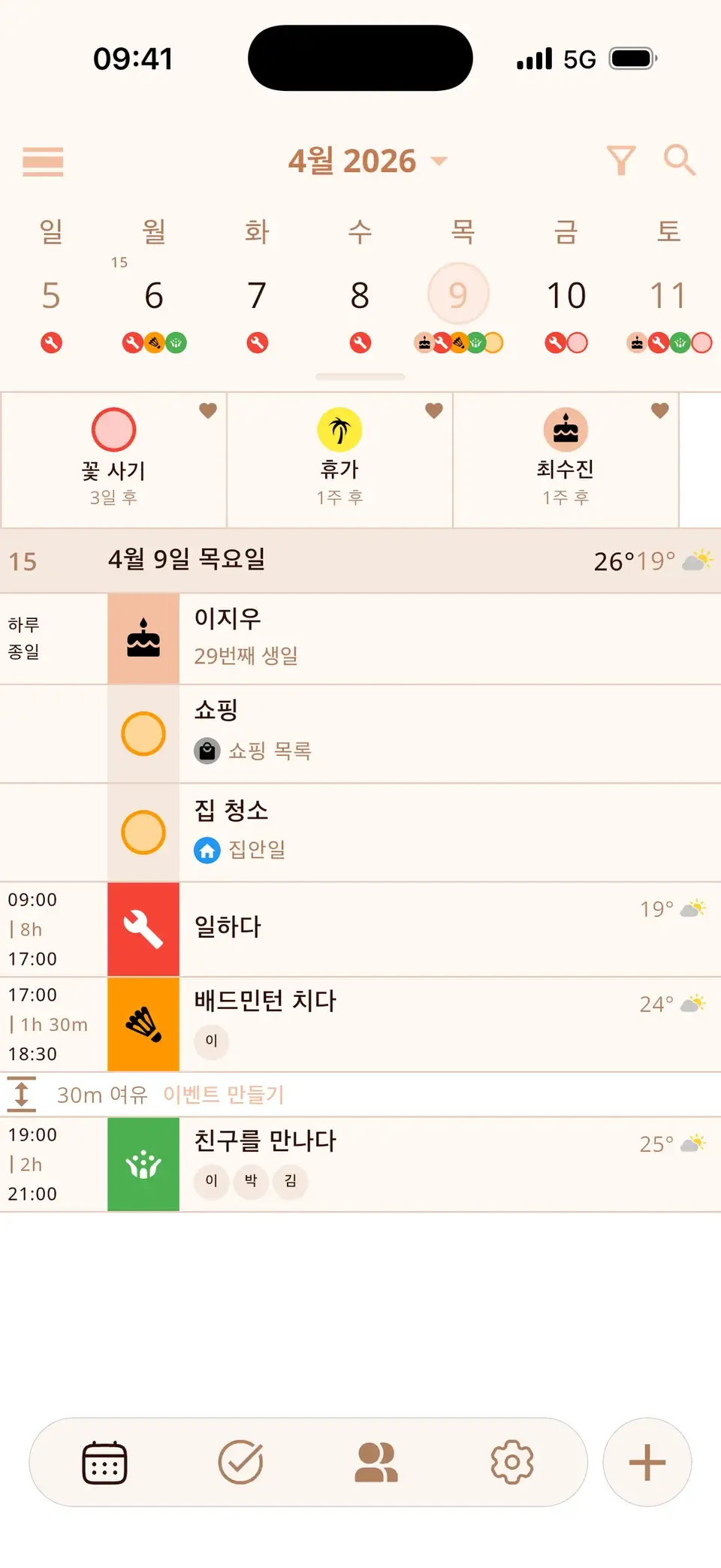
Miracal 무료로 사용해 보기
캘린더, 할 일, 생일, 날씨를 하나의 앱으로 – 계정 없이, 광고 없이.


자주 묻는 질문
iPhone에서 Google 캘린더는 무료인가요?
네. iPhone 캘린더에 Google 계정을 추가하는 데는 비용이 들지 않고, Google 캘린더 앱도 무료예요.
Google 캘린더 중 일부만 보이는 이유는 뭔가요?
공유받은 Google 캘린더나 구독한 Google 캘린더는 calendar.google.com/calendar/syncselect에서 먼저 선택해야 iPhone으로 넘어와요. 캘린더 앱에서 체크되어 있는지도 확인하세요.
iPhone에서 Google 계정을 삭제하면 일정도 지워지나요?
아니요. iPhone에서만 사라져요. 일정은 Google 계정에 그대로 있고, 계정을 다시 추가하면 돌아와요.
Google, iCloud, Outlook을 한 화면에서.
iPhone과 Android에서 무료예요.
무료 다운로드 · iPhone & Android