
Jak přidat Kalendář Google do iPhonu
Otevři Nastavení → Aplikace → Kalendář → Kalendářové účty → Přidat účet → Google, přihlas se a zapni „Kalendáře“. Události z Googlu se pak zobrazí v aplikaci Kalendář na iPhonu i v každé aplikaci kalendáře, která z ní čte. Sdílené kalendáře Google potřebují ještě jeden krok na stránce synchronizace Googlu.
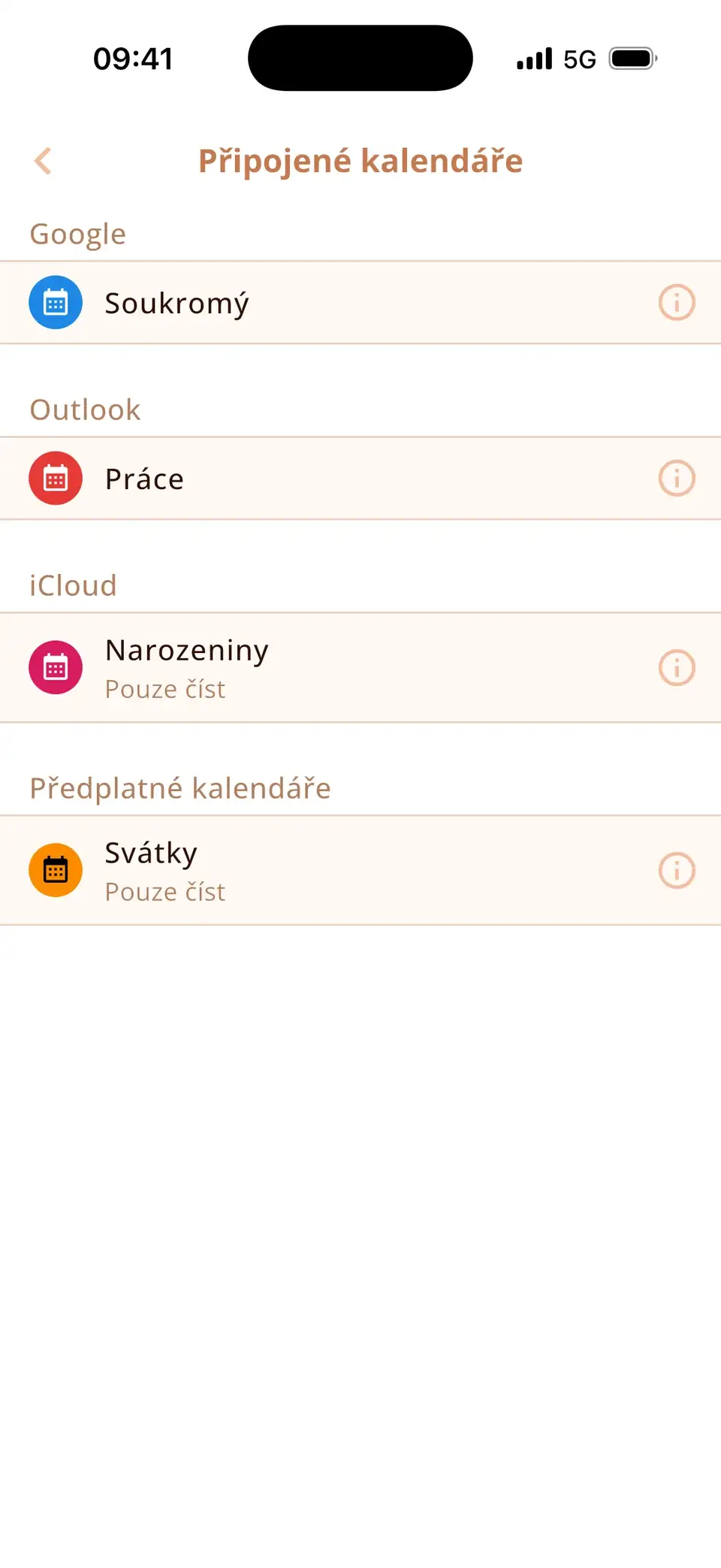
Přidej svůj účet Google
- Otevři Nastavení → Aplikace → Kalendář → Kalendářové účty (v iOS 17: Nastavení → Kalendář → Účty).
- Klepni na Přidat účet → Google a přihlas se.
- Zapni Kalendáře a klepni na Uložit.
- Otevři aplikaci Kalendář, klepni na Kalendáře a zaškrtni kalendáře Google, které chceš vidět.
Změny se propisují oběma směry: událost, kterou na iPhonu vytvoříš v kalendáři Google, se objeví v Kalendáři Google na webu – a naopak.
Chybí sdílené kalendáře Google?
Google do iPhonu standardně synchronizuje jen tvoje vlastní kalendáře. Kalendáře, které s tebou sdílejí ostatní, přidáš tak, že v prohlížeči otevřeš calendar.google.com/calendar/syncselect, přihlásíš se, zaškrtneš kalendáře a uložíš. Na iPhonu se objeví po další synchronizaci.
Aplikace Kalendář Google, nebo účet Google?
Můžeš si nainstalovat i aplikaci Kalendář Google. Ta ukazuje tvoje kalendáře Google – ale jen ty. Když účet přidáš v Nastavení, události z Googlu se dostanou přímo do kalendáře iPhonu, kde je vedle iCloudu a Outlooku vidí widgety, Siri i další aplikace kalendáře.
Kalendář Google se nesynchronizuje s iPhonem?
- Přepínač Kalendáře: v Nastavení → Aplikace → Kalendář → Kalendářové účty → u účtu Google musí být zapnuté „Kalendáře“.
- Vyzvedávání dat: v části Kalendářové účty → Vyzvedávání dat nastav Google na Automaticky (nebo na krátký interval).
- Skrytý kalendář: v aplikaci Kalendář musí být v seznamu Kalendáře zaškrtnutý kalendář Google.
- Chybí starší události: Nastavení → Aplikace → Kalendář → Synchronizovat → Vše.
- Pořád nic: odeber účet Google (Kalendářové účty → účet → Smazat účet) a přidej ho znovu. Tvoje události zůstanou v bezpečí u Googlu.
Google, iCloud a Outlook v jednom kalendáři
Miracal čte stejné kalendáře jako iPhone, takže tvoje události z Googlu se zobrazí vedle iCloudu a Outlooku – s ikonami, tvými úkoly a narozeninami z kontaktů. Nic dalšího nastavovat nemusíš. Bezplatná verze synchronizuje jeden kalendář, PRO všechny.
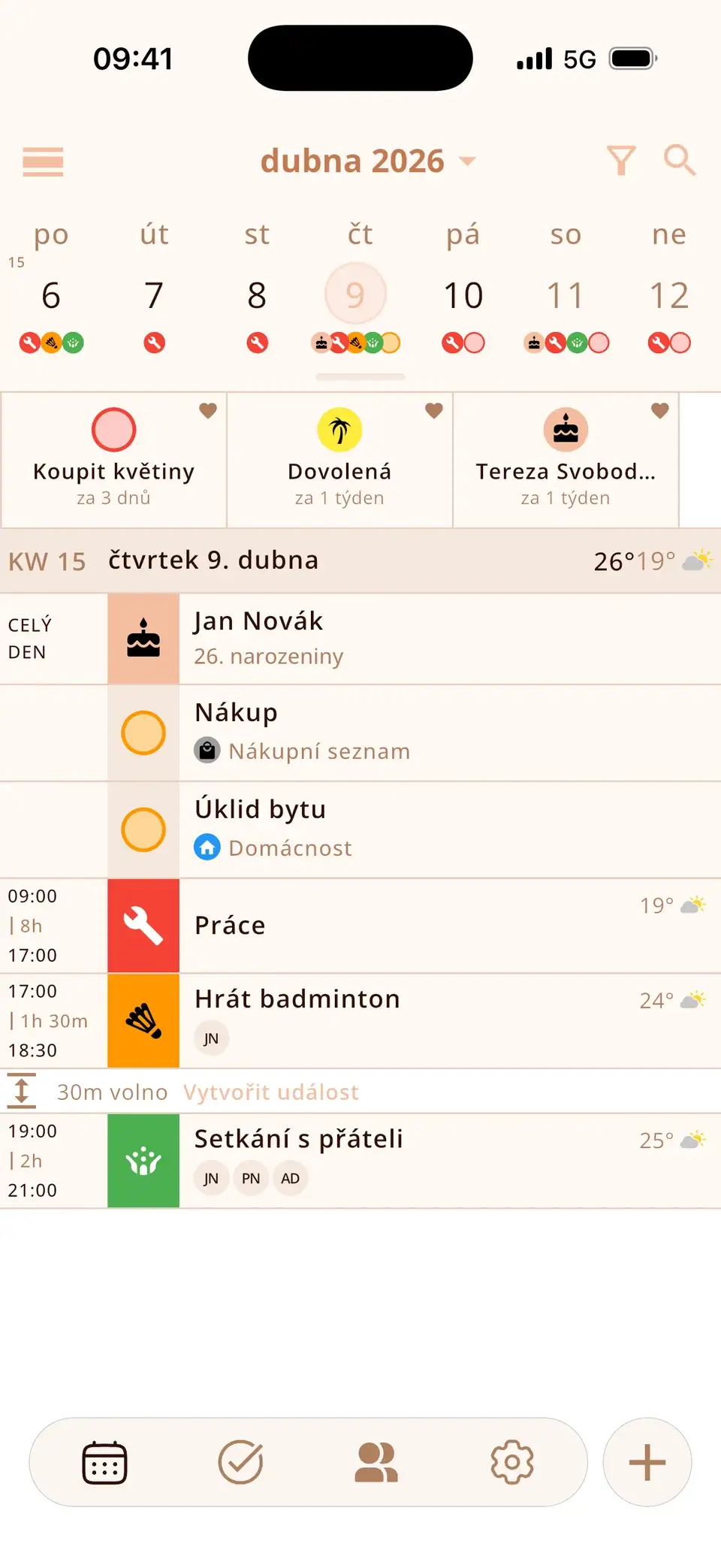
Vyzkoušej Miracal zdarma
Kalendář, úkoly, narozeniny a počasí v jedné aplikaci – bez účtu, bez reklam.


Časté dotazy
Je Kalendář Google na iPhonu zdarma?
Ano. Přidání účtu Google do kalendáře iPhonu nic nestojí a aplikace Kalendář Google je také zdarma.
Proč se mi zobrazují jen některé kalendáře Google?
Sdílené a odebírané kalendáře Google musíš nejdřív vybrat na calendar.google.com/calendar/syncselect, teprve pak je iPhone dostane. Zkontroluj také, jestli jsou zaškrtnuté v aplikaci Kalendář.
Smaže odebrání účtu Google z iPhonu moje události?
Ne. Zmizí jen z iPhonu. V tvém účtu Google zůstanou a vrátí se, jakmile účet znovu přidáš.
Google, iCloud a Outlook v jednom pohledu.
Zdarma pro iPhone a Android.
Zdarma ke stažení · iPhone a Android