
Termine im iPhone-Kalender verschwunden – was tun?
Die meisten „verlorenen“ Termine sind gar nicht gelöscht: Ihr Kalender ist ausgeblendet, das iPhone synchronisiert nur neuere Termine oder ein Konto synchronisiert nicht mehr – oft direkt nach einem iOS-Update. Geh die Punkte unten der Reihe nach durch. Wurden Termine wirklich aus iCloud gelöscht, kannst du auf iCloud.com eine frühere Version deiner Kalender wiederherstellen.


Kostenlos laden · iPhone & Android
Das zuerst prüfen
- Kalender ausgeblendet: Tippe in der Kalender-App auf Kalender und dann auf Alle anzeigen. Ein Kalender ohne Haken blendet alle seine Termine aus.
- Alte Termine weg: Öffne Einstellungen → Apps → Kalender → Synchr. und wähle Alle Ereignisse. Bei „Ereignisse im letzten 1 Monat“ verschwinden ältere Termine vom iPhone (auf dem Server sind sie noch da).
- Konto ausgeschaltet: Einstellungen → Apps → Kalender → Kalender-Accounts → bei jedem Konto muss Kalender eingeschaltet sein.
- Kein Abgleich: Stell unter Kalender-Accounts → Datenabgleich die Konten auf Push oder Automatisch und schalte den Stromsparmodus kurz aus.
iCloud und Standardkalender prüfen
- iCloud-Kalender aus: Prüfe unter Einstellungen → dein Name → iCloud → Auf iCloud gesichert, ob die Kalender-Synchronisierung für dieses iPhone eingeschaltet ist.
- „Auf meinem iPhone“ gespeichert: Termine in einem lokalen Kalender werden nirgendwohin synchronisiert. Prüfe Einstellungen → Apps → Kalender → Standardkalender und wähle für neue Termine einen iCloud-, Google- oder Outlook-Kalender.
- Neu starten und aktualisieren: Starte das iPhone neu, sorg für freien Speicherplatz und installiere das neueste iOS.
- Konto neu hinzufügen: Entferne bei Google oder Outlook das Konto (Account löschen) und füge es neu hinzu. Die Termine kommen vom Server zurück.
Termine nach einem iOS-Update weg
Nach einem Update wartet das iPhone manchmal auf dich, bevor es wieder synchronisiert. Verloren ist nichts – die Termine liegen noch auf dem Server.
- Neu anmelden: Öffne die Einstellungen und schau ganz nach oben. Siehst du dort einen Hinweis, etwa zum Aktualisieren deines Apple Accounts oder eine Passwortabfrage, schließ ihn ab – bis dahin pausiert iCloud die Synchronisierung.
- Neue iCloud-Bedingungen: Nach manchen Updates musst du neuen Nutzungsbedingungen von iCloud zustimmen. Solange du das nicht tust, kann der iCloud-Kalender leer bleiben.
- Google- oder Outlook-Passwort: Tippe unter Einstellungen → Apps → Kalender → Kalender-Accounts nacheinander auf jedes Konto. Wirst du gebeten, dich neu anzumelden, tu das; klappt es nicht, entferne das Konto und füge es neu hinzu.
- Andere Kalender-Apps: Sind die Termine in Apples Kalender da, fehlen aber in einer anderen App, prüfe Einstellungen → Datenschutz & Sicherheit → Kalender und gib der App vollen Zugriff.
Nur einige Termine oder ein Kalender weg
Ist alles andere noch da, gehören die fehlenden Termine meist zu einem Kalender, über den jemand anderes bestimmt:
- Geteilter Kalender: Hat die Person, der er gehört, das Teilen beendet oder den Kalender gelöscht, verschwindet er aus deiner Liste. Bitte sie, ihn erneut zu teilen, und nimm die neue Einladung an.
- Abonnierter Kalender: Feiertags-, Schul- oder Sportkalender, die du abonniert hast, verschwinden, wenn das Abo entfernt wird (etwa beim Aufräumen von Kalender-Spam) oder die Quelle offline geht. Abonniere ihn mit dem ursprünglichen Link neu.
- Familienfreigabe: Der gemeinsame Kalender Familie verschwindet, wenn du die Familiengruppe verlässt oder der Organisator dich entfernt.
- Geteilter Google-Kalender: Google-Kalender anderer Personen kommen erst aufs iPhone, wenn du sie auf der Sync-Seite von Google auswählst – so geht’s.
Auf dem iPhone weg, auf Mac oder iPad sichtbar
Dann gibt es die Termine – nur kommen sie auf dem iPhone nicht an:
- Anderer Apple Account: Vergleiche Name und E-Mail-Adresse ganz oben in den Einstellungen des iPhones mit den Systemeinstellungen auf dem Mac (oder den Einstellungen auf dem iPad). Nur derselbe Account teilt iCloud-Kalender.
- iCloud-Kalender auf dem iPhone aus: siehe Schritt 5 – der Mac synchronisiert womöglich, das iPhone aber nicht.
- Kalender nur auf dem Mac: Ein Kalender unter „Auf meinem Mac“ – oder einer aus einem Konto, das nur auf dem Mac eingerichtet ist – kommt nie aufs iPhone. Verschieb die Termine in einen iCloud-Kalender oder füge dasselbe Konto auch auf dem iPhone hinzu.
Kommen Termine verspätet oder nur auf einem Gerät an, geht unser Ratgeber iPhone-Kalender synchronisiert nicht alle Einstellungen durch.
Gelöschte iCloud-Termine wiederherstellen
iCloud bewahrt archivierte Versionen deiner Kalender auf. Melde dich am Computer auf icloud.com an, öffne die Einstellungen zur Datenwiederherstellung, wähle Kalender wiederherstellen und dann ein Datum, bevor die Termine verschwunden sind. Die Wiederherstellung ersetzt deine aktuellen Kalender auf allen Geräten durch diese Version, und geteilte Kalender musst du neu teilen – prüf also vorher, welche Termine dabei verloren gehen würden.
Bei Google und Outlook schau in die Web-Version (calendar.google.com oder outlook.com). Sind die Termine dort, hakt es an der Synchronisierung auf dem iPhone; fehlen sie auch dort, wurde der Termin im Konto selbst gelöscht.
Was Miracal hier kann – und was nicht
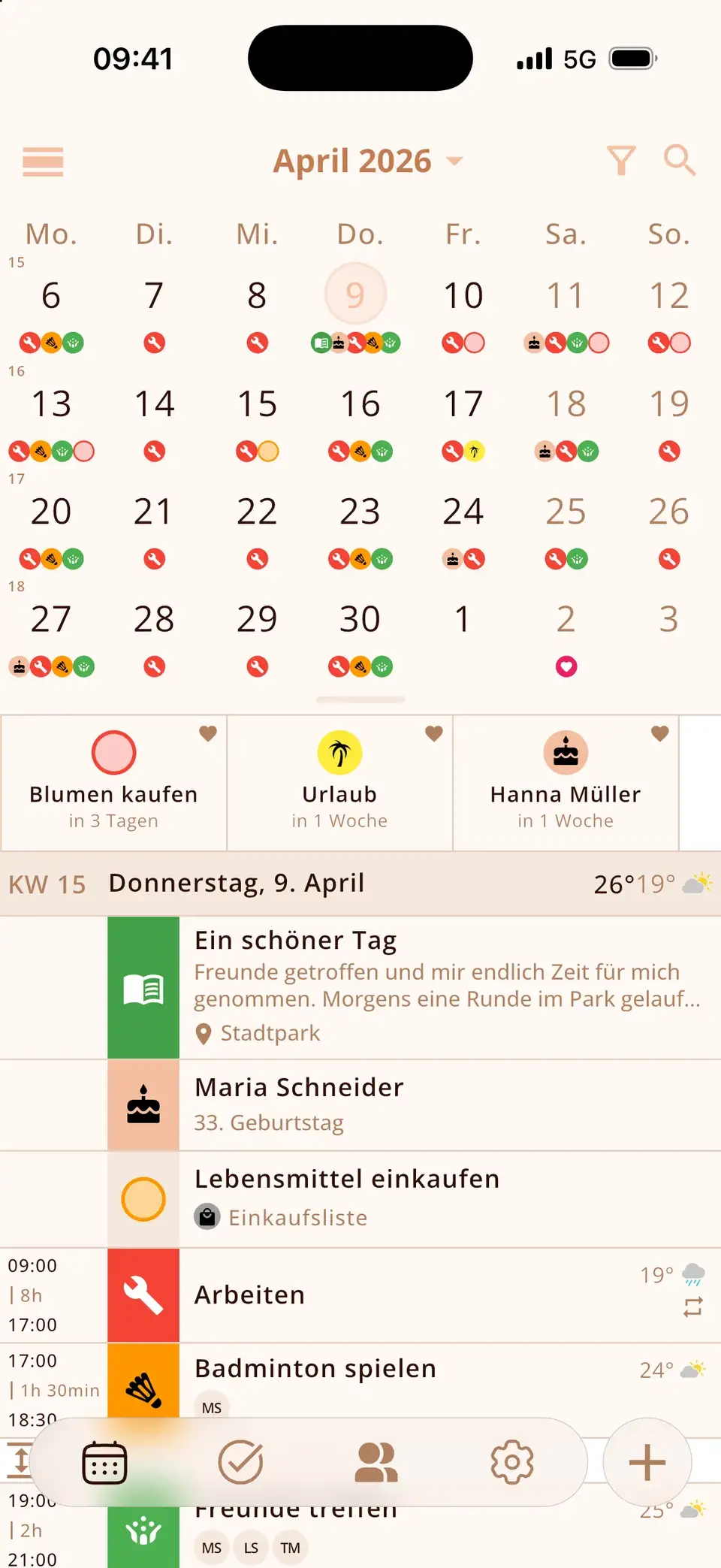
Miracal liest dieselben Kalender wie das iPhone und zeigt deshalb genau das, was auf dem iPhone ist – gelöschte Termine kann es nicht zurückholen, und ein Backup ist es nicht. Sind die Termine wieder auf dem iPhone, sind sie auch wieder in Miracal, zusammen mit deinen Aufgaben und den Geburtstagen deiner Kontakte.
Miracal kostenlos ausprobieren
Kalender, Aufgaben, Geburtstage und Wetter in einer App – ohne Konto, ohne Werbung.
Häufige Fragen
Warum sind alle meine Termine im iPhone-Kalender verschwunden?
Ist alles auf einmal weg, synchronisiert meist ein ganzes Konto nicht mehr: Der iCloud-Kalender wurde ausgeschaltet, du wurdest nach einem Update abgemeldet oder bei einem Konto ist der Schalter „Kalender“ aus. Schau auf icloud.com oder der Website des Anbieters nach – sind die Termine dort, kommen sie zurück, sobald das iPhone wieder synchronisiert.
Warum sind alte Termine im iPhone-Kalender verschwunden?
Meist wegen des Synchronisierungszeitraums: Unter Einstellungen → Apps → Kalender → Synchr. behält das iPhone nur Termine aus einem bestimmten Zeitraum. Wähle „Alle Ereignisse“, um ältere wieder zu sehen.
Warum verschwinden Termine nach einem iOS-Update?
Meist muss sich iCloud oder ein Konto neu anmelden, oder neue iCloud-Bedingungen warten auf deine Zustimmung. Öffne die Einstellungen, schließ jeden Hinweis ganz oben ab, prüfe dann jedes Konto unter Kalender-Accounts und gib das Passwort ein, wenn danach gefragt wird.
Warum ist ein ganzer Kalender von meinem iPhone verschwunden?
Entweder ist er in der Kalenderliste ausgeblendet, oder es war ein geteilter, abonnierter oder Familienkalender, dessen Freigabe oder Abo beendet wurde oder der entfernt wurde. Deine eigenen iCloud-Kalender verschwinden nur, wenn sie gelöscht wurden – dann hilft „Kalender wiederherstellen“ auf iCloud.com.
Kann ich gelöschte Termine auf dem iPhone wiederherstellen?
Bei iCloud-Kalendern ja: Stell auf iCloud.com eine frühere Version wieder her (Datenwiederherstellung → Kalender wiederherstellen). Bei Google und Outlook tauchen Termine, die noch auf dem Server liegen, wieder auf, sobald das Konto erneut synchronisiert.
Warum sind meine Termine auf dem Mac, aber nicht auf dem iPhone?
Mac und iPhone nutzen unterschiedliche Apple Accounts, der iCloud-Kalender ist auf dem iPhone ausgeschaltet, oder die Termine liegen in einem Kalender, den es nur auf dem Mac gibt („Auf meinem Mac“).
Alle deine Kalender, eine klare Ansicht.
Kostenlos für iPhone und Android.
Kostenlos laden · iPhone & Android