
iPhone-Kalender synchronisiert nicht – so behebst du es
Sorg dafür, dass alle Geräte denselben Apple Account nutzen und der iCloud-Kalender überall eingeschaltet ist. Stell dann den Datenabgleich auf Push und zieh die Kalenderliste nach unten, um sie zu aktualisieren. Synchronisiert ein Kalender trotzdem nicht, prüf, ob er überhaupt ein iCloud-Kalender ist – Kalender „Auf meinem iPhone“ oder „Auf meinem Mac“ werden nie synchronisiert.
Die Grundlagen auf jedem Gerät prüfen
- Derselbe Apple Account: Der Name ganz oben in den Einstellungen von iPhone und iPad und in den Systemeinstellungen des Macs muss zum selben Account gehören.
- iCloud-Kalender an: Öffne auf dem iPhone Einstellungen → dein Name → iCloud → Auf iCloud gesichert und prüf, ob die Kalender-Synchronisierung eingeschaltet ist. Auf dem Mac: Systemeinstellungen → dein Name → iCloud.
- Internet und mobile Daten: Bist du über Mobilfunk online, prüf unter Einstellungen → Mobilfunk, ob Kalender mobile Daten nutzen darf. Auch der Stromsparmodus kann die Synchronisierung anhalten.
- Datum und Uhrzeit: Unter Einstellungen → Allgemein → Datum & Uhrzeit sollte Automatisch einstellen eingeschaltet sein – eine falsche Uhrzeit bringt die Synchronisierung durcheinander.
Das iPhone neue Termine abrufen lassen
- Datenabgleich: Einstellungen → Apps → Kalender → Kalender-Accounts → Datenabgleich. Schalte Push ein und stell iCloud auf Push, Google auf Automatisch.
- Von Hand aktualisieren: Tippe in der Kalender-App auf Kalender und zieh die Liste nach unten, bis sie sich aktualisiert.
- Synchronisierungszeitraum: Einstellungen → Apps → Kalender → Synchr. → Alle Ereignisse, falls ältere Termine nur auf dem iPhone fehlen.
- Neu starten: Starte das iPhone neu und installiere das neueste iOS. Bei älteren iOS-Versionen findest du die Kalender-Einstellungen unter Einstellungen → Kalender → Accounts.
Nur ein Kalender synchronisiert nicht
- Lokaler Kalender: Prüf in der Kalenderliste der Kalender-App, unter welcher Überschrift der Kalender steht. Kalender unter „Auf meinem iPhone“ bleiben auf diesem iPhone; auf dem Mac gilt das Gleiche für „Auf meinem Mac“. Leg den Kalender stattdessen in iCloud an und verschieb die Termine dorthin.
- Google- oder Outlook-Kalender: Er synchronisiert über sein eigenes Konto, nicht über iCloud. Das Konto muss auf jedem Gerät eingerichtet sein – siehe unsere Ratgeber für Google und Outlook.
- Geteilter Google-Kalender: Er muss zuerst auf der Sync-Seite von Google ausgewählt werden – so geht’s.
- Abonnierter Kalender: Abos aktualisieren sich nach eigenem Zeitplan und können Stunden hinterherhinken.
Immer noch nichts: iCloud-Kalender aus- und wieder einschalten
Melde dich zuerst auf icloud.com an und prüf, ob deine Termine dort sind – das ist die Kopie, die zählt. Schalte dann die Kalender-Synchronisierung unter Einstellungen → dein Name → iCloud aus, warte kurz und schalte sie wieder ein. Fragt das iPhone, was mit den Kalendern auf dem Gerät passieren soll, kannst du sie ruhig vom iPhone entfernen: Sie werden aus iCloud neu geladen. Mach das nicht, wenn Termine nur auf diesem iPhone existieren.
Wirf außerdem einen Blick auf Apples Systemstatus-Seite (apple.com/de/support/systemstatus) – gelegentlich ist der iCloud-Kalender selbst gestört.
Alle synchronisierten Kalender in einer Ansicht
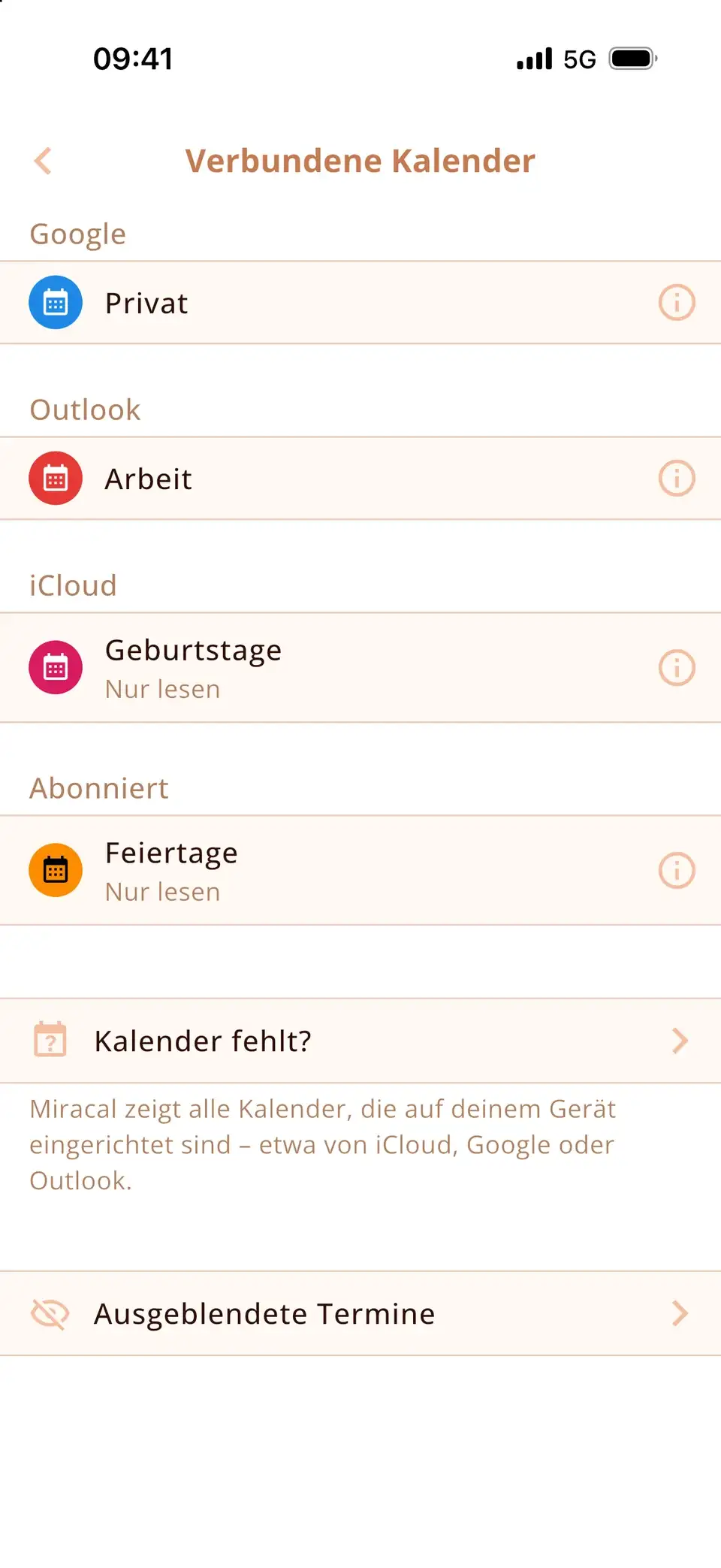
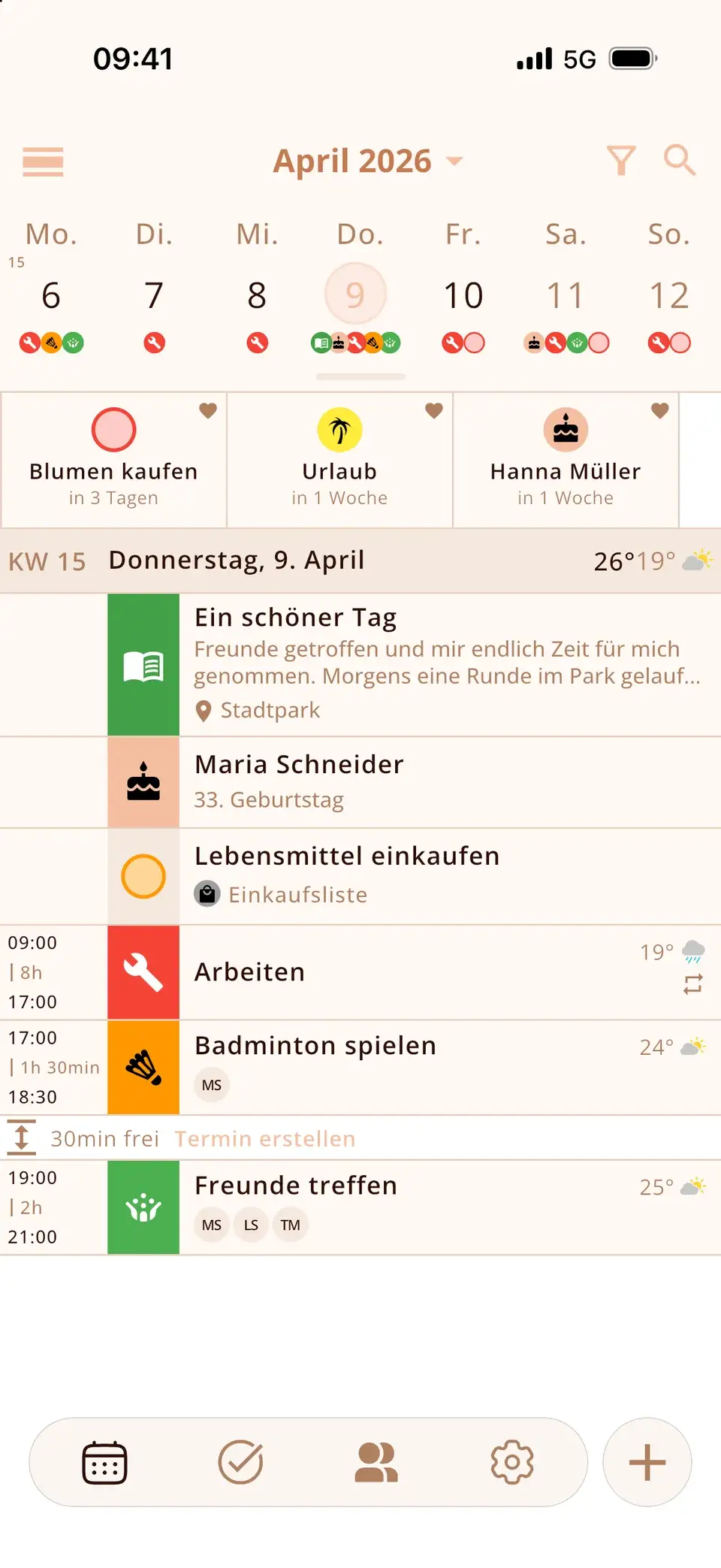
Miracal liest die Kalender, die auf deinem iPhone sind. Sobald die Synchronisierung läuft, erscheinen dort iCloud-, Google- und Outlook-Termine zusammen – neben deinen Aufgaben und den Geburtstagen deiner Kontakte. Miracal synchronisiert selbst keine Kalender und kann iCloud nicht reparieren; es zeigt, was auf dem iPhone ist. Die Gratis-Version synchronisiert einen Kalender, PRO alle.
Miracal kostenlos ausprobieren
Kalender, Aufgaben, Geburtstage und Wetter in einer App – ohne Konto, ohne Werbung.


Häufige Fragen
Warum synchronisiert mein iPhone-Kalender nicht mit meinem Mac?
Meist nutzen die beiden unterschiedliche Apple Accounts, der iCloud-Kalender ist auf einem Gerät ausgeschaltet oder der Kalender liegt „Auf meinem Mac“. Prüf alle drei Punkte und aktualisiere dann die Kalenderliste auf dem iPhone.
Warum dauert es so lange, bis neue Termine auf dem iPhone erscheinen?
Der Datenabgleich steht auf einem langen Intervall oder auf Manuell, oder der Stromsparmodus ist an. Stell unter Kalender-Accounts → Datenabgleich iCloud auf Push und Google auf Automatisch.
Löscht das Ausschalten des iCloud-Kalenders meine Termine?
Nicht aus iCloud. Es entfernt nur die Kopie auf diesem iPhone; schaltest du ihn wieder ein, werden die Termine neu geladen. Termine in Kalendern, die nur auf dem iPhone liegen, sind nicht in iCloud – prüf deshalb zuerst icloud.com.
Synchronisiert iCloud meinen Google-Kalender auf den Mac?
Nein. Google- und Outlook-Kalender synchronisieren über ihre eigenen Konten. Füge das Konto auf jedem Gerät hinzu, auf dem du den Kalender sehen willst.
Alle synchronisierten Kalender in einer Ansicht.
Kostenlos für iPhone und Android.
Kostenlos laden · iPhone & Android