
iPhonen kalenteri ei synkronoidu – näin korjaat sen
Varmista, että kaikki laitteet käyttävät samaa Apple-tiliä ja että iCloud-kalenteri on niissä päällä, valitse Hae uudet tiedot -kohdasta Push ja päivitä kalenteriluettelo vetämällä sitä alaspäin. Jos yksi kalenteri ei vieläkään synkronoidu, tarkista, onko se ylipäätään iCloud-kalenteri – kohdassa ”Omassa iPhonessa” tai ”Omassa Macissa” olevat kalenterit eivät synkronoidu koskaan.
Tarkista perusasiat jokaisessa laitteessa
- Sama Apple-tili: iPhonen ja iPadin Asetusten yläreunassa sekä Macin Järjestelmäasetuksissa pitää näkyä sama tili.
- iCloud-kalenteri päällä: avaa iPhonessa Asetukset → oma nimesi → iCloud → Tallennettu iCloudiin ja varmista, että kalenterien synkronointi on päällä. Macissa: Järjestelmäasetukset → oma nimesi → iCloud.
- Internet ja mobiilidata: jos käytät mobiilidataa, tarkista Asetusten mobiiliverkkokohdasta, että Kalenteri saa käyttää sitä. Myös virransäästötila voi keskeyttää synkronoinnin.
- Päivä ja aika: kohdassa Asetukset → Yleiset → Päivä ja aika valinnan Aseta automaattisesti pitäisi olla päällä – väärä kellonaika rikkoo synkronoinnin.
Saa iPhone hakemaan uudet tapahtumat
- Hae uudet tiedot: Asetukset → Apit → Kalenteri → Kalenteritilit → Hae uudet tiedot. Kytke Push päälle ja valitse iCloudille Push ja Googlelle Automaattisesti.
- Päivitä käsin: napauta Kalenteri-apissa Kalenterit ja vedä luetteloa alaspäin, kunnes se päivittyy.
- Synkronointijakso: Asetukset → Apit → Kalenteri → Synkronoi → Kaikki tapahtumat, jos vanhempia tapahtumia puuttuu vain iPhonesta.
- Käynnistä uudelleen: käynnistä iPhone uudelleen ja asenna uusin iOS. Vanhemmissa iOS-versioissa kalenteriasetukset ovat kohdassa Asetukset → Kalenteri → Tilit.
Vain yksi kalenteri ei synkronoidu
- Paikallinen kalenteri: tarkista Kalenteri-apin luettelosta, minkä otsikon alla kalenteri on. Kohdan ”Omassa iPhonessa” kalenterit pysyvät tässä iPhonessa; Macissa sama koskee kohtaa ”Omassa Macissa”. Luo kalenteri sen sijaan iCloudiin ja siirrä tapahtumat sinne.
- Google- tai Outlook-kalenteri: se synkronoituu oman tilinsä kautta, ei iCloudin. Tili pitää lisätä jokaiseen laitteeseen – katso oppaamme Googlelle ja Outlookille.
- Jaettu Google-kalenteri: se pitää ensin valita Googlen synkronointisivulla – näin se tehdään.
- Tilattu kalenteri: tilaukset päivittyvät omalla aikataulullaan ja voivat olla tunteja jäljessä.
Ei vieläkään: kytke iCloud-kalenteri pois ja takaisin päälle
Kirjaudu ensin sisään osoitteessa icloud.com ja tarkista, että tapahtumasi ovat siellä – se on ratkaiseva kopio. Kytke sitten kalenterien synkronointi pois kohdassa Asetukset → oma nimesi → iCloud, odota hetki ja kytke se takaisin päälle. Jos iPhone kysyy, mitä laitteen kalentereille tehdään, voit poistaa ne iPhonesta: ne latautuvat uudelleen iCloudista. Älä tee näin, jos tapahtumia on vain tässä iPhonessa.
Tarkista myös Applen järjestelmän tilasivu (apple.com/support/systemstatus) – joskus vika on itse iCloud-kalenterissa.
Kaikki synkronoidut kalenterit yhdessä näkymässä
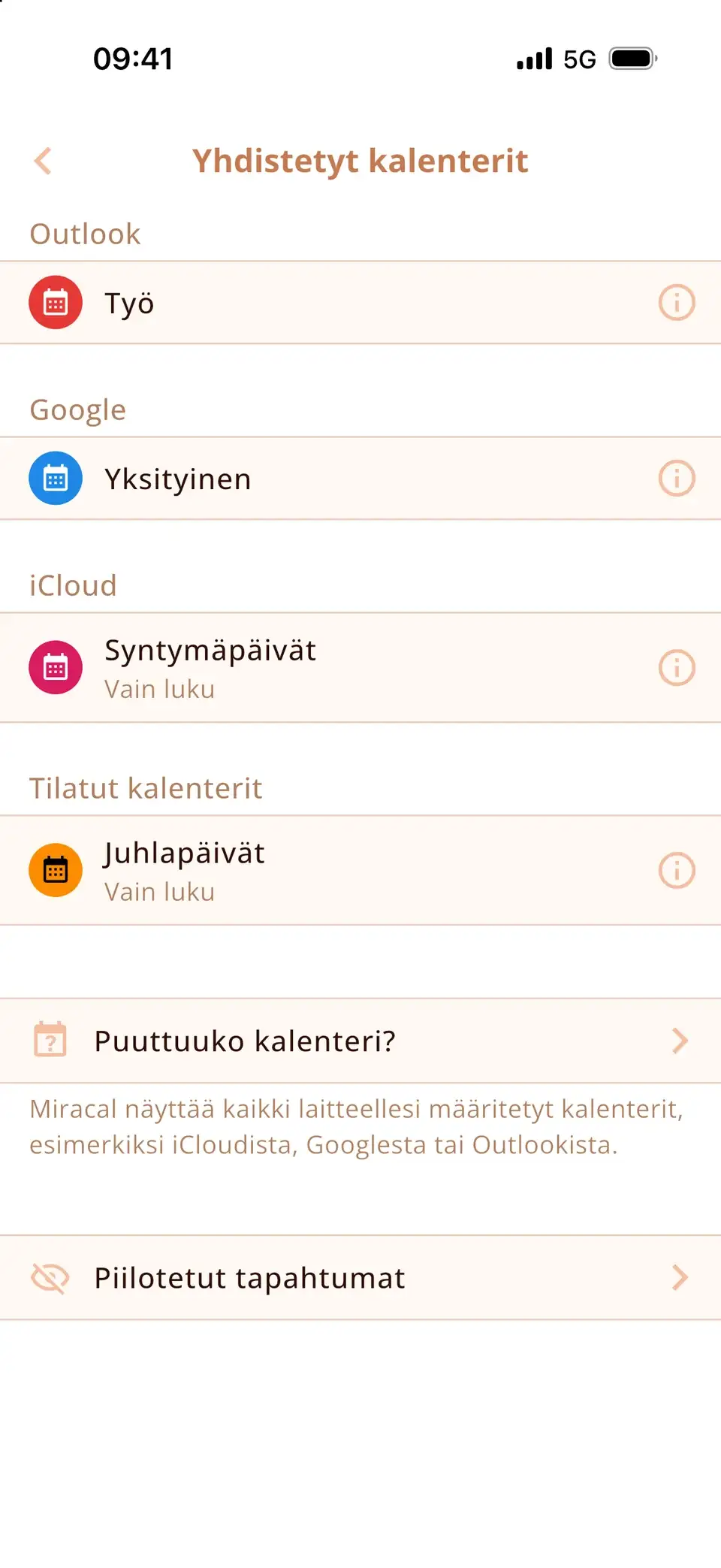
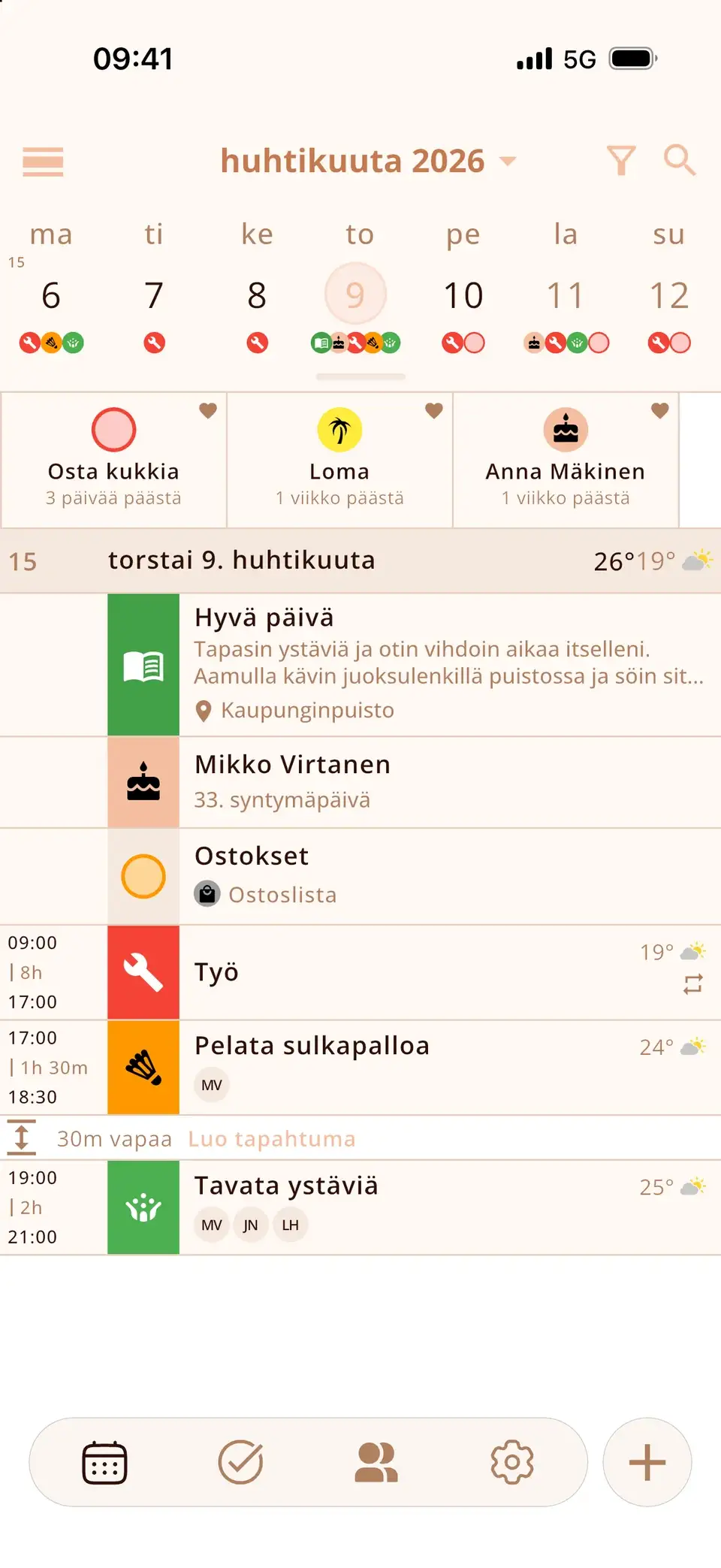
Miracal lukee iPhonessasi olevia kalentereita, joten kun synkronointi toimii, iCloud-, Google- ja Outlook-tapahtumat näkyvät siinä yhdessä – tehtäviesi ja yhteystietojesi syntymäpäivien rinnalla. Miracal ei itse synkronoi kalentereita eikä voi korjata iCloudia; se näyttää sen, mitä iPhonessa on. Ilmaisversio synkronoi yhden kalenterin, PRO-versio kaikki.
Kokeile Miracalia ilmaiseksi
Kalenteri, tehtävät, syntymäpäivät ja sää yhdessä sovelluksessa – ei tiliä, ei mainoksia.


Usein kysytyt kysymykset
Miksi iPhonen kalenteri ei synkronoidu Maciin?
Yleensä laitteet käyttävät eri Apple-tilejä, iCloud-kalenteri on pois päältä toisessa niistä tai kalenteri on tallennettu ”Omassa Macissa”. Tarkista kaikki kolme ja päivitä sitten kalenteriluettelo iPhonessa.
Miksi uudet tapahtumat ilmestyvät iPhoneen niin hitaasti?
Hae uudet tiedot on asetettu pitkälle aikavälille tai käsin haettavaksi, tai virransäästötila on päällä. Valitse kohdassa Kalenteritilit → Hae uudet tiedot iCloudille Push ja Googlelle Automaattisesti.
Poistaako iCloud-kalenterin kytkeminen pois tapahtumani?
Ei iCloudista. Se poistaa vain tämän iPhonen kopion; kun kytket sen takaisin päälle, tapahtumat latautuvat uudelleen. Pelkästään iPhonessa olevien kalenterien tapahtumat eivät ole iCloudissa, joten tarkista ensin icloud.com.
Synkronoiko iCloud Google-kalenterini Maciin?
Ei. Google- ja Outlook-kalenterit synkronoituvat omien tiliensä kautta. Lisää tili jokaiseen laitteeseen, jossa haluat nähdä kalenterin.
Kaikki synkronoidut kalenterit yhdessä näkymässä.
Ilmainen iPhonelle ja Androidille.
Ilmainen lataus · iPhone ja Android