
iPhoneのカレンダーが同期しないときの対処法
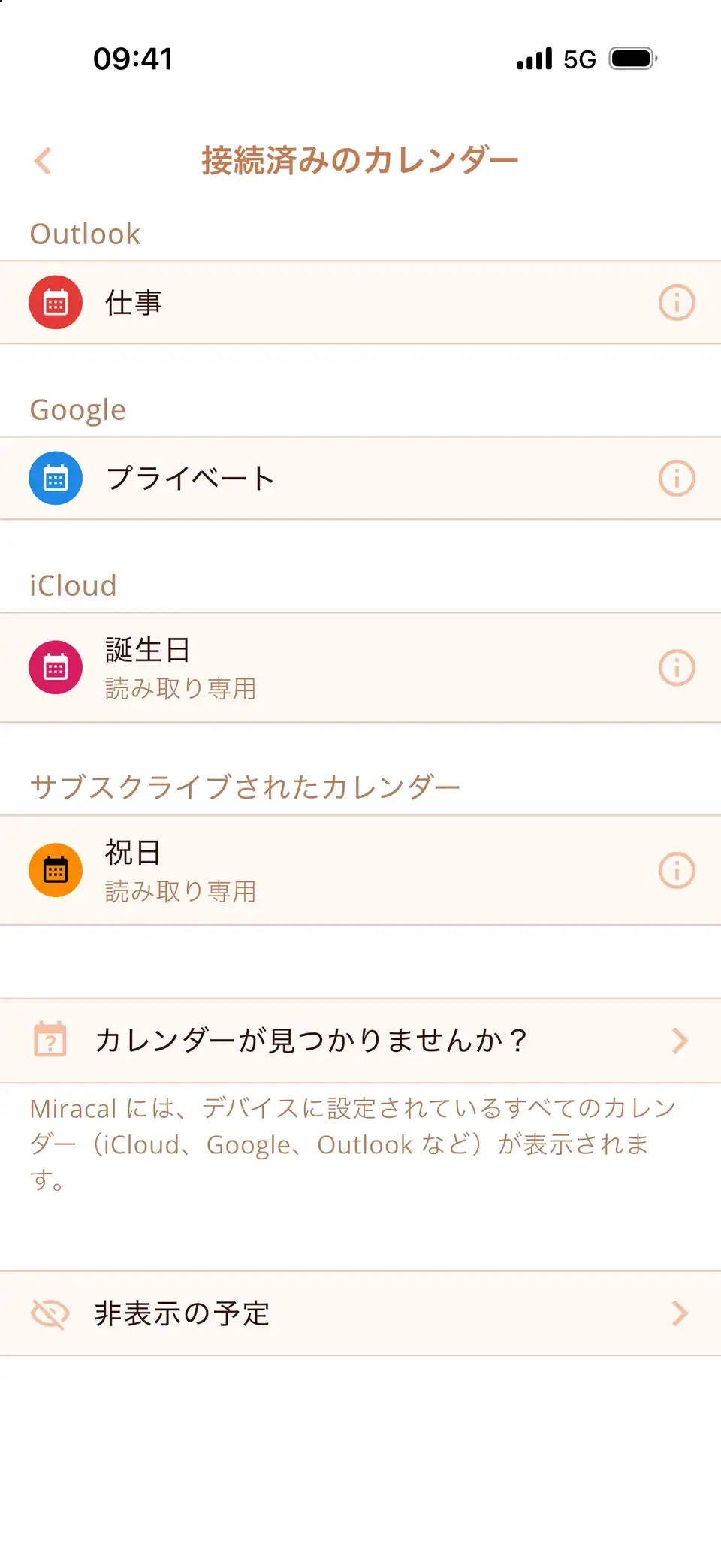
すべてのデバイスで同じApple Accountを使い、iCloudのカレンダーがオンになっているか確認します。次に「データの取得方法」をプッシュにし、カレンダー一覧を下に引っ張って更新します。それでも1つのカレンダーだけ同期しない場合は、そもそもiCloudのカレンダーかどうかを確認してください。「このiPhone内」や「このMac内」に保存されたカレンダーは同期されません。
すべてのデバイスで基本を確認する
- 同じApple Account:iPhoneとiPadの設定、Macのシステム設定のいちばん上に表示される名前が、同じアカウントである必要があります。
- iCloudのカレンダーがオン:iPhoneで設定 → 自分の名前 → iCloud → iCloudに保存する項目を開き、カレンダーの同期がオンになっているか確認します。Macでは、システム設定 → 自分の名前 → iCloudです。
- インターネットとモバイル通信:モバイル通信を使っている場合は、設定 → モバイル通信でカレンダーが許可されているか確認します。低電力モードでも同期が一時停止することがあります。
- 日付と時刻:設定 → 一般 → 日付と時刻 → 自動設定をオンにしておきます。時計がずれていると同期がうまくいきません。
iPhoneに新しい予定を取得させる
- データの取得方法:設定 → アプリ → カレンダー → カレンダーアカウント → データの取得方法を開きます。プッシュをオンにして、iCloudをプッシュ、Googleを自動に設定します。
- 手動で更新:カレンダーアプリでカレンダーをタップし、一覧を下に引っ張って更新します。
- 同期期間:iPhoneでだけ古い予定がない場合は、設定 → アプリ → カレンダー → 同期 → すべての予定を選びます。
- 再起動:iPhoneを再起動し、最新のiOSをインストールします。古いiOSでは、カレンダーの設定は設定 → カレンダー → アカウントにあります。
1つのカレンダーだけ同期しない場合
- ローカルのカレンダー:カレンダーアプリの一覧で、そのカレンダーがどの見出しの下にあるか確認します。「このiPhone内」のカレンダーはこのiPhoneにしかありません。Macの「このMac内」も同じです。代わりにiCloudにカレンダーを作り、予定をそちらに移しましょう。
- GoogleやOutlookのカレンダー:iCloudではなく、それぞれのアカウントで同期されます。アカウントはデバイスごとに追加する必要があります。GoogleとOutlookのガイドを参照してください。
- 共有されたGoogleカレンダー:先にGoogleの同期設定ページで選択する必要があります。設定方法はこちら。
- 照会カレンダー:照会したカレンダーは独自のタイミングで更新されるため、数時間遅れることがあります。
それでも同期しない:iCloudのカレンダーをオフにしてオンに戻す
まずicloud.comにサインインし、予定がそこにあるか確認します。基準になるのはこちらのデータです。次に設定 → 自分の名前 → iCloudでカレンダーの同期をオフにし、少し待ってからオンに戻します。デバイス上のカレンダーをどうするか聞かれたら、iPhoneから削除してかまいません。iCloudから再びダウンロードされます。ただし、このiPhoneにしかない予定がある場合はこの操作をしないでください。
Appleのシステム状況ページ(apple.com/jp/support/systemstatus)も確認しましょう。まれにiCloudカレンダー自体が停止していることがあります。
同期されたすべてのカレンダーを1つの画面に
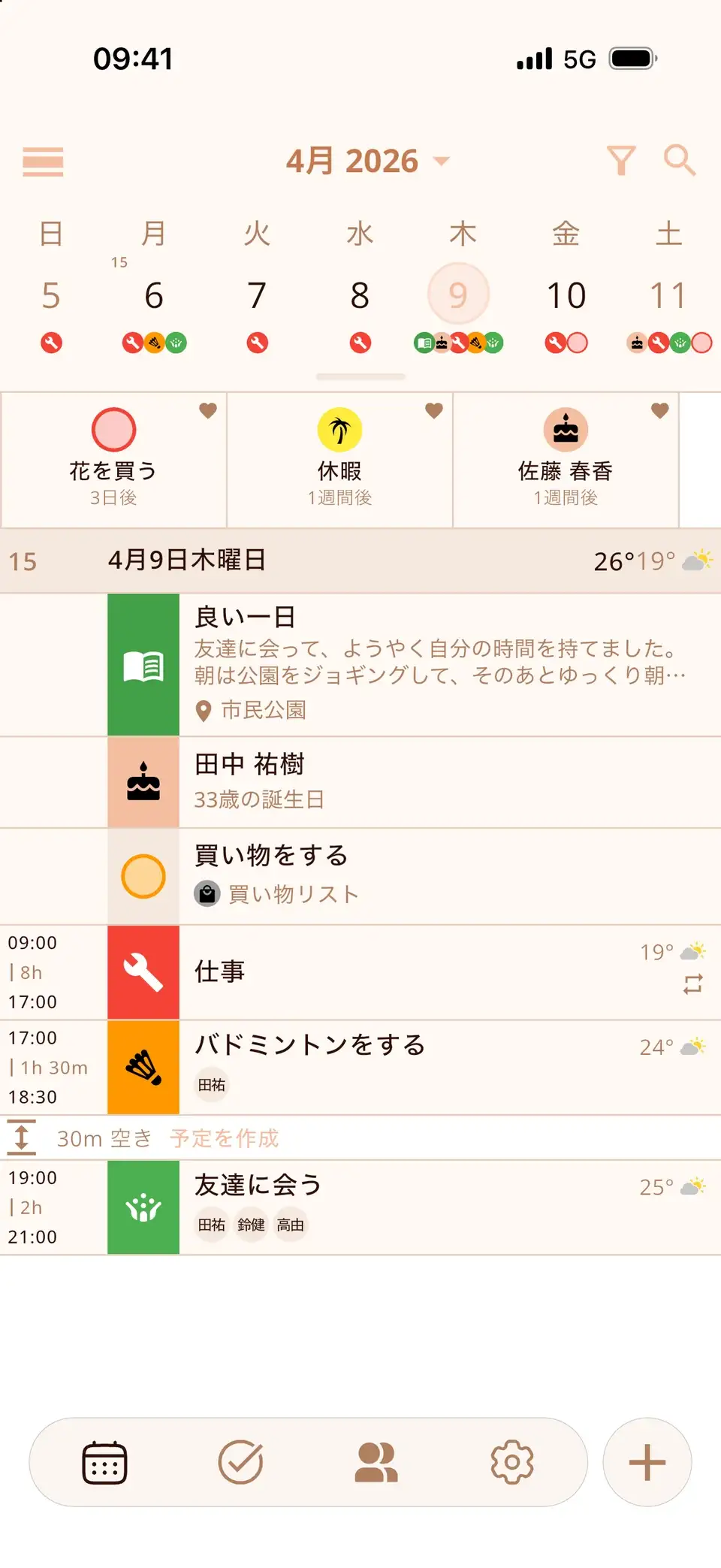
MiracalはiPhoneに入っているカレンダーを読み込むので、同期がうまくいけば、iCloud、Google、Outlookの予定がタスクや連絡先の誕生日と一緒に並んで表示されます。Miracal自体はカレンダーを同期せず、iCloudの問題を直すこともできません。表示するのはiPhoneにあるものです。無料版で同期できるカレンダーは1つ、PROならすべてです。
Miracalを無料で試す
カレンダー、タスク、誕生日、天気をひとつのアプリに。アカウント不要、広告なし。


よくある質問
iPhoneのカレンダーがMacと同期しないのはなぜ?
たいていは、2台で別のApple Accountを使っている、どちらかでiCloudのカレンダーがオフになっている、またはカレンダーが「このMac内」に保存されている、のいずれかです。3つとも確認してから、iPhoneでカレンダー一覧を更新してください。
新しい予定がiPhoneに表示されるまで時間がかかるのはなぜ?
「データの取得方法」が長い間隔や「手動」になっているか、低電力モードがオンになっています。カレンダーアカウント → データの取得方法で、iCloudをプッシュ、Googleを自動に設定してください。
iCloudのカレンダーをオフにすると予定は消えますか?
iCloudからは消えません。消えるのはこのiPhone上のコピーだけで、オンに戻すと予定が再びダウンロードされます。ただし、iPhoneにだけ保存されたカレンダーの予定はiCloudにないので、先にicloud.comを確認してください。
iCloudはGoogleカレンダーをMacに同期しますか?
いいえ。GoogleやOutlookのカレンダーは、それぞれのアカウントで同期されます。カレンダーを見たいすべてのデバイスにアカウントを追加してください。
同期されたすべてのカレンダーを、1つの画面で。
iPhoneとAndroidで無料。
無料ダウンロード · iPhone & Android