
Kalender iPhone tidak sinkron – cara mengatasinya
Pastikan semua perangkat memakai Akun Apple yang sama dan Kalender iCloud menyala, lalu atur Ambil Data Baru ke Push dan tarik daftar kalender ke bawah untuk menyegarkannya. Jika satu kalender masih tidak sinkron, cek apakah itu memang kalender iCloud – kalender yang tersimpan “Di iPhone Saya” atau “Di Mac Saya” tidak pernah tersinkron.
Cek dasarnya di setiap perangkat
- Akun Apple yang sama: nama di bagian atas Pengaturan di iPhone dan iPad, serta di Pengaturan Sistem di Mac, harus akun yang sama.
- Kalender iCloud menyala: di iPhone, buka Pengaturan → namamu → iCloud → Disimpan ke iCloud dan pastikan sinkronisasi kalender menyala. Di Mac: Pengaturan Sistem → namamu → iCloud.
- Internet dan data seluler: saat memakai data seluler, cek di pengaturan Seluler bahwa Kalender diizinkan memakai data seluler. Mode Daya Rendah juga bisa menjeda sinkronisasi.
- Tanggal dan waktu: di Pengaturan → Umum → Tanggal & Waktu, pengaturan otomatis harus menyala – jam yang salah merusak sinkronisasi.
Buat iPhone mengambil acara baru
- Ambil Data Baru: Pengaturan → App → Kalender → Akun Kalender → Ambil Data Baru. Nyalakan Push, lalu atur iCloud ke Push dan Google ke Secara Otomatis.
- Segarkan manual: di app Kalender, ketuk Kalender dan tarik daftarnya ke bawah sampai tersegarkan.
- Rentang sinkron: Pengaturan → App → Kalender → Selaraskan → Semua Acara, jika acara lama hanya hilang di iPhone.
- Mulai ulang: mulai ulang iPhone dan pasang iOS terbaru. Di versi iOS yang lebih lama, pengaturan kalender ada di Pengaturan → Kalender → Akun.
Hanya satu kalender yang tidak sinkron
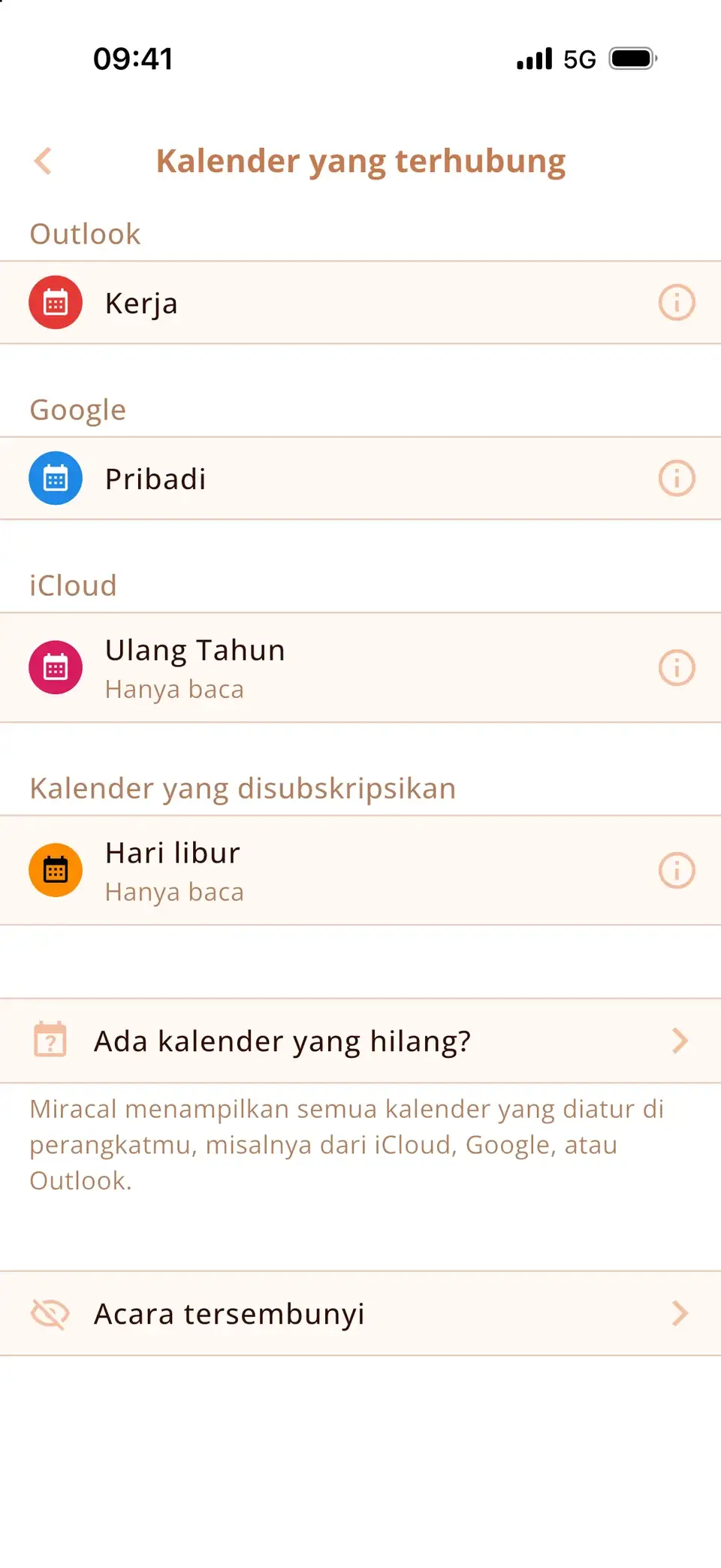
- Kalender lokal: di daftar app Kalender, cek di bawah judul mana kalender itu berada. Kalender di bawah “Di iPhone Saya” hanya ada di iPhone ini; di Mac, hal yang sama berlaku untuk “Di Mac Saya”. Buat kalendernya di iCloud dan pindahkan acaranya ke sana.
- Kalender Google atau Outlook: kalender ini sinkron lewat akunnya sendiri, bukan lewat iCloud. Akunnya harus ditambahkan di setiap perangkat – lihat panduan kami untuk Google dan Outlook.
- Kalender Google bersama: harus dipilih dulu di halaman sinkronisasi Google – begini caranya.
- Kalender langganan: langganan diperbarui dengan jadwalnya sendiri dan bisa tertinggal beberapa jam.
Masih tidak sinkron: matikan lalu nyalakan Kalender iCloud
Pertama, masuk ke icloud.com dan pastikan acaramu ada di sana – itulah salinan yang penting. Lalu matikan sinkronisasi kalender di Pengaturan → namamu → iCloud, tunggu sebentar, dan nyalakan lagi. Jika iPhone bertanya apa yang harus dilakukan dengan kalender di perangkat, menghapusnya dari iPhone tidak masalah: kalendernya akan diunduh lagi dari iCloud. Jangan lakukan ini jika ada acara yang hanya tersimpan di iPhone ini.
Cek juga halaman status sistem Apple (apple.com/support/systemstatus) – sesekali Kalender iCloud sendiri sedang bermasalah.
Satu tampilan untuk semua kalender yang tersinkron
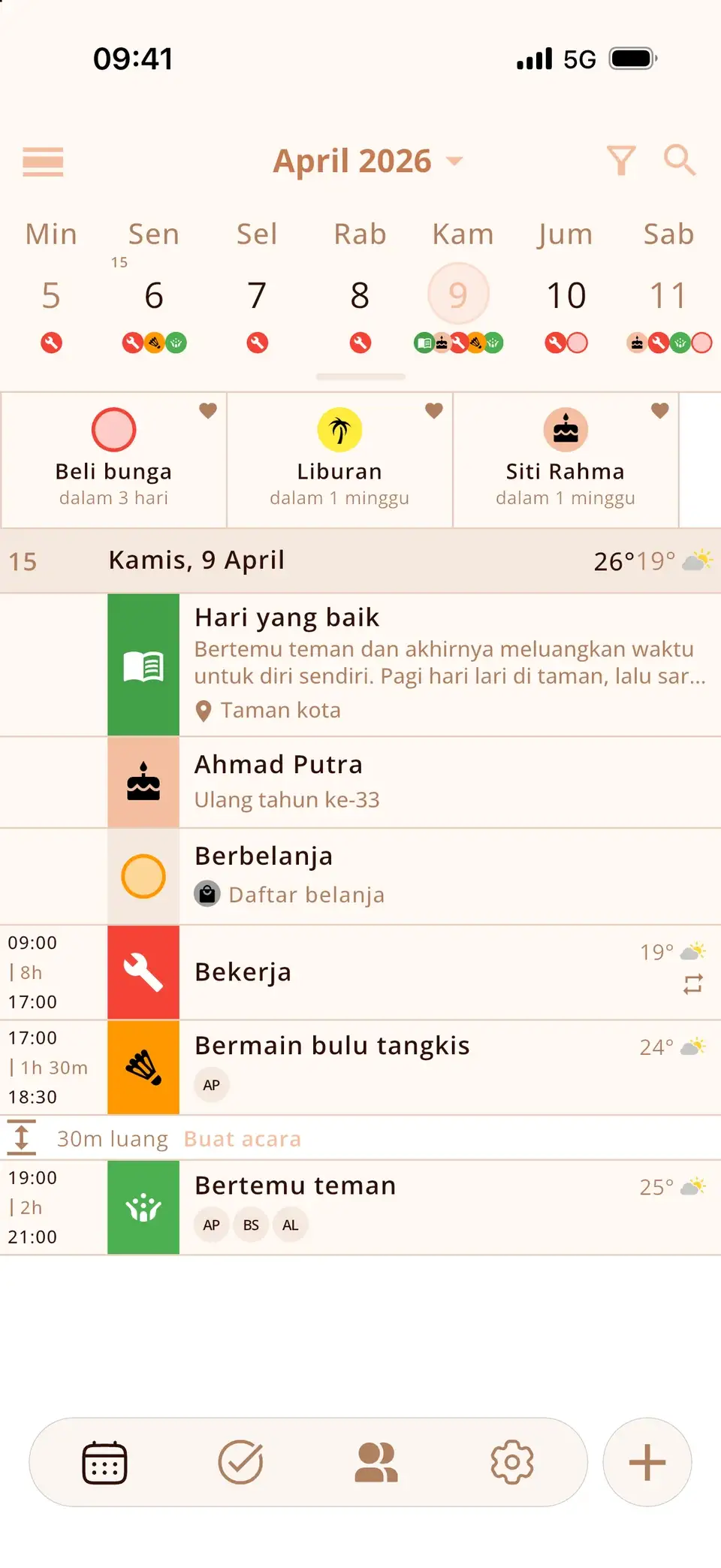
Miracal membaca kalender yang ada di iPhone-mu, jadi begitu sinkronisasi berjalan, acara iCloud, Google, dan Outlook muncul bersama di sana – di samping tugas dan ulang tahun dari kontakmu. Miracal sendiri tidak menyinkronkan kalender dan tidak bisa memperbaiki iCloud; Miracal menampilkan apa yang ada di iPhone. Versi gratis menyinkronkan satu kalender, PRO semuanya.
Coba Miracal gratis
Kalender, tugas, ulang tahun, dan cuaca dalam satu aplikasi – tanpa akun, tanpa iklan.


Pertanyaan yang sering diajukan
Kenapa kalender iPhone-ku tidak sinkron dengan Mac?
Biasanya keduanya memakai Akun Apple yang berbeda, Kalender iCloud mati di salah satunya, atau kalendernya tersimpan “Di Mac Saya”. Cek ketiganya; lalu segarkan daftar kalender di iPhone.
Kenapa acara baru lama sekali muncul di iPhone?
Ambil Data Baru diatur ke interval yang panjang atau manual, atau Mode Daya Rendah sedang menyala. Atur iCloud ke Push dan Google ke Secara Otomatis di Akun Kalender → Ambil Data Baru.
Apakah mematikan Kalender iCloud akan menghapus acaraku?
Tidak dari iCloud. Yang dihapus hanya salinan di iPhone ini; saat kamu menyalakannya lagi, acaranya diunduh kembali. Acara di kalender yang hanya tersimpan di iPhone tidak ada di iCloud, jadi cek icloud.com dulu.
Apakah iCloud menyinkronkan kalender Google-ku ke Mac?
Tidak. Kalender Google dan Outlook sinkron lewat akunnya masing-masing. Tambahkan akunnya di setiap perangkat tempat kamu ingin melihat kalender itu.
Semua kalender yang tersinkron dalam satu tampilan.
Gratis untuk iPhone dan Android.
Unduh gratis · iPhone & Android