
iPhone 日历不同步怎么办
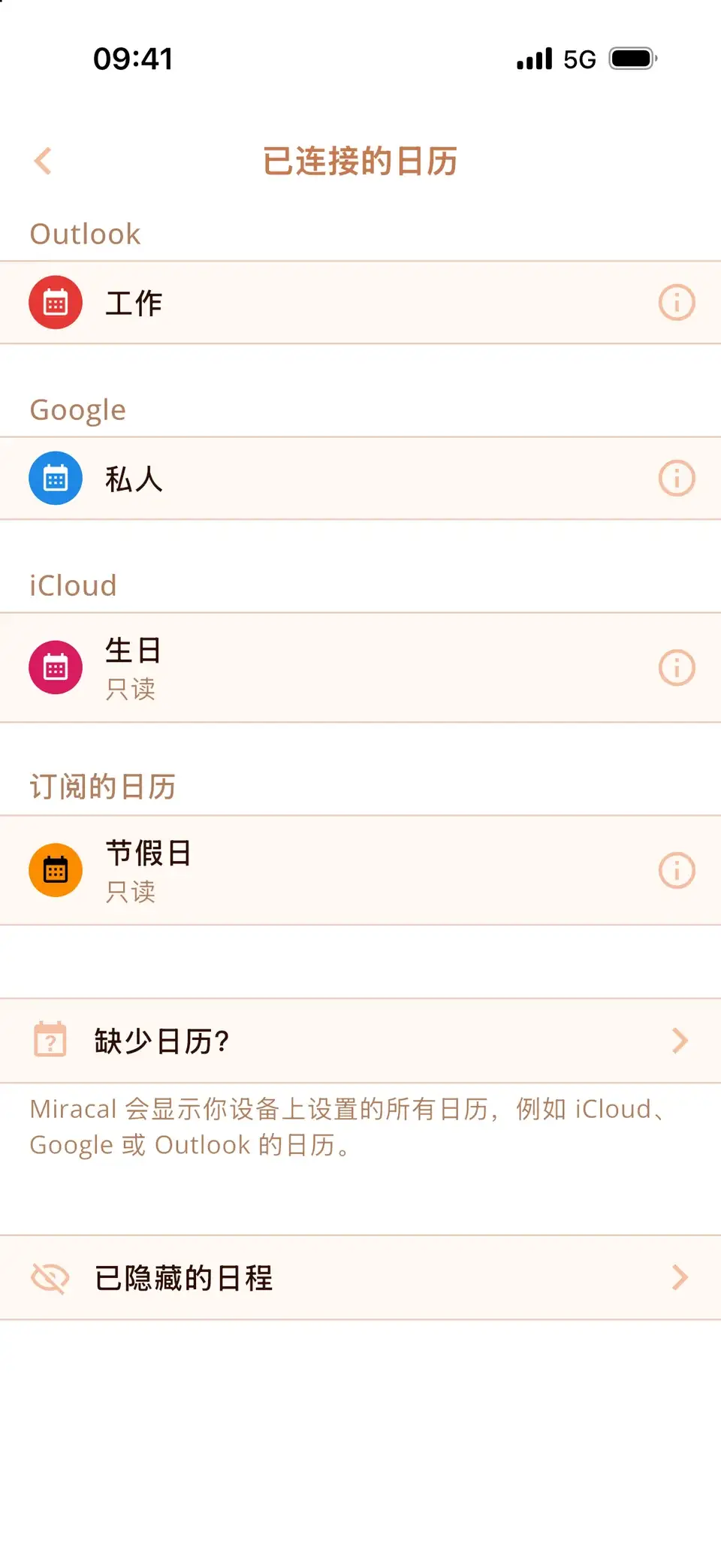
确保每台设备都使用同一个 Apple 账户并开启了 iCloud 日历,然后把“抓取新数据”设为推送,并在日历列表中下拉刷新。如果仍有某个日历不同步,请确认它到底是不是 iCloud 日历:保存在“我的iPhone”或“我的Mac”中的日历永远不会同步。
在每台设备上检查基本设置
- 同一个 Apple 账户:iPhone 和 iPad 设置最上方的名字,以及 Mac 系统设置中的名字,必须是同一个账户。
- 开启 iCloud 日历:在 iPhone 上打开设置 → 你的名字 → iCloud → 已存至iCloud,确认日历同步已开启。在 Mac 上:系统设置 → 你的名字 → iCloud。
- 网络和蜂窝数据:使用蜂窝数据时,请在设置 → 蜂窝网络中确认允许日历使用。低电量模式也可能暂停同步。
- 日期与时间:设置 → 通用 → 日期与时间 → 自动设置应保持开启,时间不准会导致同步失败。
让 iPhone 抓取新日程
- 抓取新数据:设置 → App → 日历 → 日历账户 → 抓取新数据。打开推送,将 iCloud 设为推送,Google 设为自动。
- 手动刷新:在日历 App 中轻点日历,向下拉动列表直到刷新。
- 同步范围:如果只有 iPhone 上缺少旧日程,请前往设置 → App → 日历 → 同步 → 所有日程。
- 重启:重启 iPhone 并安装最新版 iOS。在较早的 iOS 版本中,日历设置位于设置 → 日历 → 账户。
仍然不同步:关闭再打开 iCloud 日历
先登录 icloud.com,确认日程都在那里,以那里的数据为准。然后在设置 → 你的名字 → iCloud 中关闭日历同步,稍等片刻再重新打开。如果 iPhone 询问如何处理设备上的日历,可以选择从 iPhone 上删除:它们会从 iCloud 重新下载。如果有日程只存在于这台 iPhone 上,请不要这样做。
也可以查看 Apple 的系统状态页面(apple.com.cn/support/systemstatus),偶尔是 iCloud 日历本身出了故障。
所有已同步的日历,一屏查看
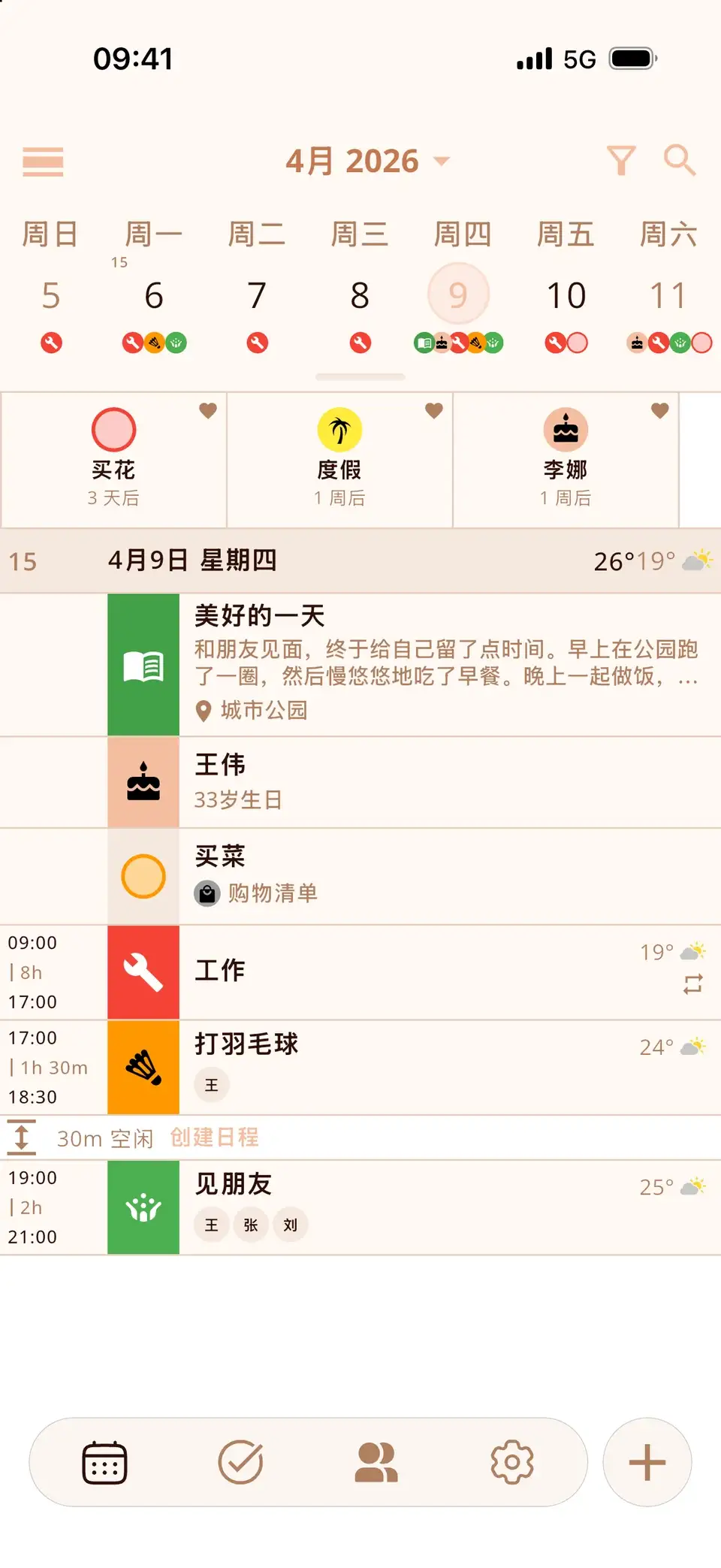
Miracal 读取 iPhone 上的日历,所以同步正常后,iCloud、Google 和 Outlook 的日程会一起显示,旁边还有你的任务和联系人生日。Miracal 本身不同步日历,也无法修复 iCloud,它显示的就是 iPhone 上已有的内容。免费版可同步一个日历,PRO 可同步全部日历。
免费试用 Miracal
日历、任务、生日和天气尽在一个 App——无需账号,没有广告。


常见问题
为什么我的 iPhone 日历不能和 Mac 同步?
通常是两台设备使用了不同的 Apple 账户、其中一台关闭了 iCloud 日历,或者日历保存在“我的Mac”中。三项都检查一遍,然后在 iPhone 上刷新日历列表。
为什么新日程要过很久才出现在 iPhone 上?
“抓取新数据”被设成了较长的间隔或手动,或者开启了低电量模式。在日历账户 → 抓取新数据中,将 iCloud 设为推送,Google 设为自动。
关闭 iCloud 日历会删除我的日程吗?
不会从 iCloud 中删除。它只会移除这台 iPhone 上的副本,重新打开后日程会再次下载。不过,只保存在 iPhone 上的日历中的日程并不在 iCloud 里,所以请先查看 icloud.com。
iCloud 会把我的 Google 日历同步到 Mac 吗?
不会。Google 和 Outlook 日历通过各自的账户同步。想在哪台设备上看到日历,就在那台设备上添加该账户。
所有已同步的日历,一屏查看。
iPhone 和 Android 免费使用。
免费下载 · iPhone 和 Android