
iPhone-kalenderen synkroniserer ikke – slik fikser du det
Sørg for at alle enhetene bruker den samme Apple-kontoen og har iCloud-kalender slått på, still Hent nye data på Push, og dra kalenderlisten nedover for å oppdatere. Synkroniserer én kalender fortsatt ikke, sjekker du om den i det hele tatt er en iCloud-kalender – kalendere som ligger “På iPhone” eller “På Mac”, synkroniseres aldri.
Sjekk det grunnleggende på hver enhet
- Samme Apple-konto: navnet øverst i Innstillinger på iPhone og iPad, og i Systeminnstillinger på Macen, må høre til den samme kontoen.
- iCloud-kalender slått på: på iPhone åpner du Innstillinger → navnet ditt → iCloud → Arkivert i iCloud og sjekker at kalendersynkronisering er slått på. På Macen: Systeminnstillinger → navnet ditt → iCloud.
- Internett og mobildata: bruker du mobildata, sjekker du at Kalender har tilgang under Innstillinger → Mobildata. Strømsparingsmodus kan også sette synkroniseringen på pause.
- Dato og tid: Innstillinger → Generelt → Dato og tid → Still inn automatisk bør være slått på – en klokke som går feil, ødelegger synkroniseringen.
Få iPhone til å hente nye avtaler
- Hent nye data: Innstillinger → Apper → Kalender → Kalender-kontoer → Hent nye data. Slå på Push, og still iCloud på Push og Google på Automatisk.
- Oppdater manuelt: trykk på Kalendere i Kalender-appen, og dra listen nedover til den oppdateres.
- Synkroniseringsperiode: Innstillinger → Apper → Kalender → Synkroniser → Alle hendelser, hvis eldre avtaler bare mangler på iPhone.
- Start på nytt: start iPhone på nytt, og installer nyeste iOS. På eldre iOS-versjoner finner du kalenderinnstillingene under Innstillinger → Kalender → Kontoer.
Bare én kalender synkroniserer ikke
- Lokal kalender: sjekk hvilken overskrift kalenderen står under i listen i Kalender-appen. Kalendere under “På iPhone” blir værende på denne iPhonen; på Macen gjelder det samme for “På Mac”. Opprett kalenderen i iCloud i stedet, og flytt avtalene dit.
- Google- eller Outlook-kalender: den synkroniseres via sin egen konto, ikke via iCloud. Kontoen må legges til på hver enhet – se guidene våre for Google og Outlook.
- Delt Google-kalender: den må først velges på Googles synkroniseringsside – slik gjør du det.
- Abonnert kalender: abonnementer oppdateres etter sin egen tidsplan og kan ligge flere timer etter.
Synkroniserer fortsatt ikke: slå iCloud-kalender av og på
Logg først på icloud.com og sjekk at avtalene dine ligger der – det er den kopien som teller. Slå deretter av kalendersynkronisering under Innstillinger → navnet ditt → iCloud, vent litt, og slå den på igjen. Spør iPhone hva den skal gjøre med kalenderne på enheten, er det greit å fjerne dem fra iPhone: de lastes ned igjen fra iCloud. Ikke gjør dette hvis avtaler bare finnes på denne iPhonen.
Sjekk også Apples systemstatusside (apple.com/support/systemstatus) – av og til er det iCloud-kalenderen selv som er nede.
Én visning av alle synkroniserte kalendere
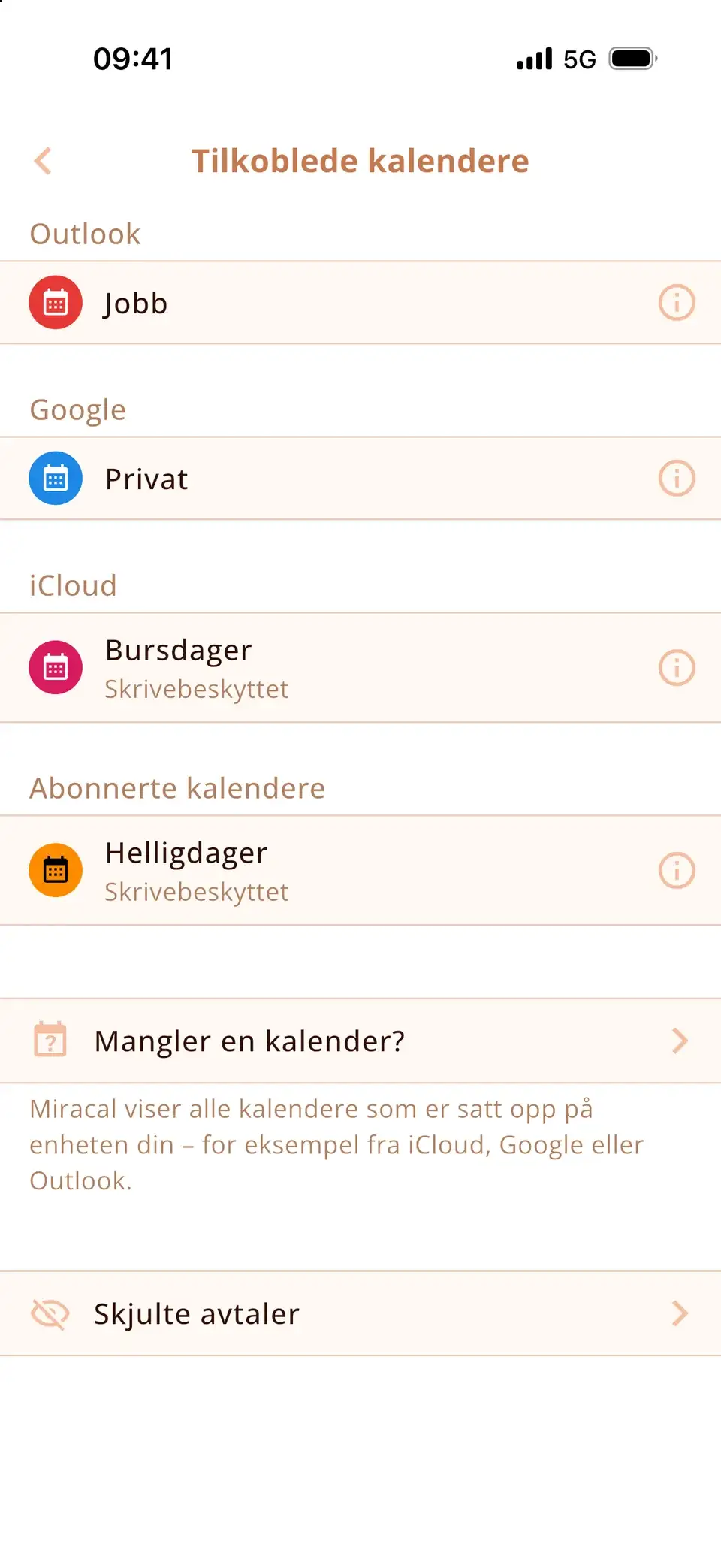
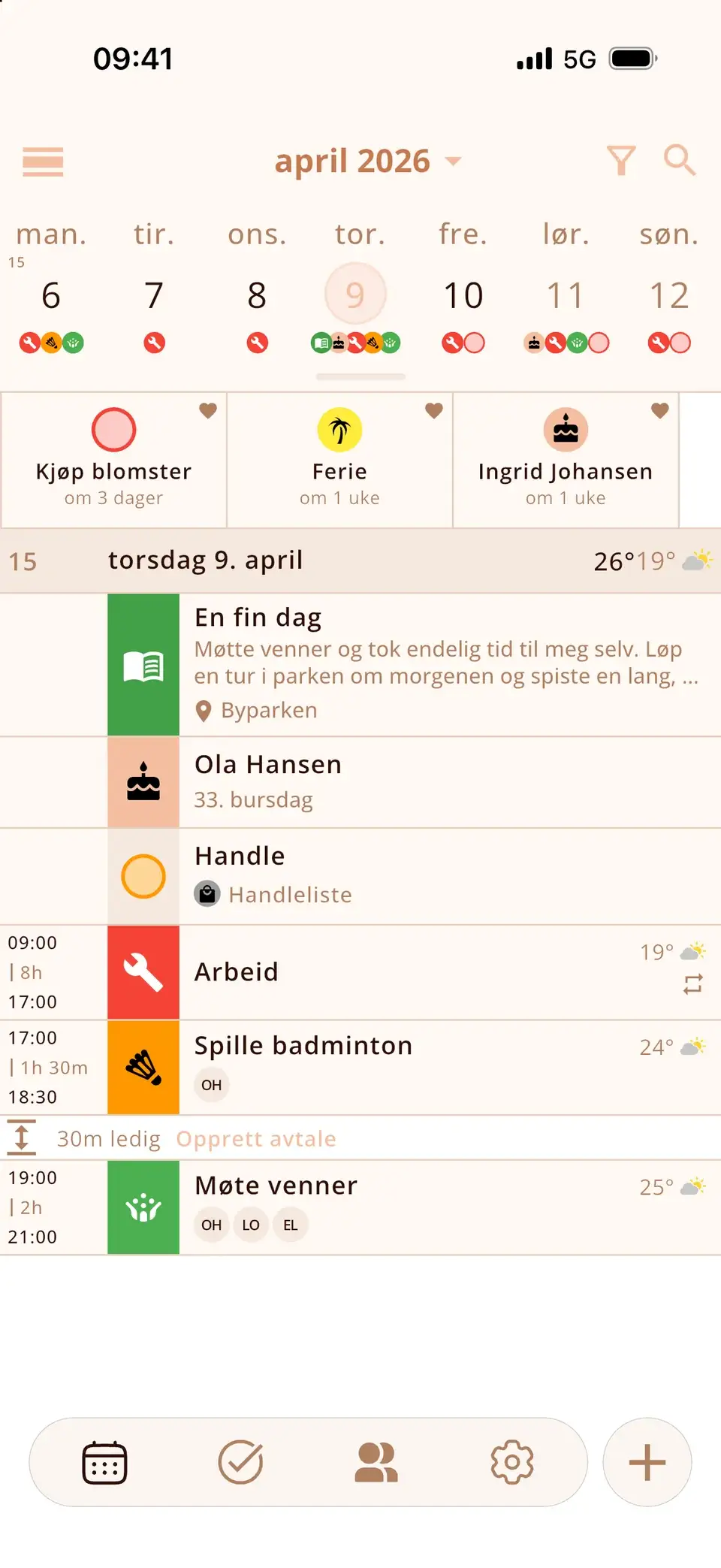
Miracal leser kalenderne som ligger på iPhonen din, så når synkroniseringen fungerer, dukker iCloud-, Google- og Outlook-avtaler opp der sammen – ved siden av oppgavene dine og bursdagene fra kontaktene dine. Miracal synkroniserer ikke kalendere selv og kan ikke reparere iCloud; den viser det iPhone har. Gratisversjonen synkroniserer én kalender, PRO alle.
Prøv Miracal gratis
Kalender, oppgaver, bursdager og vær i én app – ingen konto, ingen reklame.


Ofte stilte spørsmål
Hvorfor synkroniserer ikke iPhone-kalenderen med Macen?
Som regel bruker de to forskjellige Apple-kontoer, iCloud-kalenderen er slått av på en av dem, eller kalenderen ligger “På Mac”. Sjekk alle tre, og oppdater deretter kalenderlisten på iPhone.
Hvorfor tar det så lang tid før nye avtaler dukker opp på iPhone?
Hent nye data er satt til et langt intervall eller Manuelt, eller Strømsparingsmodus er slått på. Still iCloud på Push og Google på Automatisk under Kalender-kontoer → Hent nye data.
Sletter jeg avtalene mine hvis jeg slår av iCloud-kalender?
Ikke fra iCloud. Det fjerner bare kopien på denne iPhonen; når du slår det på igjen, lastes avtalene ned på nytt. Avtaler i kalendere som bare ligger på iPhone, finnes ikke i iCloud – så sjekk icloud.com først.
Synkroniserer iCloud Google-kalenderen min til Macen?
Nei. Google- og Outlook-kalendere synkroniseres via sine egne kontoer. Legg til kontoen på hver enhet der du vil se kalenderen.
Alle synkroniserte kalendere i én visning.
Gratis for iPhone og Android.
Gratis nedlasting · iPhone og Android