
iPhone-agenda synchroniseert niet – zo los je het op
Zorg dat elk apparaat hetzelfde Apple Account gebruikt en dat de iCloud-agenda overal aanstaat. Zet daarna Nieuwe gegevens op Push en trek de agendalijst omlaag om te vernieuwen. Synchroniseert één agenda nog steeds niet, kijk dan of het wel een iCloud-agenda is – agenda’s ‘Op mijn iPhone’ of ‘Op mijn Mac’ synchroniseren nooit.
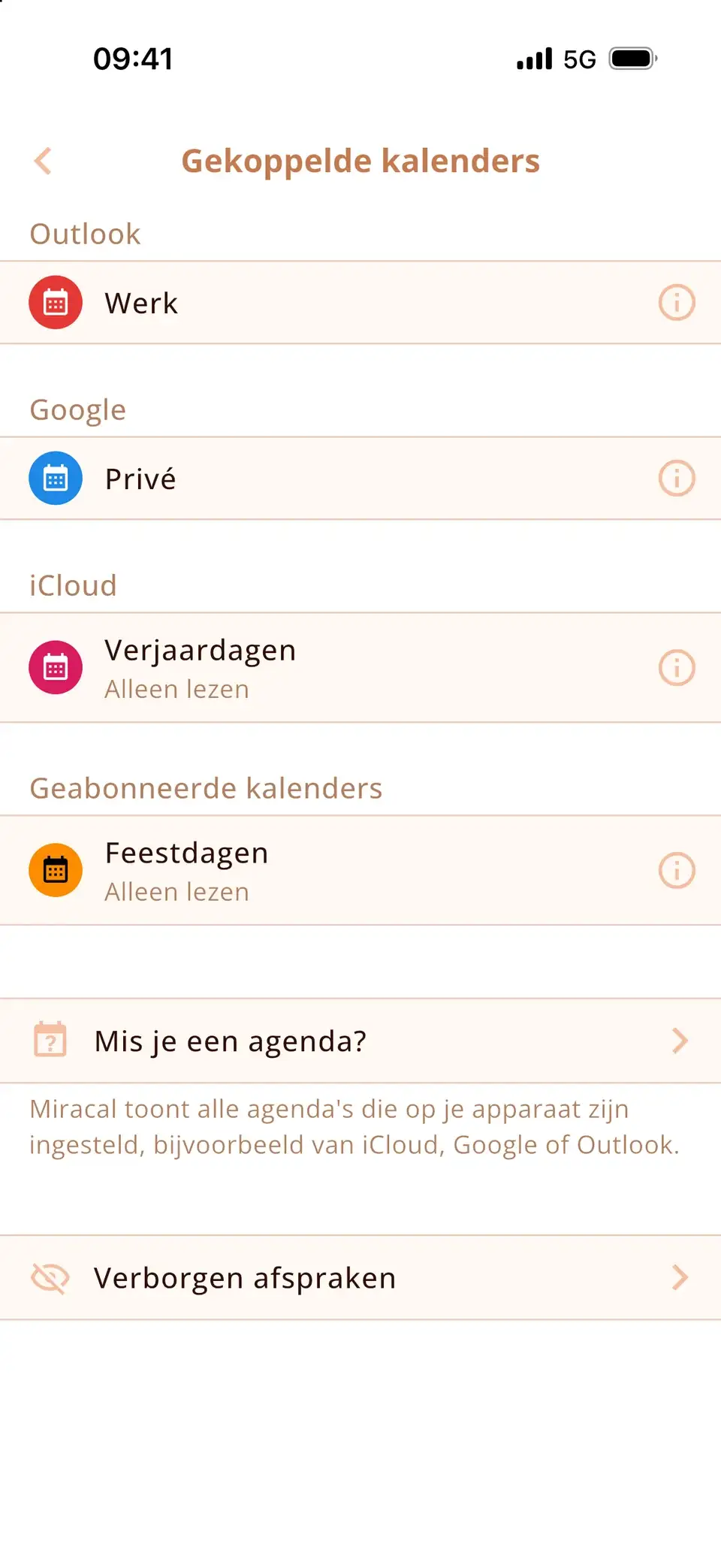
Controleer de basis op elk apparaat
- Hetzelfde Apple Account: de naam bovenaan in Instellingen op de iPhone en iPad, en in Systeeminstellingen op de Mac, moet bij hetzelfde account horen.
- iCloud-agenda aan: open op de iPhone Instellingen → je naam → iCloud → Bewaard in iCloud en controleer of agendasynchronisatie aanstaat. Op de Mac: Systeeminstellingen → je naam → iCloud.
- Internet en mobiele data: gebruik je mobiele data, controleer dan bij Instellingen → Mobiel netwerk of Agenda mobiele data mag gebruiken. Ook de energiebesparingsmodus kan synchroniseren pauzeren.
- Datum en tijd: bij Instellingen → Algemeen → Datum en tijd moet automatisch instellen aanstaan – een verkeerde klok verstoort de synchronisatie.
Laat de iPhone nieuwe afspraken ophalen
- Nieuwe gegevens: Instellingen → Apps → Agenda → Agenda-accounts → Nieuwe gegevens. Zet Push aan en zet iCloud op Push en Google op Automatisch.
- Handmatig vernieuwen: tik in de Agenda-app op Agenda’s en trek de lijst omlaag tot hij vernieuwt.
- Synchronisatieperiode: Instellingen → Apps → Agenda → Synchroniseer → Alles, als oudere afspraken alleen op de iPhone ontbreken.
- Herstarten: herstart je iPhone en installeer de nieuwste versie van iOS. Op oudere iOS-versies staan de agenda-instellingen bij Instellingen → Agenda → Accounts.
Maar één agenda synchroniseert niet
- Lokale agenda: kijk in de agendalijst van de Agenda-app onder welke kop de agenda staat. Agenda’s onder ‘Op mijn iPhone’ blijven op deze iPhone; op de Mac geldt hetzelfde voor ‘Op mijn Mac’. Maak de agenda in plaats daarvan aan in iCloud en zet de afspraken daarheen over.
- Google- of Outlook-agenda: die synchroniseert via zijn eigen account, niet via iCloud. Het account moet op elk apparaat worden toegevoegd – zie onze gidsen voor Google en Outlook.
- Gedeelde Google-agenda: die moet je eerst selecteren op de synchronisatiepagina van Google – zo doe je dat.
- Agenda met abonnement: abonnementen vernieuwen volgens hun eigen schema en kunnen uren achterlopen.
Nog steeds niet: zet de iCloud-agenda uit en weer aan
Log eerst in op icloud.com en controleer of je afspraken daar staan – dat is de kopie die telt. Zet daarna agendasynchronisatie uit bij Instellingen → je naam → iCloud, wacht even en zet hem weer aan. Vraagt de iPhone wat er met de agenda’s op het apparaat moet gebeuren, dan kun je ze gerust van de iPhone verwijderen: ze worden opnieuw uit iCloud gedownload. Doe dit niet als er afspraken zijn die alleen op deze iPhone staan.
Kijk ook op Apples pagina met de systeemstatus (apple.com/nl/support/systemstatus) – heel af en toe ligt de iCloud-agenda zelf plat.
Alle gesynchroniseerde agenda’s in één overzicht
Miracal leest de agenda’s die op je iPhone staan. Zodra de synchronisatie werkt, verschijnen iCloud-, Google- en Outlook-afspraken daar samen – naast je taken en de verjaardagen van je contacten. Miracal synchroniseert zelf geen agenda’s en kan iCloud niet repareren; het toont wat er op je iPhone staat. De gratis versie synchroniseert één agenda; met PRO krijg je ze allemaal.
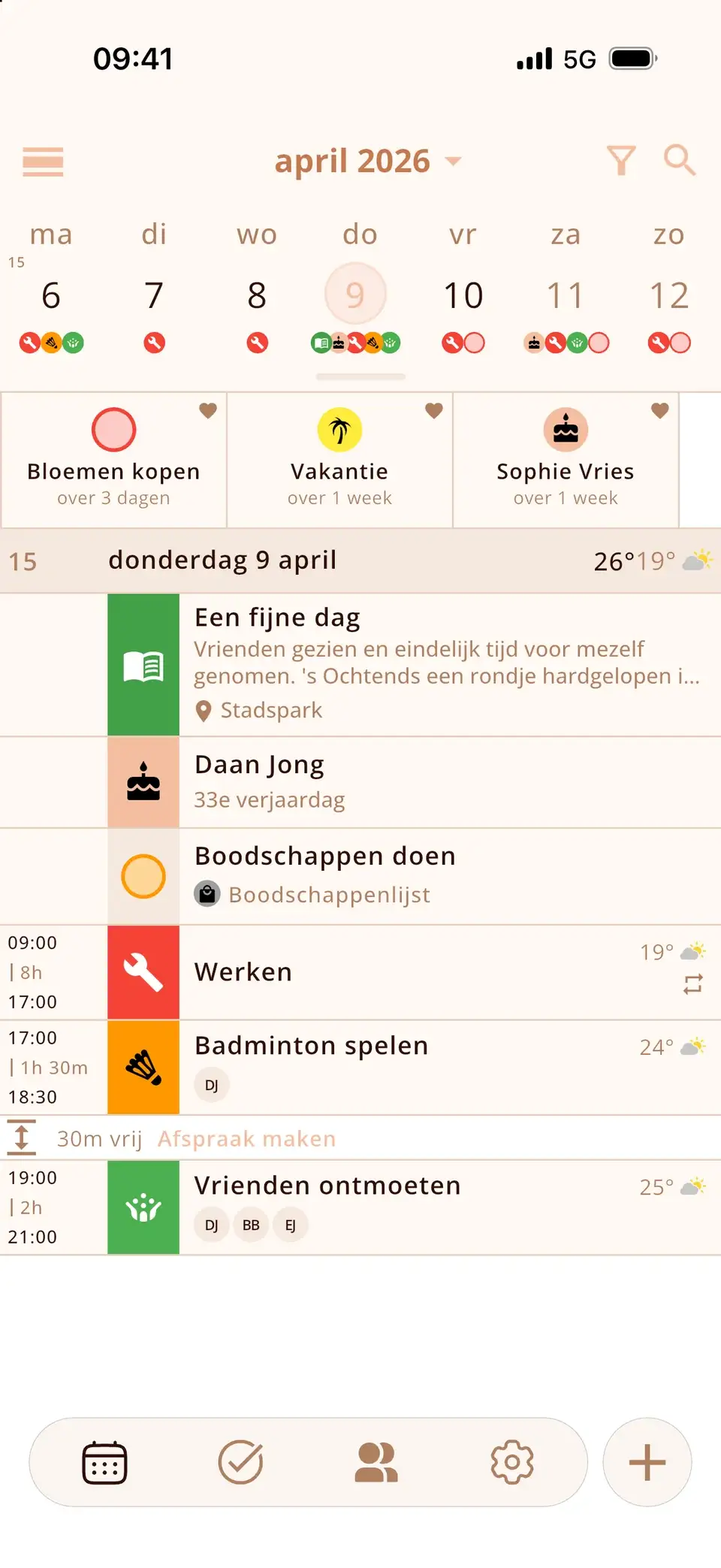
Probeer Miracal gratis
Agenda, taken, verjaardagen en weer in één app – zonder account, zonder reclame.


Veelgestelde vragen
Waarom synchroniseert mijn iPhone-agenda niet met mijn Mac?
Meestal gebruiken ze verschillende Apple Accounts, staat de iCloud-agenda op een van beide uit, of staat de agenda ‘Op mijn Mac’. Controleer alle drie en vernieuw daarna de agendalijst op de iPhone.
Waarom duurt het zo lang voordat nieuwe afspraken op mijn iPhone verschijnen?
Nieuwe gegevens staat op een lang interval of op Handmatig, of de energiebesparingsmodus staat aan. Zet bij Agenda-accounts → Nieuwe gegevens iCloud op Push en Google op Automatisch.
Verwijdert het uitzetten van de iCloud-agenda mijn afspraken?
Niet uit iCloud. Alleen de kopie op deze iPhone wordt verwijderd; zet je hem weer aan, dan worden de afspraken opnieuw gedownload. Afspraken in agenda’s die alleen op de iPhone staan, zitten niet in iCloud – controleer dus eerst icloud.com.
Synchroniseert iCloud mijn Google-agenda met mijn Mac?
Nee. Google- en Outlook-agenda’s synchroniseren via hun eigen accounts. Voeg het account toe op elk apparaat waarop je de agenda wilt zien.
Alle gesynchroniseerde agenda’s in één overzicht.
Gratis voor iPhone en Android.
Gratis downloaden · iPhone & Android