
Agenda
 Agenda
Al je agenda’s in één app
Miracal toont je iCloud-, Google-, Outlook- en Exchange-agenda’s in één overzicht en synchroniseert wijzigingen in beide richtingen – samen met je taken en verjaardagen. Een Miracal-account heb je niet nodig.


Gratis downloaden · iPhone & Android
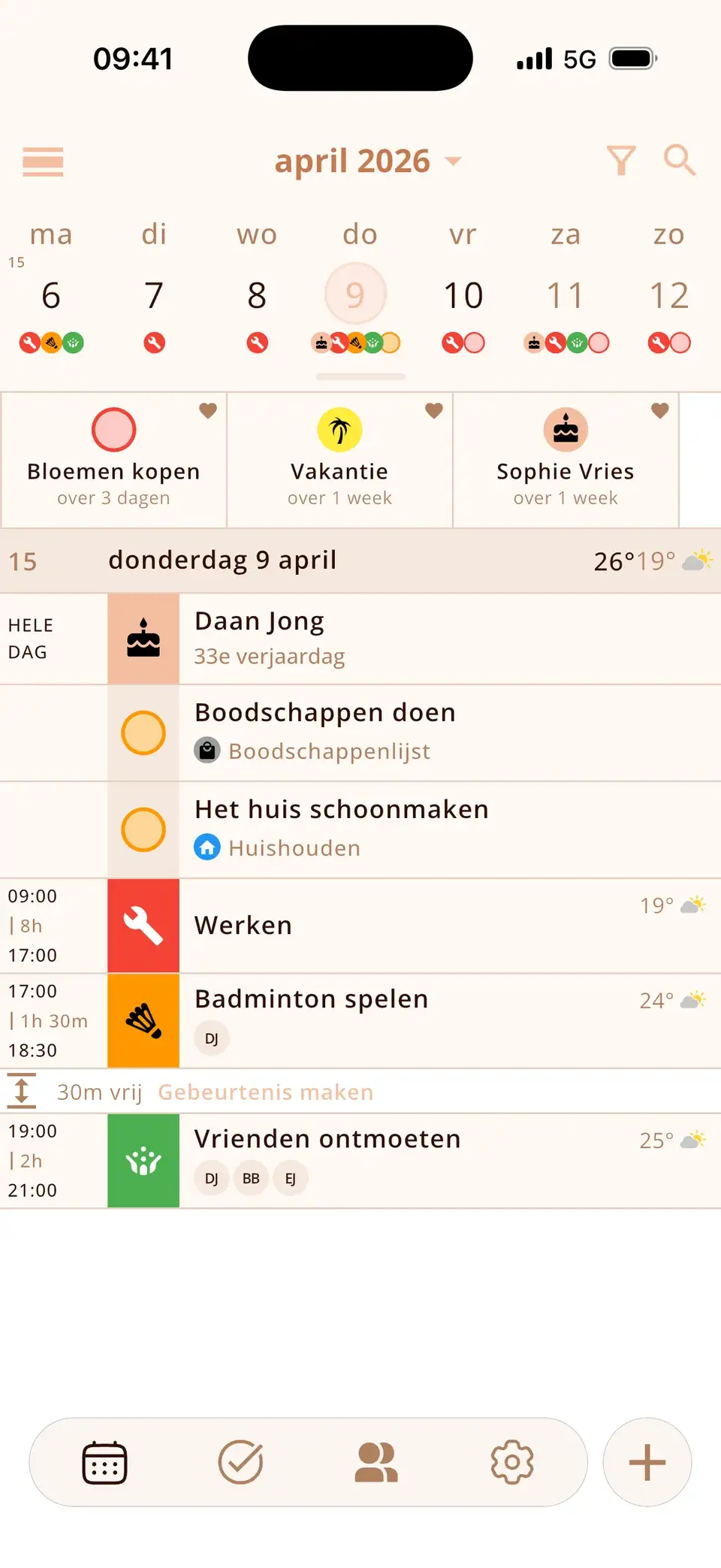
Werkt met de agenda’s die je al gebruikt
Miracal leest de agenda’s op je telefoon. Pas je een afspraak aan, dan komt de wijziging in de oorspronkelijke agenda terecht.
- iCloud, Google, Outlook en Exchange
- Synchronisatie in beide richtingen
- Geabonneerde agenda’s, zoals feestdagen
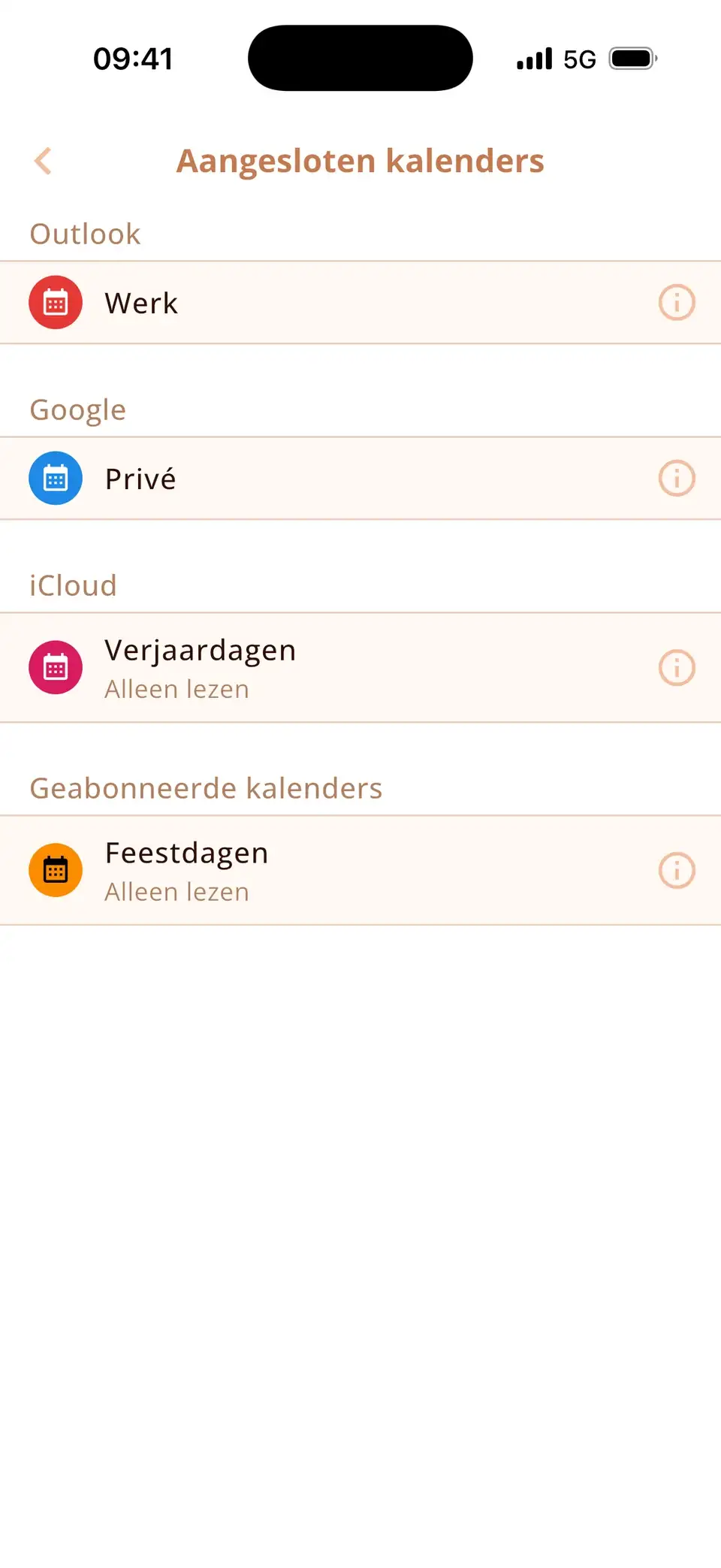
Vandaag, deze week of de komende vier
Scrol door je dagen als één lijst, of trek de weekweergave open tot wel vier weken.
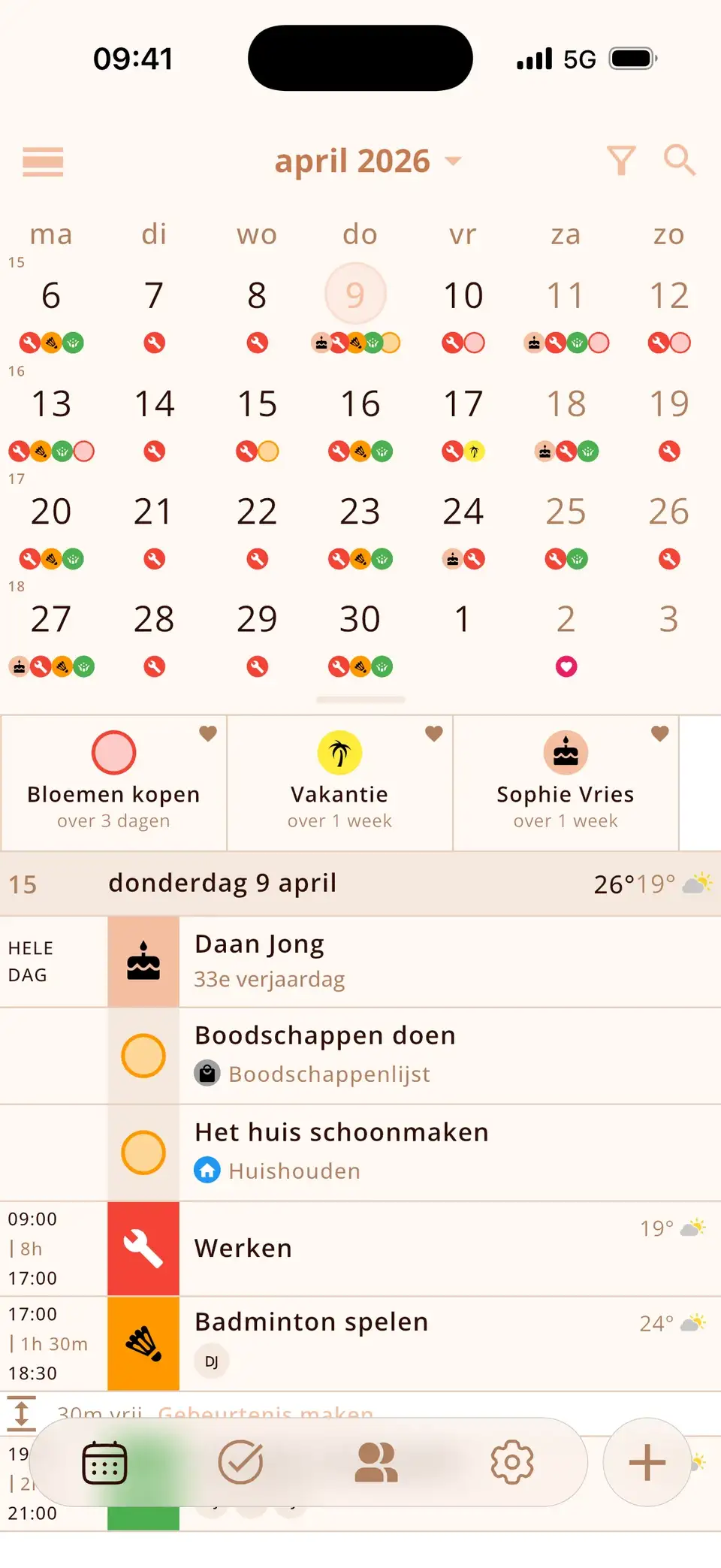
Vrije tijd, weer en iconen
Kleine details waarmee je sneller plant.
- Vrije tijd tussen afspraken – tik om iets in te plannen
- Automatische iconen voor je afspraken
- Weer voor elke dag en afspraak (PRO)
- Weeknummers en donkere thema’s naar keuze
In één oogopslag
Tot vier weken in één oogopslag
Of een eindeloze dagenlijst – lege dagen kun je verbergen.
Al je agenda’s
Google, Outlook, iCloud en abonnementen.
Automatische iconen
Iconen voor afspraken met PRO – gekozen terwijl je typt.
2.564
Zie je vrije tijd
Tik op het gat en plan meteen.
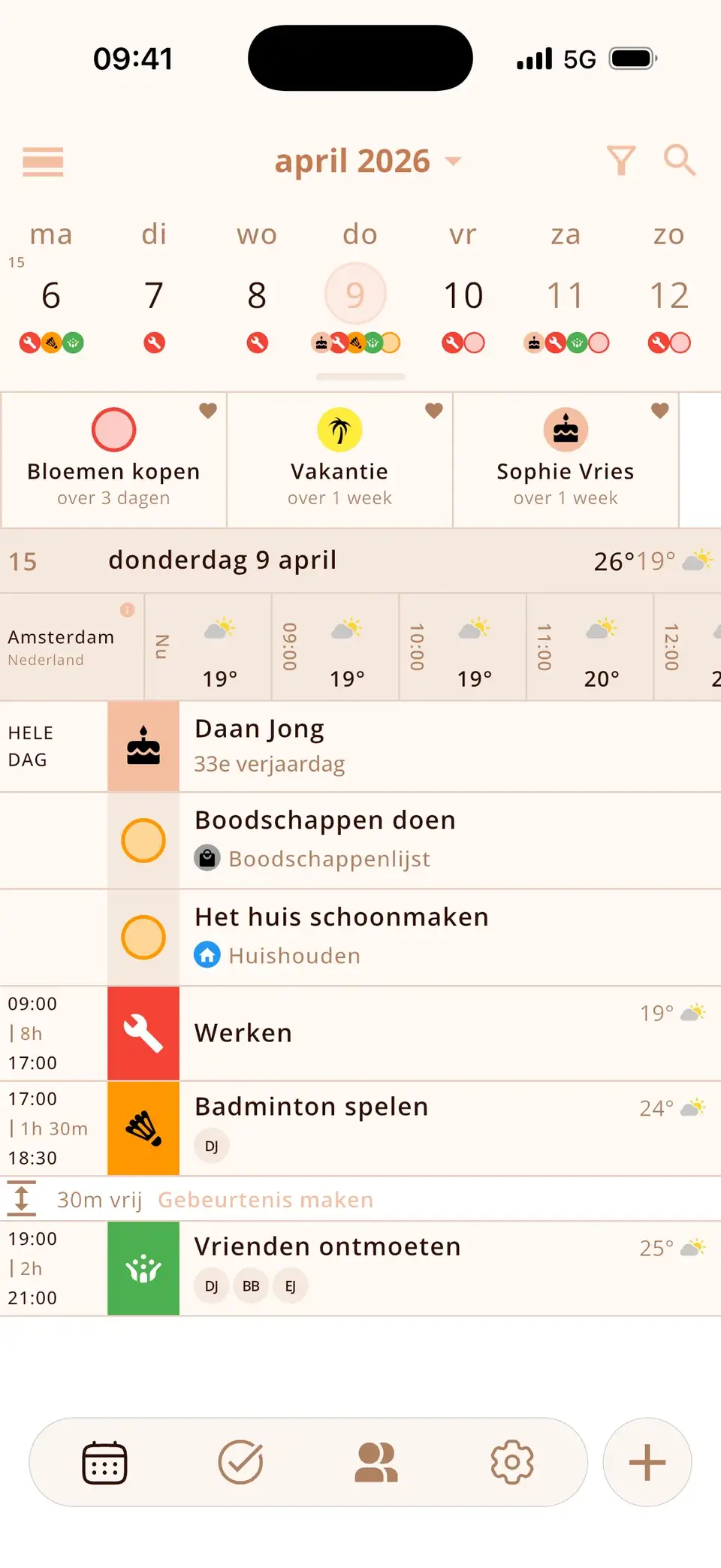
Plus
- Weeknummers
- Gekleurde weekenden
- Melding bij overlap
- Zoeken met filters
- Vergaderlinks
- 22 talen
Weer voor elke dag (PRO)
Goed om te weten
- De gratis versie synchroniseert één agenda; met PRO zoveel als je wilt.
- Terugkerende afspraken horen bij PRO.
- Mist er een Google- of Outlook-agenda? Voeg het account dan eerst toe in de instellingen van je telefoon.
- Alleen voor iPhone en Android – nog geen versie voor iPad, Mac of web.
Details & uitleg
Hoe koppel ik Google, iCloud of Outlook?
Miracal toont alle agenda’s die je telefoon al kent – inloggen in de app is niet nodig. Ontbreekt er een Google-, Outlook- of Exchange-agenda, voeg het account dan één keer toe in de instellingen van je telefoon (op iPhone onder Agenda → Accounts, op Android onder Accounts). Daarna verschijnt de agenda automatisch in Miracal.
De synchronisatie werkt in beide richtingen: maak, verplaats of verwijder je een afspraak in Miracal, dan verandert die ook in de oorspronkelijke agenda – en andersom.
Welke weergaven zijn er?
- Dagenlijst: een eindeloze lijst van dagen met al je afspraken, taken en verjaardagen – lege dagen kun je verbergen.
- Weekweergave: uit te klappen van één tot vier weken of een hele maand.
- Aftellen: vastgezette afspraken, taken of verjaardagen helemaal bovenaan.
Optioneel: weeknummers, gekleurde weekenden en geabonneerde agenda’s, zoals feestdagen.
Vrije tijd, overlappingen en iconen
Tussen twee afspraken laat Miracal zien hoeveel tijd je vrij hebt – tik erop om daar meteen iets te plannen. Overlappen afspraken, dan krijg je een melding. Terwijl je een titel typt, kiest Miracal automatisch een passend icoon (in alle 22 talen van de app). De zoekfunctie vindt afspraken, taken en verjaardagen tegelijk en heeft filters.
Gratis of PRO – wat is het verschil?
De gratis versie toont één gesynchroniseerde agenda, 133 iconen voor afspraken, 9 themakleuren en één herinnering per afspraak. Miracal PRO voegt onbeperkt agenda’s toe, terugkerende afspraken, meerdere herinneringen van tevoren, 2.564 iconen, eigen kleuren en de weersverwachting.
Wat gebruikers zeggen
“Een zeer geslaagde agenda-app. Heel overzichtelijk en uitgebreid.”
Vertaald uit het Duits
“Alles wat je nodig hebt, goed georganiseerd, heel intuïtief. Ik ben er dol op!”
Vertaald uit het Spaans
Geselecteerde reviews uit de App Store en Google Play. Fragmenten zijn letterlijk, vertalingen zijn van ons.
Veelgestelde vragen
Kan ik Google Agenda en iCloud samen zien?
Ja. Voeg beide accounts toe op je telefoon en Miracal toont ze in één overzicht. Wijzigingen worden in de juiste agenda opgeslagen.
Waarom zie ik mijn Outlook-agenda niet?
Miracal toont de agenda’s die je telefoon met andere apps deelt. Op de iPhone voeg je het account toe via Instellingen → Agenda → Accounts. Op Android zet je in de Outlook-app “Agenda’s synchroniseren” aan, of je voegt het account toe via Instellingen → Accounts.
Synchroniseert Miracal in beide richtingen?
Ja. Afspraken die je in Miracal maakt, wijzigt of verwijdert, worden in de oorspronkelijke agenda opgeslagen. Alleen-lezen agenda’s, zoals geabonneerde feestdagen, kun je niet bewerken.
Kan Miracal weeknummers en feestdagen tonen?
Weeknummers zet je aan in de instellingen. Feestdagen verschijnen zodra je op je telefoon op een feestdagenagenda bent geabonneerd.
Al je agenda’s. Eén helder overzicht.
Gratis voor iPhone en Android – zonder account, zonder reclame.
Gratis downloaden · iPhone & Android