
Taken
 Taken
TakenJe to-dolijst en je agenda in één app
In Miracal verschijnen taken met een deadline in je agenda, naast je afspraken. Met lijsten, prioriteiten, subtaken en – op de iPhone – synchronisatie met Apple Herinneringen.


Gratis downloaden · iPhone & Android
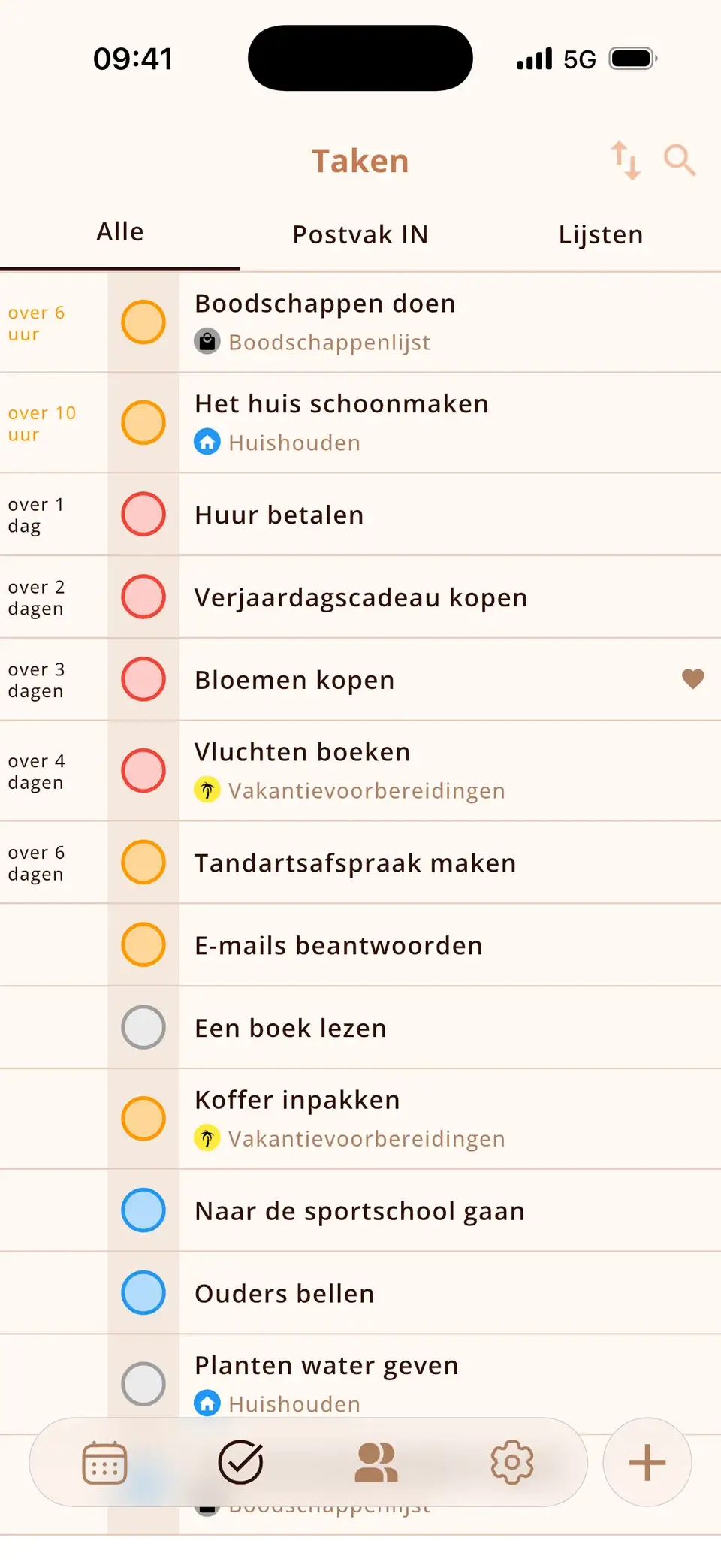
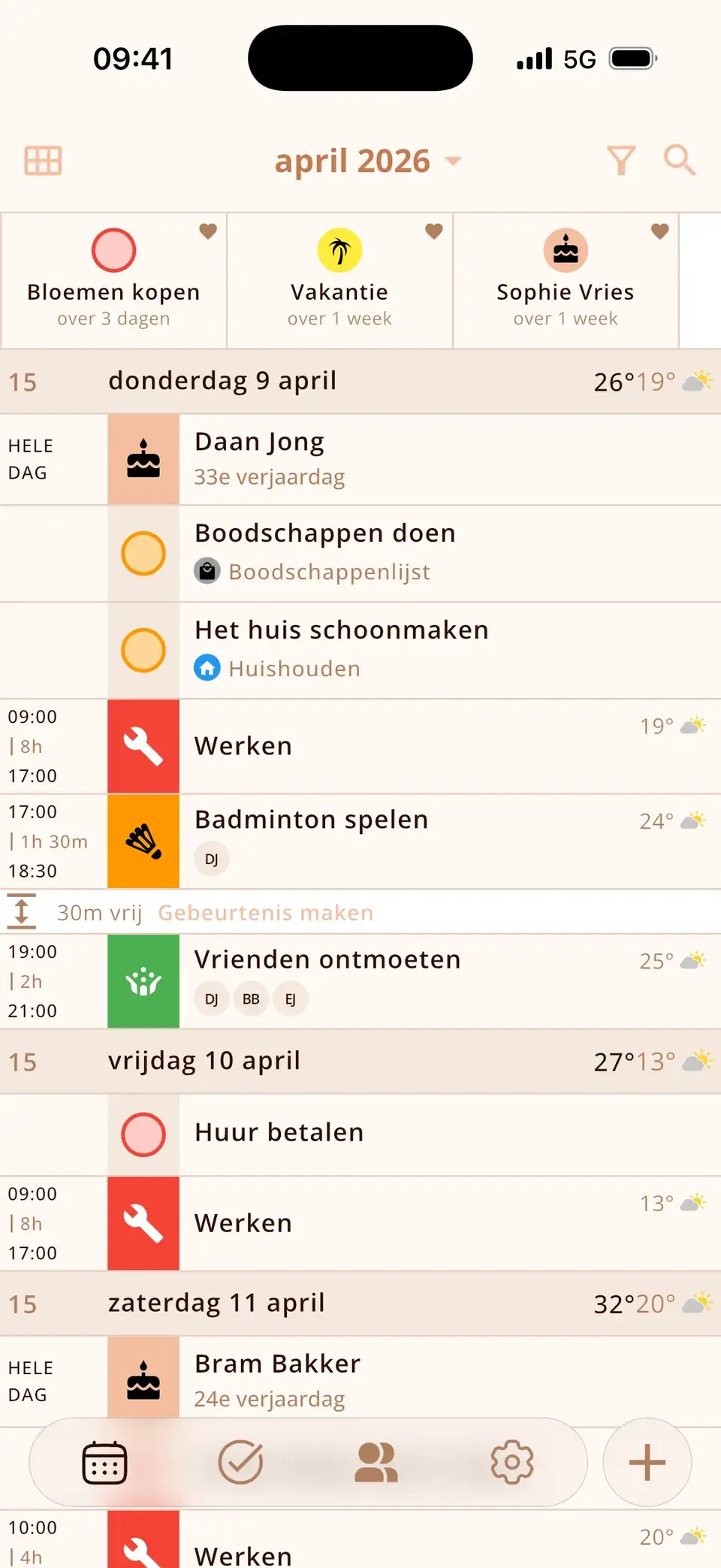
Taken met een deadline komen direct in je agenda
Geef een taak een deadline en hij staat op die dag in je agenda – helemaal bovenaan, boven je afspraken. Geen gewissel meer tussen een to-do-app en een agenda.
- Met deadline: op de dag dat hij af moet
- Bovenaan de dag, vóór je afspraken
- Zonder datum: blijft in je lijst
- Direct in de agenda afvinken
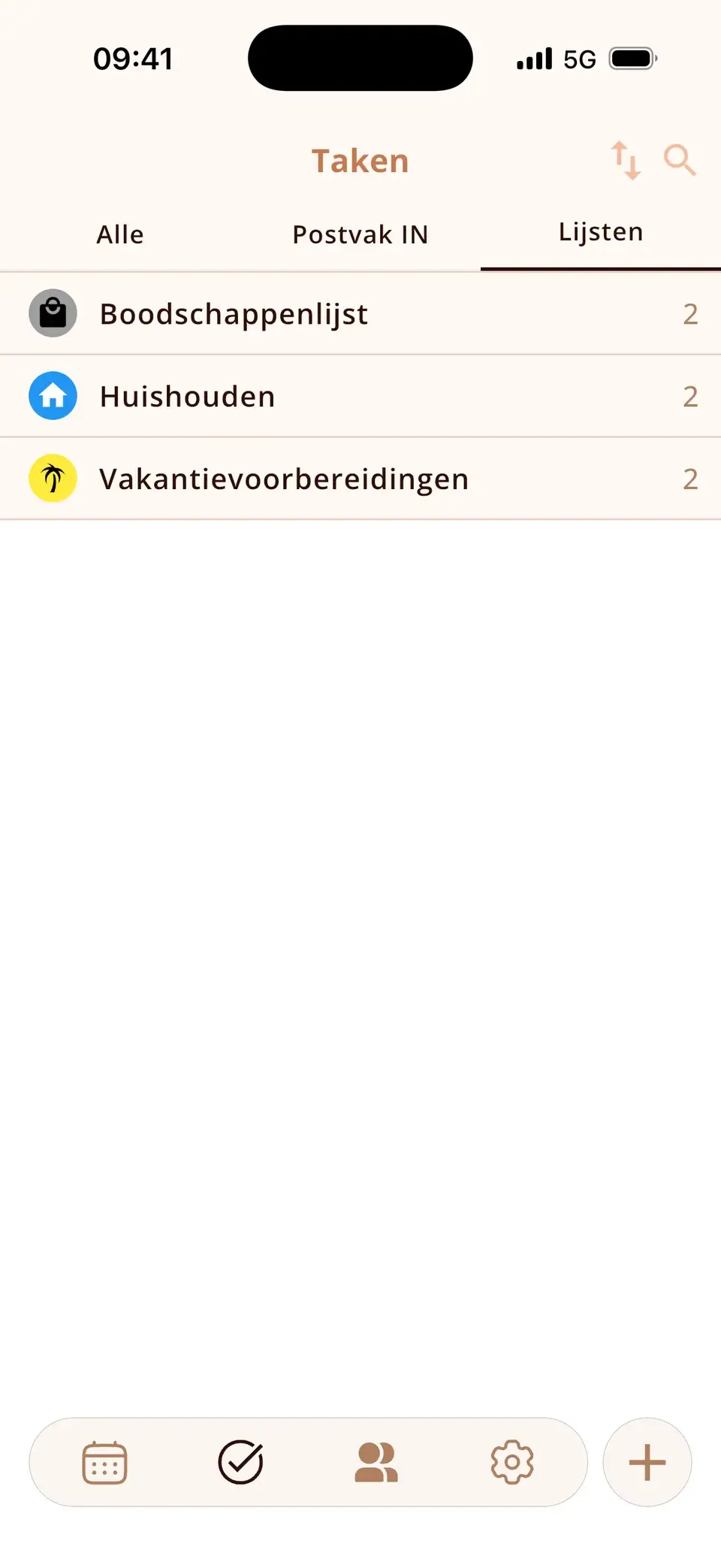
Lijsten, prioriteiten en subtaken
Orden je taken zoals jij denkt.
- Lijsten met iconen en kleuren
- Prioriteiten en sortering
- Subtaken, notities en locaties
- Terugkerende taken (PRO)
Gesynchroniseerd met Apple Herinneringen
Op de iPhone koppel je een lijst uit Herinneringen, die in beide richtingen synchroniseert – Siri en je Mac blijven gewoon werken. Zo werkt het
In één oogopslag
Deadlines in beeld
Deadline, prioriteit, notities en een herinnering – direct naast je afspraken.
Lijsten voor alles
Met icoon en kleur.
Gratis beginnen
openstaande taken in de gratis versie, onbeperkt met PRO
10
Apple Herinneringen
Synchronisatie in beide richtingen (iPhone).


Subtaken
Grote klussen opdelen in kleine stappen.
Sorteren & ordenen
- Prioriteit
- Naam
- Deadline
- Met tijd
- Met locatie
- Terugkerend (PRO)
Herinneringen
- Gratisop de deadline
- PROmeerdere, ook dagen van tevoren
Goed om te weten
- De gratis versie bevat maximaal 10 openstaande taken; PRO is onbeperkt.
- Terugkerende taken en eerdere of meerdere herinneringen horen bij PRO.
- Geen synchronisatie met Microsoft To Do of Google Tasks.
Details & uitleg
Hoe verschijnen taken in de agenda?
Een taak met een deadline staat op die dag in je agenda – helemaal bovenaan, boven je afspraken. Taken zonder datum blijven in hun lijst. Afvinken doe je direct in de agenda; wat nog openstaat, blijft zichtbaar, zodat er niets tussen wal en schip valt.
Lijsten, prioriteiten en sorteren
- Lijsten met een eigen icoon en een eigen kleur – bijvoorbeeld Boodschappen, Werk, Thuis.
- Vier prioriteitsniveaus: geen, laag, gemiddeld, hoog.
- Sorteren op prioriteit, naam of deadline.
- Notities, locatie en een herinnering bij elke taak.
- Subtaken om grote klussen in stappen op te delen.
Apple Herinneringen blijven gebruiken
Op de iPhone synchroniseert Miracal één Herinneringen-lijst in beide richtingen – Siri, Mac en Apple Watch blijven gewoon werken. Elke taak heeft een schakelaar om haar alleen in Miracal te houden. Subtaken blijven in Miracal. Zo werkt de synchronisatie met Herinneringen.
Gratis of PRO?
Gratis: tot 10 openstaande taken met één herinnering op het moment van de deadline. PRO: onbeperkt taken, terugkerende taken, meerdere herinneringen en herinneringen van tevoren (5 minuten tot een week eerder, of zelf in te stellen).
Wat gebruikers zeggen
“Alles wat je nodig hebt, goed georganiseerd, heel intuïtief. Ik ben er dol op!”
Vertaald uit het Spaans
“Al mijn afspraken, to-do’s en verjaardagen in één oogopslag! Super!”
Vertaald uit het Duits
Geselecteerde reviews uit de App Store en Google Play. Fragmenten zijn letterlijk, vertalingen zijn van ons.
Veelgestelde vragen
Verschijnen taken in de agenda?
Ja. Elke taak met een deadline verschijnt op die dag in je agenda. Taken zonder datum blijven in je lijsten.
Kan Miracal synchroniseren met Apple Herinneringen?
Ja, op de iPhone, in beide richtingen, voor één lijst uit Herinneringen. Subtaken worden niet gesynchroniseerd.
Hoeveel taken kan ik gratis maken?
Maximaal 10 openstaande taken tegelijk; afgeronde taken tellen niet mee. Met PRO is er geen limiet.
Zijn er subtaken en terugkerende taken?
Subtaken zijn voor iedereen inbegrepen. Terugkerende taken horen bij PRO.
Plan je taken waar je dag zich afspeelt.
Gratis voor iPhone en Android – zonder account, zonder reclame.
Gratis downloaden · iPhone & Android