
iPhone-kalenderen synkroniserer ikke – sådan løser du det
Sørg for, at alle enheder bruger den samme Apple-konto og har iCloud-kalenderen slået til, indstil derefter Hent nye data til Push, og træk ned i kalenderlisten for at opdatere. Synkroniserer en kalender stadig ikke, så tjek, om det overhovedet er en iCloud-kalender – kalendere, der er gemt “På min iPhone” eller “På min Mac”, synkroniseres aldrig.
Tjek det grundlæggende på hver enhed
- Samme Apple-konto: navnet øverst i Indstillinger på iPhone og iPad og i Systemindstillinger på Mac’en skal høre til den samme konto.
- iCloud-kalender slået til: på iPhone åbner du Indstillinger → dit navn → iCloud → Gemt i iCloud og tjekker, at kalendersynkronisering er slået til. På Mac’en: Systemindstillinger → dit navn → iCloud.
- Internet og mobildata: bruger du mobildata, så tjek, at Kalender har lov under Indstillinger → Mobildata. Energibesparende funktion kan også sætte synkroniseringen på pause.
- Dato og tid: under Indstillinger → Generelt → Dato og tid skal automatisk indstilling være slået til – et forkert ur får synkroniseringen til at fejle.
Få iPhone til at hente nye begivenheder
- Hent nye data: Indstillinger → Apps → Kalender → Kalenderkonti → Hent nye data. Slå Push til, og indstil iCloud til Push og Google til Automatisk.
- Opdater manuelt: tryk på Kalendere i Kalender-appen, og træk listen ned, indtil den opdateres.
- Synkroniseringsperiode: Indstillinger → Apps → Kalender → Synkroniser → Alle begivenheder, hvis ældre begivenheder kun mangler på iPhone.
- Genstart: Genstart iPhone, og installer den nyeste iOS. I ældre iOS-versioner ligger kalenderindstillingerne under Indstillinger → Kalender → Konti.
Kun én kalender synkroniserer ikke
- Lokal kalender: tjek i Kalender-appens liste, hvilken overskrift kalenderen står under. Kalendere under “På min iPhone” bliver på denne iPhone; på Mac’en gælder det samme for “På min Mac”. Opret i stedet kalenderen i iCloud, og flyt begivenhederne derhen.
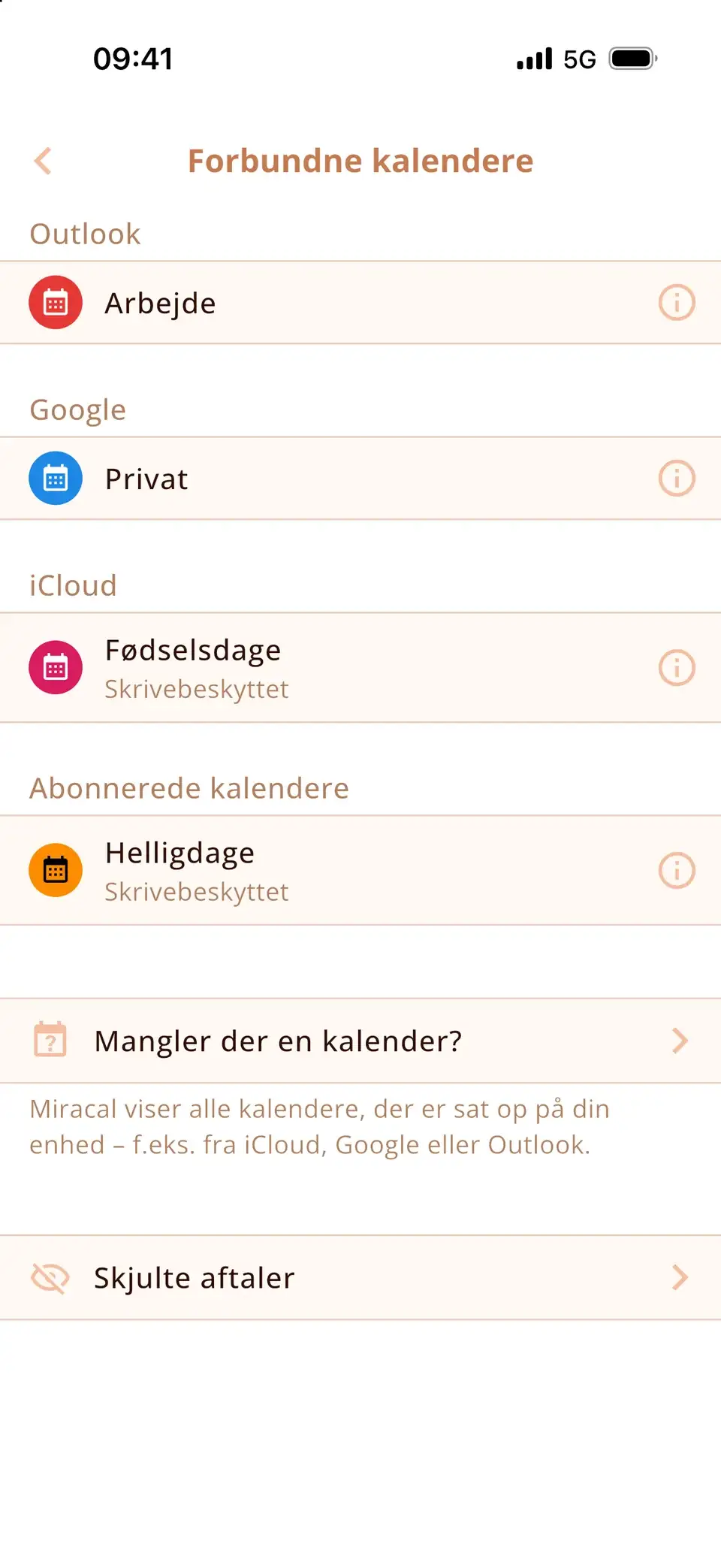
- Google- eller Outlook-kalender: den synkroniserer via sin egen konto, ikke via iCloud. Kontoen skal tilføjes på hver enhed – se vores guides til Google og Outlook.
- Delt Google-kalender: den skal først vælges på Googles synkroniseringsside – sådan gør du.
- Abonnementskalender: abonnementer opdateres efter deres egen tidsplan og kan halte flere timer bagefter.
Synkroniserer stadig ikke: slå iCloud-kalenderen fra og til
Log først ind på icloud.com, og tjek, at dine begivenheder er der – det er den kopi, der tæller. Slå derefter kalendersynkronisering fra under Indstillinger → dit navn → iCloud, vent et øjeblik, og slå den til igen. Spørger iPhone, hvad der skal ske med kalenderne på enheden, er det fint at fjerne dem fra iPhone: De hentes igen fra iCloud. Gør det ikke, hvis begivenheder kun findes på denne iPhone.
Tjek også Apples systemstatusside (apple.com/support/systemstatus) – en gang imellem er det iCloud-kalenderen selv, der er nede.
Én visning af alle synkroniserede kalendere
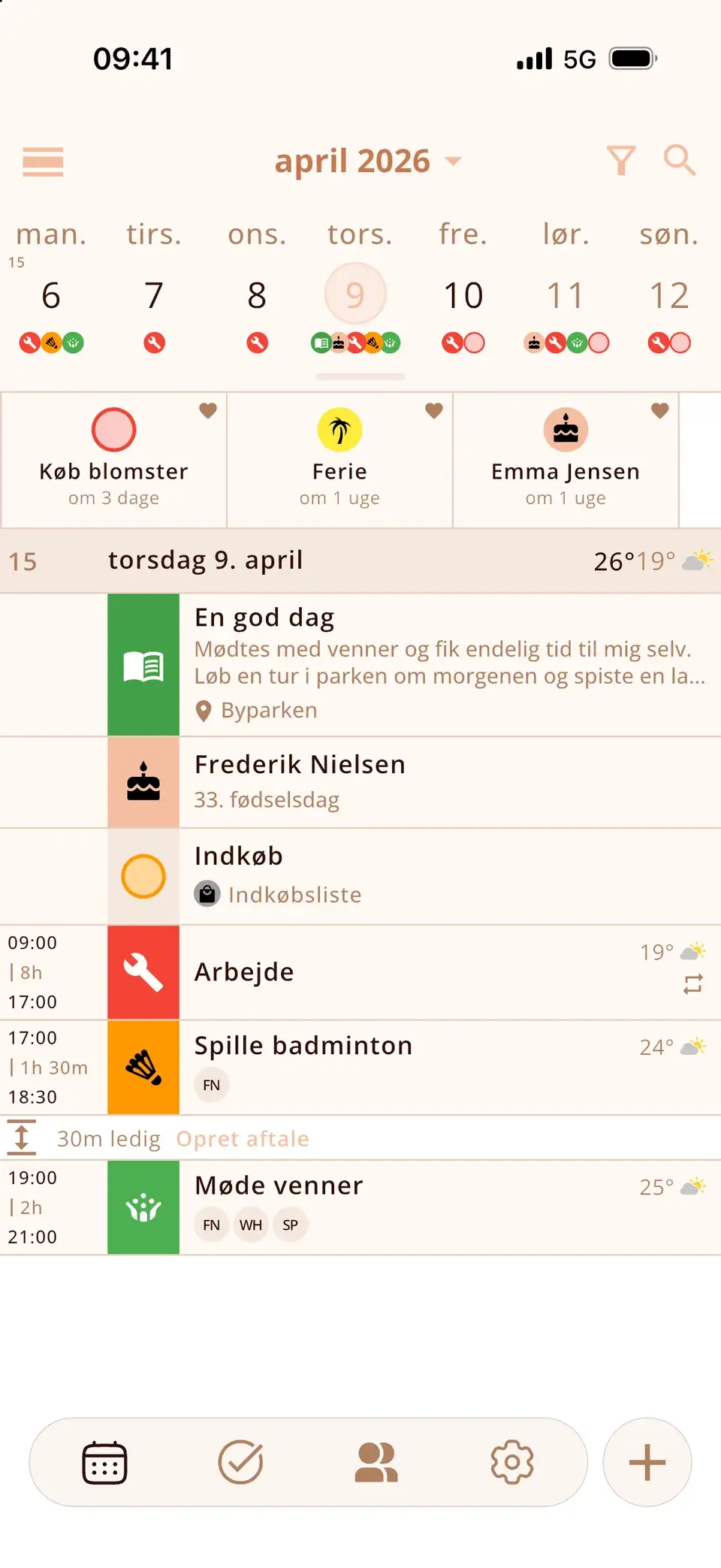
Miracal læser de kalendere, der er på din iPhone, så når synkroniseringen virker, vises begivenheder fra iCloud, Google og Outlook samlet dér – ved siden af dine opgaver og fødselsdagene fra dine kontakter. Miracal synkroniserer ikke selv kalendere og kan ikke reparere iCloud; appen viser det, der er på iPhone. Gratisversionen synkroniserer én kalender, PRO dem alle.
Prøv Miracal gratis
Kalender, opgaver, fødselsdage og vejr i én app – ingen konto, ingen reklamer.


Ofte stillede spørgsmål
Hvorfor synkroniserer min iPhone-kalender ikke med min Mac?
Som regel bruger de forskellige Apple-konti, iCloud-kalenderen er slået fra på den ene, eller kalenderen er gemt “På min Mac”. Tjek alle tre, og opdater derefter kalenderlisten på iPhone.
Hvorfor går der så lang tid, før nye begivenheder vises på min iPhone?
Hent nye data er indstillet til et langt interval eller til manuelt, eller Energibesparende funktion er slået til. Indstil iCloud til Push og Google til Automatisk under Kalenderkonti → Hent nye data.
Sletter det mine begivenheder, hvis jeg slår iCloud-kalenderen fra?
Ikke fra iCloud. Det fjerner kun kopien på denne iPhone; når du slår den til igen, hentes begivenhederne igen. Begivenheder i kalendere, der kun er gemt på iPhone, ligger ikke i iCloud – så tjek icloud.com først.
Synkroniserer iCloud min Google-kalender til min Mac?
Nej. Google- og Outlook-kalendere synkroniserer via deres egne konti. Tilføj kontoen på hver enhed, hvor du vil se kalenderen.
Alle synkroniserede kalendere i én visning.
Gratis til iPhone og Android.
Gratis download · iPhone og Android