
Sådan viser du en delt Google-kalender på iPhone
Accepter først den delte kalender i Google Kalender, åbn derefter calendar.google.com/calendar/syncselect, sæt flueben ved kalenderen, og tryk på Gem. Efter næste synkronisering vises den i iPhones Kalender-app – så længe din Google-konto er tilføjet under Indstillinger → Apps → Kalender → Kalenderkonti.
1. Accepter den delte kalender
- Ejeren deler kalenderen på calendar.google.com under Indstillinger og deling, i afsnittet om deling med bestemte personer eller grupper, med din Google-e-mailadresse.
- Du får en e-mail. Tryk på linket for at tilføje kalenderen – den vises derefter i Google Kalender under Andre kalendere.
- Har du ikke fået nogen e-mail, så bed ejeren om at tjekke adressen: En kalender, der er delt med en anden e-mailadresse end din Google-konto, når ikke frem til dig.
En kalender skal være på din Google-kalenderliste, før iPhone kan få den.
2. Vælg den til iPhone
Som standard sender Google kun dine egne kalendere til iPhone. Delte kalendere kræver én indstilling:
- Åbn calendar.google.com/calendar/syncselect i Safari, og log ind med den samme Google-konto som på iPhone.
- Sæt flueben ved de delte kalendere i afsnittet med delte kalendere.
- Tryk på Gem.
- Tryk på Kalendere i iPhones Kalender-app, træk listen ned for at opdatere, og sæt flueben ved den nye kalender under din Google-konto.
Er din Google-konto ikke på iPhone endnu? Tilføj den først – vores guide Tilføj Google Kalender til iPhone viser hvordan.
Familiens og kollegers kalendere
- Googles familiekalender: er du med i en familiegruppe hos Google, deles kalenderen Familie automatisk – den skal også have et flueben på synkroniseringssiden.
- Delt iCloud-kalender: nogen deler den fra sin iPhone med e-mailadressen til din Apple-konto; accepter invitationen, så vises den på alle dine Apple-enheder. Se Del en kalender på iPhone.
- En kollegas Outlook-kalender: accepter delingen i Outlook. Om den derefter vises i iPhones Kalender-app, afhænger af din arbejdsplads’ Exchange-opsætning – ellers findes den kun i Outlook-appen.
- Kun et link: har nogen sendt dig et kalenderlink (iCal/.ics), tilføjer du det som abonnement: Indstillinger → Apps → Kalender → Kalenderkonti → Tilføj konto → Andet → tilføj en abonnementskalender. Abonnementer er skrivebeskyttede.
Vises den stadig ikke?
- Forkert Google-konto: synkroniseringssiden og iPhone skal bruge den samme konto – tjek adressen i sidens øverste hjørne.
- Kontakten Kalendere: Indstillinger → Apps → Kalender → Kalenderkonti → din Google-konto → Kalendere skal være slået til.
- Skjult: i Kalender-appen skal den delte kalender have flueben under Kalendere.
- Kan ikke redigere: har ejeren kun givet dig adgang til at se alle oplysninger om begivenheder, kan du se, men ikke ændre dem – heller ikke på iPhone.
- Tilføj kontoen igen: fjern Google-kontoen på iPhone, og tilføj den igen. Dine begivenheder bliver hos Google.
Delte og egne kalendere side om side
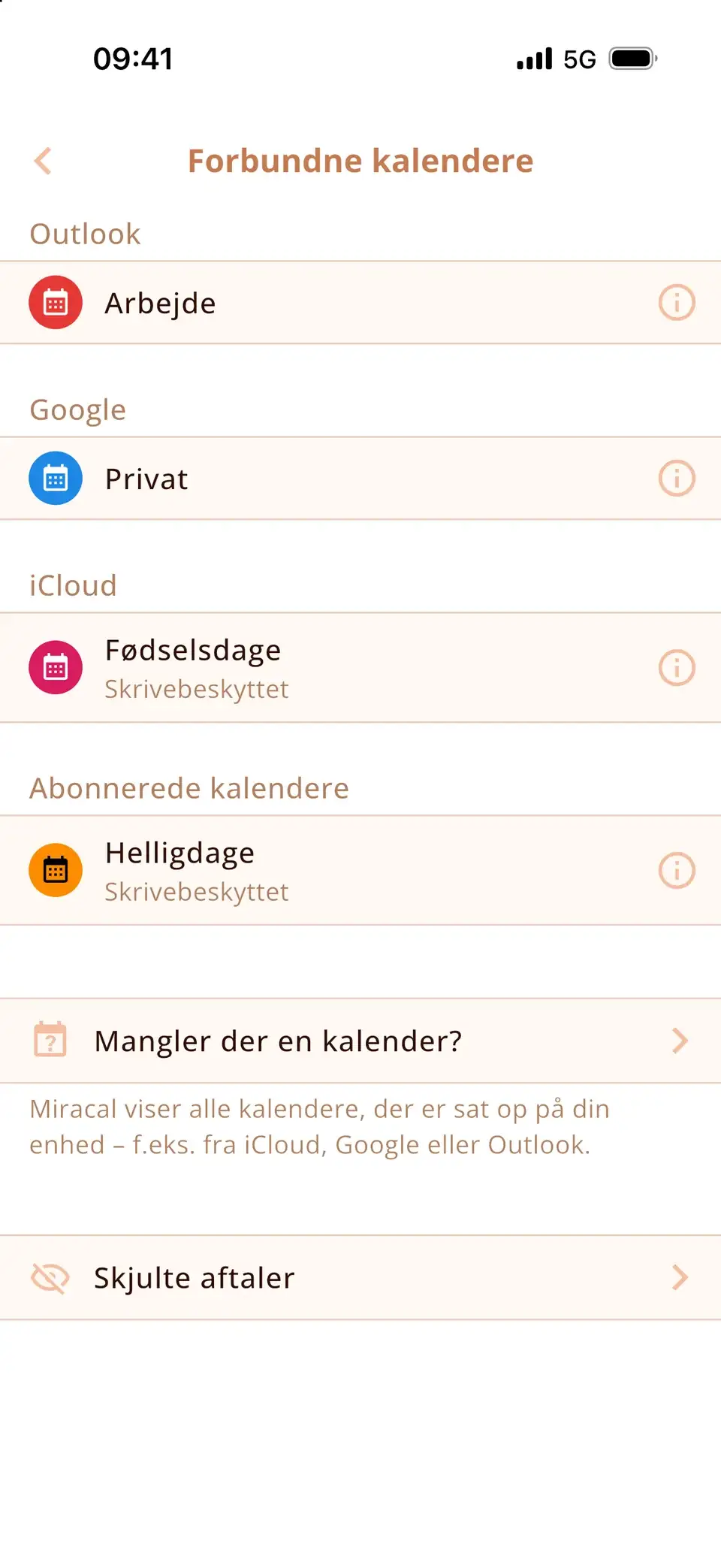
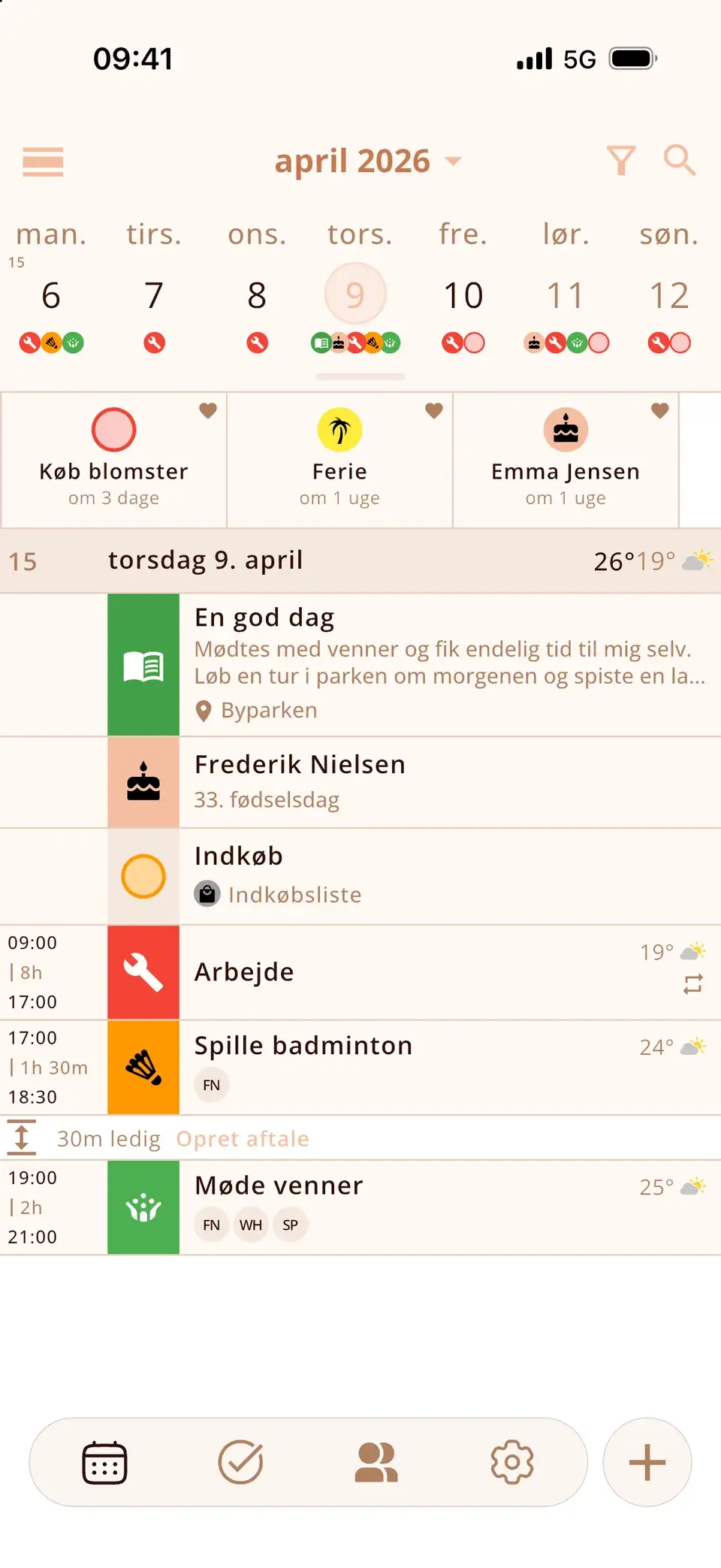
Når den delte kalender er på iPhone, viser Miracal den ved siden af dine egne iCloud-, Google- og Outlook-kalendere – med ikoner, dine opgaver og fødselsdagene fra dine kontakter. Miracal deler ikke selv kalendere; det klarer Google eller iCloud. Gratisversionen synkroniserer én kalender, PRO dem alle.
Prøv Miracal gratis
Kalender, opgaver, fødselsdage og vejr i én app – ingen konto, ingen reklamer.


Ofte stillede spørgsmål
Hvorfor vises en delt Google-kalender ikke på min iPhone?
Google synkroniserer ikke delte kalendere til iPhone, før du har sat flueben ved dem på calendar.google.com/calendar/syncselect. Tjek også, at du har accepteret delingen, og at kalenderen har flueben i Kalender-appen.
Hvordan tilføjer jeg en delt Google-kalender til iPhones Kalender-app?
Accepter delingen, sæt flueben ved kalenderen på calendar.google.com/calendar/syncselect, og gem. Er din Google-konto tilføjet under Indstillinger → Apps → Kalender → Kalenderkonti, vises den efter næste synkronisering.
Skal jeg bruge Google Kalender-appen til delte kalendere?
Nej. Google Kalender-appen viser dem med det samme, men med synkroniseringssiden vises de også i Apples Kalender-app, i widgets og i andre kalenderapps.
Kan jeg redigere begivenheder i en delt Google-kalender på iPhone?
Ja, hvis ejeren har givet dig adgang til at foretage ændringer i begivenheder. Med adgang til kun at se alle oplysninger om begivenheder er kalenderen skrivebeskyttet på alle enheder.
Dine delte kalendere i én visning.
Gratis til iPhone og Android.
Gratis download · iPhone og Android