
Paylaşılan Google takvimi iPhone’da nasıl gösterilir?
Önce paylaşılan takvimi Google Takvim’de kabul et, ardından calendar.google.com/calendar/syncselect adresini aç, takvimi işaretle ve Kaydet’e dokun. Bir sonraki senkronizasyondan sonra iPhone’un Takvim uygulamasında görünür – yeter ki Google hesabın Ayarlar → Uygulamalar → Takvim → Takvim Hesapları altında ekli olsun.
1. Paylaşılan takvimi kabul et
- Takvimin sahibi, calendar.google.com’da Ayarlar ve paylaşım sayfasındaki belirli kişiler veya gruplarla paylaşma bölümünden takvimi senin Google e-posta adresinle paylaşır.
- Bir e-posta alırsın. Takvimi eklemek için bağlantıya dokun – takvim ardından Google Takvim’de Diğer takvimler altında görünür.
- E-posta gelmediyse sahibinden adresi kontrol etmesini iste: Google hesabından farklı bir e-postayla paylaşılan bir takvim sana ulaşmaz.
iPhone’un bir takvimi alabilmesi için o takvimin önce Google takvim listende olması gerekir.
2. iPhone için seç
Google varsayılan olarak iPhone’a yalnızca senin kendi takvimlerini gönderir. Paylaşılan takvimler için tek bir ayar gerekir:
- Safari’de calendar.google.com/calendar/syncselect adresini aç ve iPhone’dakiyle aynı Google hesabıyla giriş yap.
- Paylaşılan takvimler bölümünde istediğin takvimleri işaretle.
- Kaydet’e dokun.
- iPhone’un Takvim uygulamasında Takvimler’e dokun, yenilemek için listeyi aşağı çek ve Google hesabının altındaki yeni takvimi işaretle.
Google hesabın henüz iPhone’da değil mi? Önce onu ekle – Google Takvim’i iPhone’a ekleme rehberimiz nasıl yapılacağını gösterir.
Aile ve iş arkadaşı takvimleri
- Google aile takvimi: bir Google aile grubundaysan Aile adlı takvim otomatik olarak paylaşılır – onun da senkronizasyon sayfasında işaretlenmesi gerekir.
- Paylaşılan iCloud takvimi: biri onu kendi iPhone’undan senin Apple Hesabı e-postanla paylaşır; daveti kabul et, takvim tüm Apple cihazlarında görünür. Bkz. iPhone’da takvim paylaşma.
- İş arkadaşının Outlook takvimi: paylaşımı Outlook’ta kabul et. Sonrasında iPhone’un Takvim uygulamasında görünüp görünmeyeceği şirketinin Exchange kurulumuna bağlıdır – görünmezse yalnızca Outlook uygulamasındadır.
- Yalnızca bir bağlantı: biri sana bir takvim bağlantısı (iCal/.ics) gönderdiyse onu abonelik olarak ekle: Ayarlar → Uygulamalar → Takvim → Takvim Hesapları → Hesap Ekle → Diğer → abone olunan takvim ekleme. Abonelikler salt okunurdur.
Hâlâ görünmüyor mu?
- Yanlış Google hesabı: senkronizasyon sayfası ve iPhone aynı hesabı kullanmalı – sayfanın üst köşesindeki adresi kontrol et.
- Takvimler anahtarı: Ayarlar → Uygulamalar → Takvim → Takvim Hesapları → Google hesabın → Takvimler açık olmalı.
- Gizli: Takvim uygulamasında Takvimler altında paylaşılan takvim işaretli olmalı.
- Düzenleyemiyorsun: sahibi sana yalnızca tüm etkinlik ayrıntılarını görme izni verdiyse etkinlikleri görebilir ama değiştiremezsin – iPhone’da da.
- Hesabı yeniden ekle: iPhone’daki Google hesabını kaldır ve yeniden ekle. Etkinliklerin Google’da kalır.
Paylaşılan ve kişisel takvimler yan yana
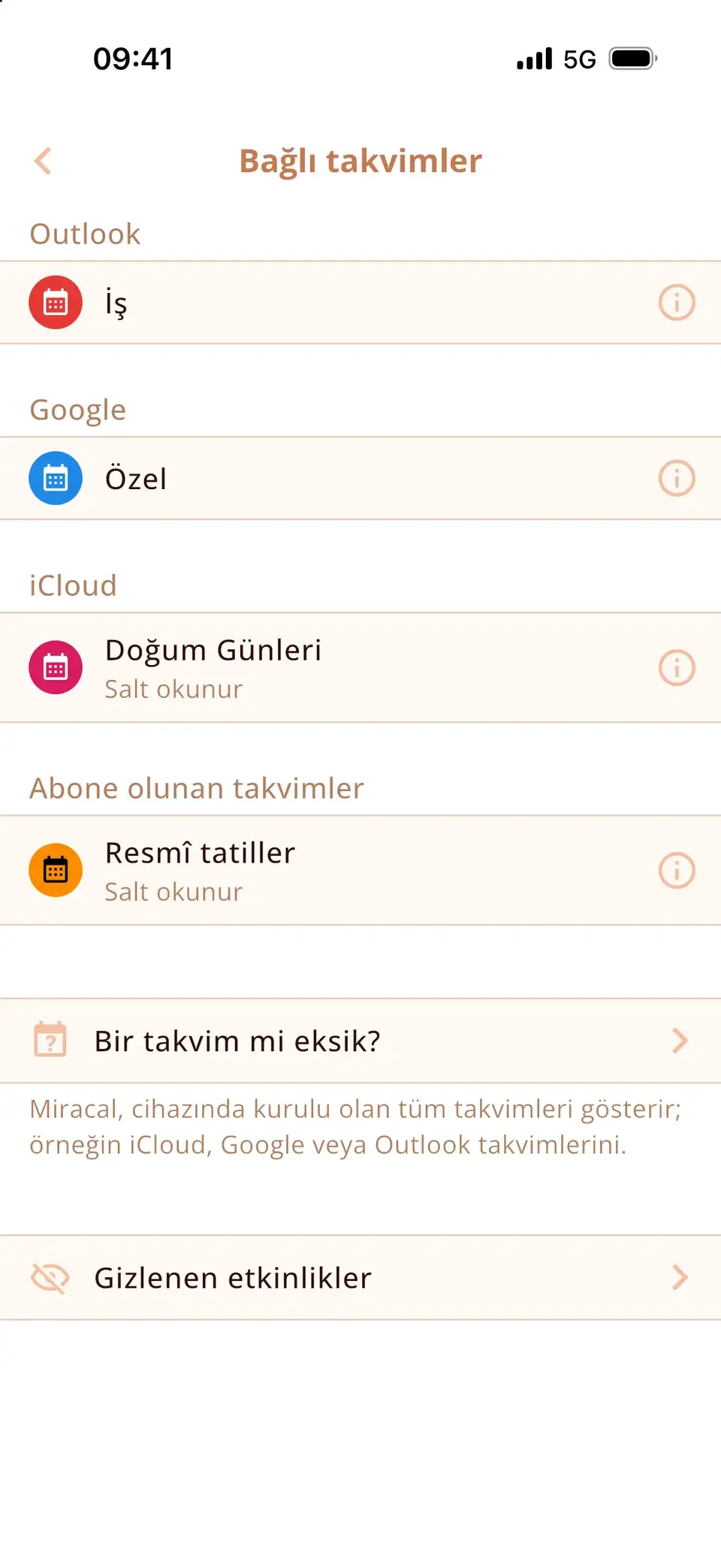
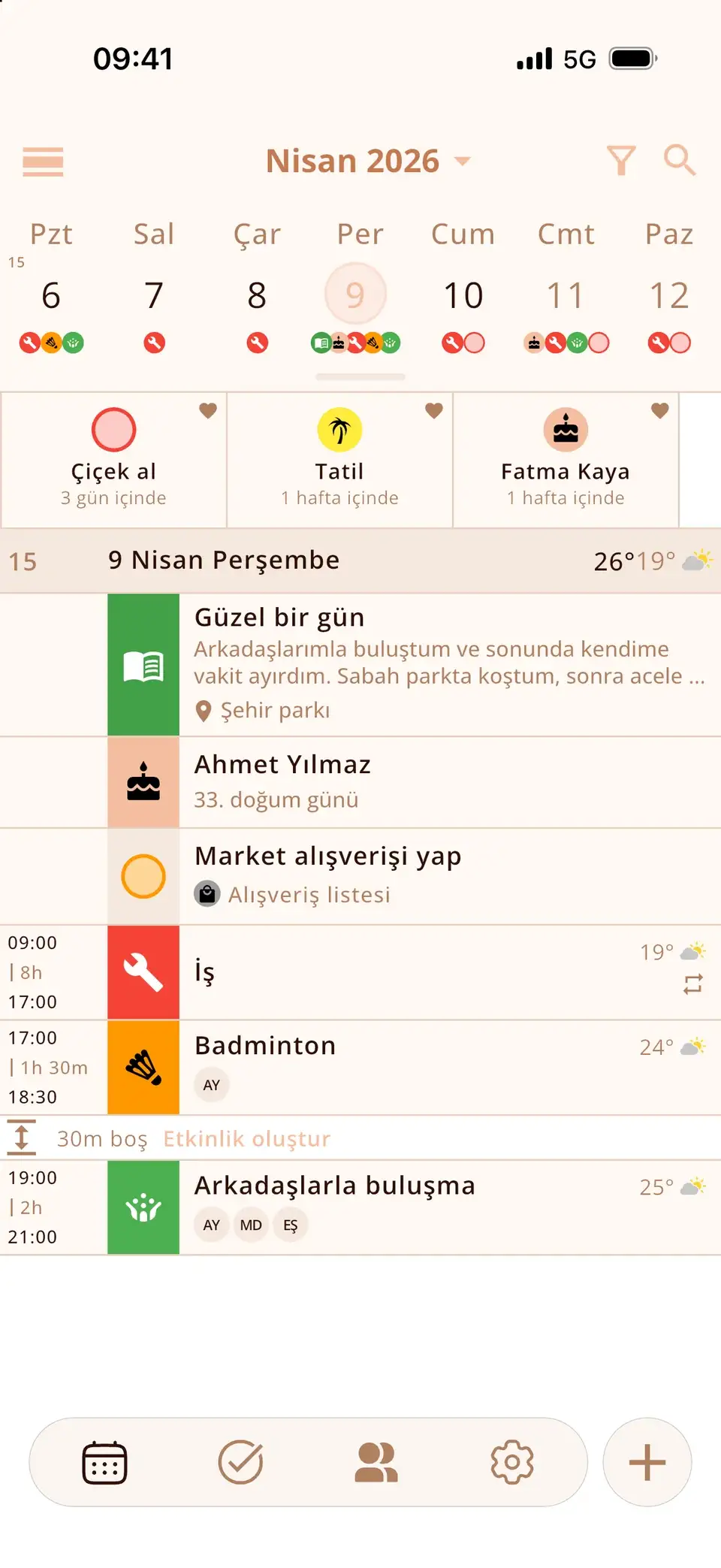
Paylaşılan takvim iPhone’a geldiğinde Miracal onu kendi iCloud, Google ve Outlook takvimlerinin yanında gösterir – simgelerle, görevlerinle ve kişilerindeki doğum günleriyle birlikte. Miracal takvimleri kendisi paylaşmaz; paylaşım Google’ın ya da iCloud’un işidir. Ücretsiz sürüm bir takvimi, PRO hepsini senkronize eder.
Miracal’ı ücretsiz dene
Takvim, görevler, doğum günleri ve hava durumu tek uygulamada – hesap yok, reklam yok.


Sıkça sorulan sorular
Paylaşılan Google takvimi iPhone’umda neden görünmüyor?
Google, paylaşılan takvimleri sen calendar.google.com/calendar/syncselect adresinde işaretleyene kadar iPhone’a senkronize etmez. Paylaşımı kabul ettiğinden ve takvimin Takvim uygulamasında işaretli olduğundan da emin ol.
Paylaşılan bir Google takvimini iPhone Takvim uygulamasına nasıl eklerim?
Paylaşımı kabul et, takvimi calendar.google.com/calendar/syncselect adresinde işaretle ve kaydet. Google hesabın Ayarlar → Uygulamalar → Takvim → Takvim Hesapları’nda ekliyse bir sonraki senkronizasyondan sonra görünür.
Paylaşılan takvimler için Google Takvim uygulaması gerekli mi?
Hayır. Google Takvim uygulaması onları hemen gösterir, ama senkronizasyon sayfası sayesinde Apple’ın Takvim uygulamasında, widget’larda ve diğer takvim uygulamalarında da görünürler.
iPhone’da paylaşılan bir Google takvimindeki etkinlikleri düzenleyebilir miyim?
Evet, sahibi sana etkinliklerde değişiklik yapma izni verdiyse. Yalnızca tüm etkinlik ayrıntılarını görme izniyle takvim her cihazda salt okunurdur.
Paylaşılan takvimlerin tek görünümde.
iPhone ve Android için ücretsiz.
Ücretsiz indir · iPhone ve Android