
Jak wyświetlić udostępniony kalendarz Google na iPhonie
Najpierw zaakceptuj udostępniony kalendarz w Kalendarzu Google, potem otwórz calendar.google.com/calendar/syncselect, zaznacz kalendarz i stuknij „Zapisz”. Po następnej synchronizacji pojawi się w aplikacji Kalendarz na iPhonie – o ile twoje konto Google jest dodane w Ustawieniach → Aplikacje → Kalendarz → Konta Kalendarza.
1. Zaakceptuj udostępniony kalendarz
- Właściciel udostępnia kalendarz na calendar.google.com w sekcji Ustawienia i udostępnianie, dodając twój adres e-mail Google w części dotyczącej udostępniania konkretnym osobom lub grupom.
- Dostajesz e-mail. Stuknij link, aby dodać kalendarz – pojawi się wtedy w Kalendarzu Google na liście innych kalendarzy.
- Jeśli e-mail nie dotarł, poproś właściciela o sprawdzenie adresu: kalendarz udostępniony na inny adres niż ten z twojego konta Google do ciebie nie trafi.
Kalendarz musi być na twojej liście w Kalendarzu Google, zanim iPhone będzie mógł go otrzymać.
2. Zaznacz go dla iPhone’a
Domyślnie Google wysyła na iPhone’a tylko twoje własne kalendarze. Udostępnione wymagają jednego przełączenia:
- Otwórz calendar.google.com/calendar/syncselect w Safari i zaloguj się tym samym kontem Google co na iPhonie.
- Zaznacz udostępnione kalendarze na liście.
- Stuknij Zapisz.
- W aplikacji Kalendarz na iPhonie stuknij Kalendarze, przeciągnij listę w dół, aby ją odświeżyć, i zaznacz nowy kalendarz pod swoim kontem Google.
Nie masz jeszcze konta Google na iPhonie? Najpierw je dodaj – pokazujemy to w poradniku Kalendarz Google na iPhonie.
Kalendarze rodziny i współpracowników
- Rodzinny kalendarz Google: jeśli należysz do grupy rodzinnej Google, kalendarz o nazwie Rodzina jest udostępniany automatycznie – on też musi być zaznaczony na stronie synchronizacji.
- Udostępniony kalendarz iCloud: ktoś udostępnia go ze swojego iPhone’a na adres e-mail twojego Konta Apple; zaakceptuj zaproszenie, a pojawi się na wszystkich twoich urządzeniach Apple. Zobacz Jak udostępnić kalendarz na iPhonie.
- Kalendarz Outlook współpracownika: zaakceptuj udostępnienie w Outlooku. Czy potem pojawi się w aplikacji Kalendarz na iPhonie, zależy od konfiguracji Exchange w twojej firmie – jeśli nie, będzie widoczny tylko w aplikacji Outlook.
- Tylko link: jeśli ktoś przysłał ci link do kalendarza (iCal/.ics), dodaj go jako subskrypcję: Ustawienia → Aplikacje → Kalendarz → Konta Kalendarza → Dodaj konto → Inne → dodaj kalendarz subskrybowany. Subskrypcje są tylko do odczytu.
Nadal go nie widać?
- Złe konto Google: strona synchronizacji i iPhone muszą korzystać z tego samego konta – sprawdź adres w górnym rogu strony.
- Przełącznik Kalendarze: Ustawienia → Aplikacje → Kalendarz → Konta Kalendarza → twoje konto Google → Kalendarze musi być włączone.
- Ukryty: w aplikacji Kalendarz udostępniony kalendarz musi być zaznaczony na liście Kalendarze.
- Brak edycji: jeśli właściciel dał ci tylko uprawnienie do wyświetlania szczegółów wydarzeń, możesz je oglądać, ale nie zmieniać – również na iPhonie.
- Dodaj konto ponownie: usuń konto Google z iPhone’a i dodaj je jeszcze raz. Twoje wydarzenia zostają w Google.
Udostępnione i własne kalendarze obok siebie
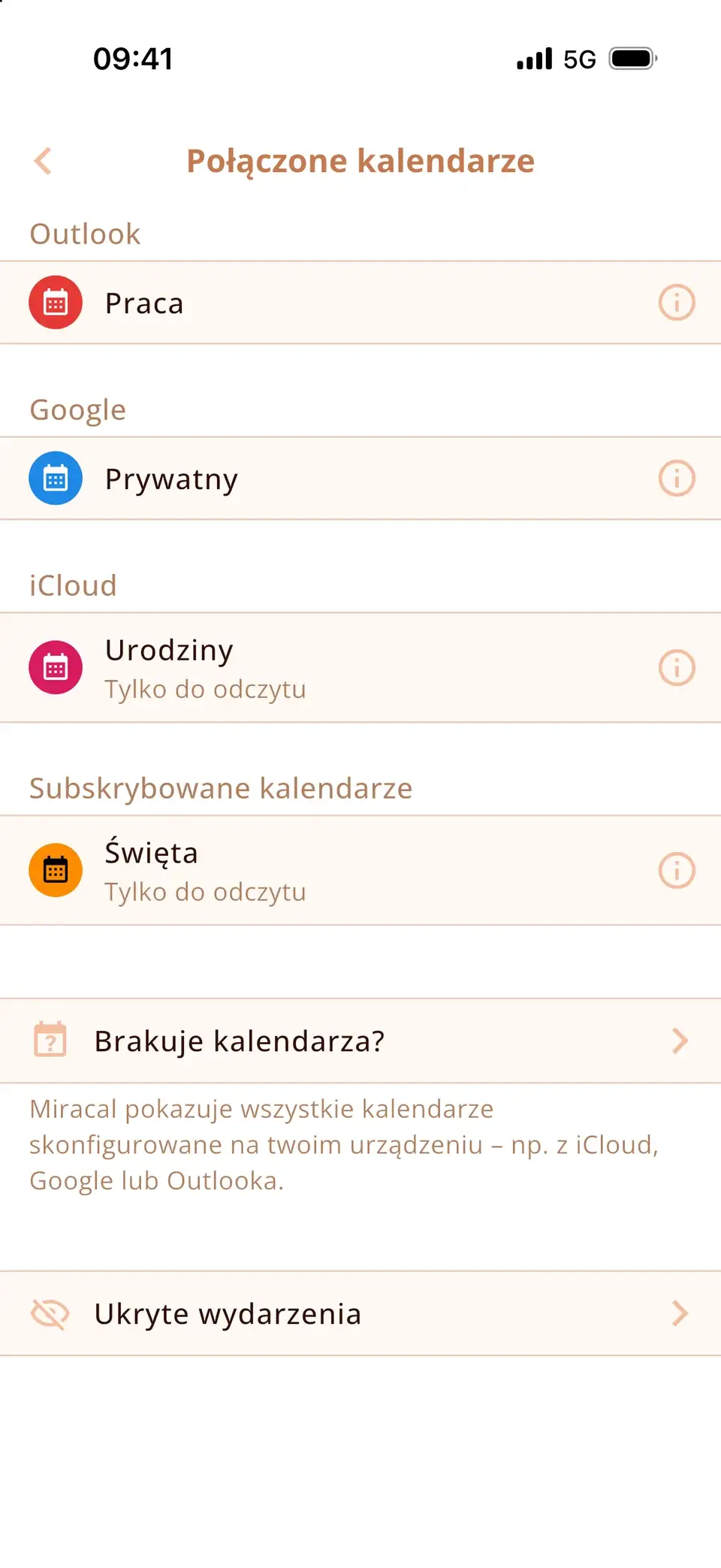
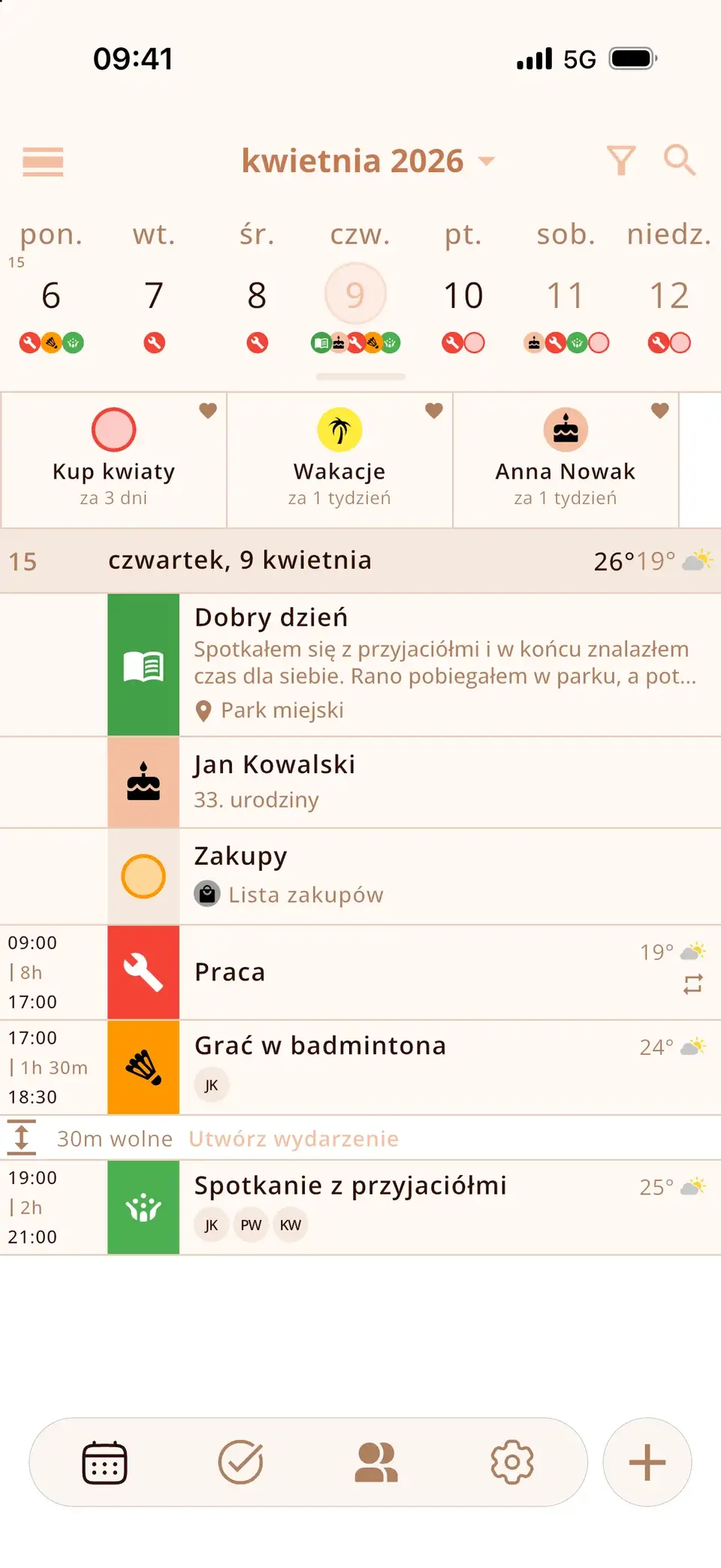
Gdy udostępniony kalendarz jest już na iPhonie, Miracal pokazuje go obok twoich własnych kalendarzy iCloud, Google i Outlook – z ikonami, twoimi zadaniami i urodzinami z kontaktów. Sam Miracal nie udostępnia kalendarzy; to zadanie Google lub iCloud. Wersja darmowa synchronizuje jeden kalendarz, PRO wszystkie.
Wypróbuj Miracal za darmo
Kalendarz, zadania, urodziny i pogoda w jednej aplikacji – bez konta, bez reklam.


Najczęstsze pytania
Dlaczego udostępniony kalendarz Google nie pojawia się na moim iPhonie?
Google nie synchronizuje udostępnionych kalendarzy z iPhone’em, dopóki nie zaznaczysz ich na calendar.google.com/calendar/syncselect. Upewnij się też, że zaakceptowałeś udostępnienie i że kalendarz jest zaznaczony w aplikacji Kalendarz.
Jak dodać udostępniony kalendarz Google do aplikacji Kalendarz na iPhonie?
Zaakceptuj udostępnienie, zaznacz kalendarz na calendar.google.com/calendar/syncselect i zapisz. Jeśli twoje konto Google jest dodane w Ustawieniach → Aplikacje → Kalendarz → Konta Kalendarza, kalendarz pojawi się po następnej synchronizacji.
Czy do udostępnionych kalendarzy potrzebuję aplikacji Kalendarz Google?
Nie. Aplikacja Kalendarz Google pokazuje je od razu, ale dzięki stronie synchronizacji pojawiają się też w Kalendarzu Apple, w widżetach i w innych aplikacjach kalendarza.
Czy mogę edytować wydarzenia w udostępnionym kalendarzu Google na iPhonie?
Tak, jeśli właściciel dał ci uprawnienie do wprowadzania zmian w wydarzeniach. Przy uprawnieniu tylko do wyświetlania szczegółów kalendarz jest tylko do odczytu na każdym urządzeniu.
Twoje udostępnione kalendarze w jednym widoku.
Za darmo na iPhone’a i Androida.
Pobierz za darmo · iPhone i Android