
Cómo ver un calendario de Google compartido en el iPhone
Primero acepta el calendario compartido en Google Calendar; luego abre calendar.google.com/calendar/syncselect, marca el calendario y toca Guardar. Tras la siguiente sincronización aparece en la app Calendario del iPhone, siempre que tu cuenta de Google esté añadida en Ajustes → Apps → Calendario → Cuentas de Calendario.
1. Acepta el calendario compartido
- El propietario comparte el calendario en calendar.google.com, en Configuración y uso compartido → Compartir con determinadas personas o grupos, con tu dirección de Google.
- Recibes un correo. Toca el enlace para añadir el calendario: aparecerá en Google Calendar en Otros calendarios.
- Si no te ha llegado ningún correo, pide al propietario que revise la dirección: un calendario compartido con un correo distinto del de tu cuenta de Google no te llega.
El calendario tiene que estar en tu lista de Google Calendar para que el iPhone pueda recibirlo.
2. Selecciónalo para el iPhone
Por defecto, Google solo envía tus propios calendarios al iPhone. Los compartidos necesitan un ajuste más:
- Abre calendar.google.com/calendar/syncselect en Safari e inicia sesión con la misma cuenta de Google que en el iPhone.
- Marca los calendarios compartidos en la lista de calendarios que otros comparten contigo.
- Toca Guardar.
- En la app Calendario del iPhone, toca Calendarios, desliza la lista hacia abajo para actualizarla y marca el nuevo calendario en tu cuenta de Google.
¿Tu cuenta de Google aún no está en el iPhone? Añádela primero; nuestra guía Añadir Google Calendar al iPhone te explica cómo.
Calendarios de la familia y de compañeros
- Calendario familiar de Google: si estás en un grupo familiar de Google, el calendario llamado Familia se comparte automáticamente; también hay que marcarlo en la página de sincronización.
- Calendario de iCloud compartido: alguien lo comparte desde su iPhone con el correo de tu cuenta de Apple; acepta la invitación y aparecerá en todos tus dispositivos Apple. Mira Compartir un calendario en el iPhone.
- Calendario de Outlook de un compañero: acepta la invitación en Outlook. Que luego aparezca en la app Calendario del iPhone depende de cómo tenga configurado Exchange tu empresa; si no, solo estará en la app de Outlook.
- Solo un enlace: si alguien te ha enviado un enlace de calendario (iCal/.ics), añádelo como suscripción: Ajustes → Apps → Calendario → Cuentas de Calendario → Añadir cuenta → Otra → añadir calendario suscrito. Las suscripciones son de solo lectura.
¿Sigue sin aparecer?
- Cuenta de Google equivocada: la página de sincronización y el iPhone tienen que usar la misma cuenta; comprueba la dirección en la esquina superior de la página.
- Interruptor Calendarios: Ajustes → Apps → Calendario → Cuentas de Calendario → tu cuenta de Google → Calendarios tiene que estar activado.
- Oculto: en la app Calendario, en Calendarios, el calendario compartido tiene que estar marcado.
- No puedes editar: si el propietario solo te dio permiso para ver todos los detalles de los eventos, puedes verlos pero no cambiarlos, tampoco en el iPhone.
- Vuelve a añadir la cuenta: elimina la cuenta de Google del iPhone y vuelve a añadirla. Tus eventos siguen en Google.
Calendarios compartidos y personales, uno junto a otro
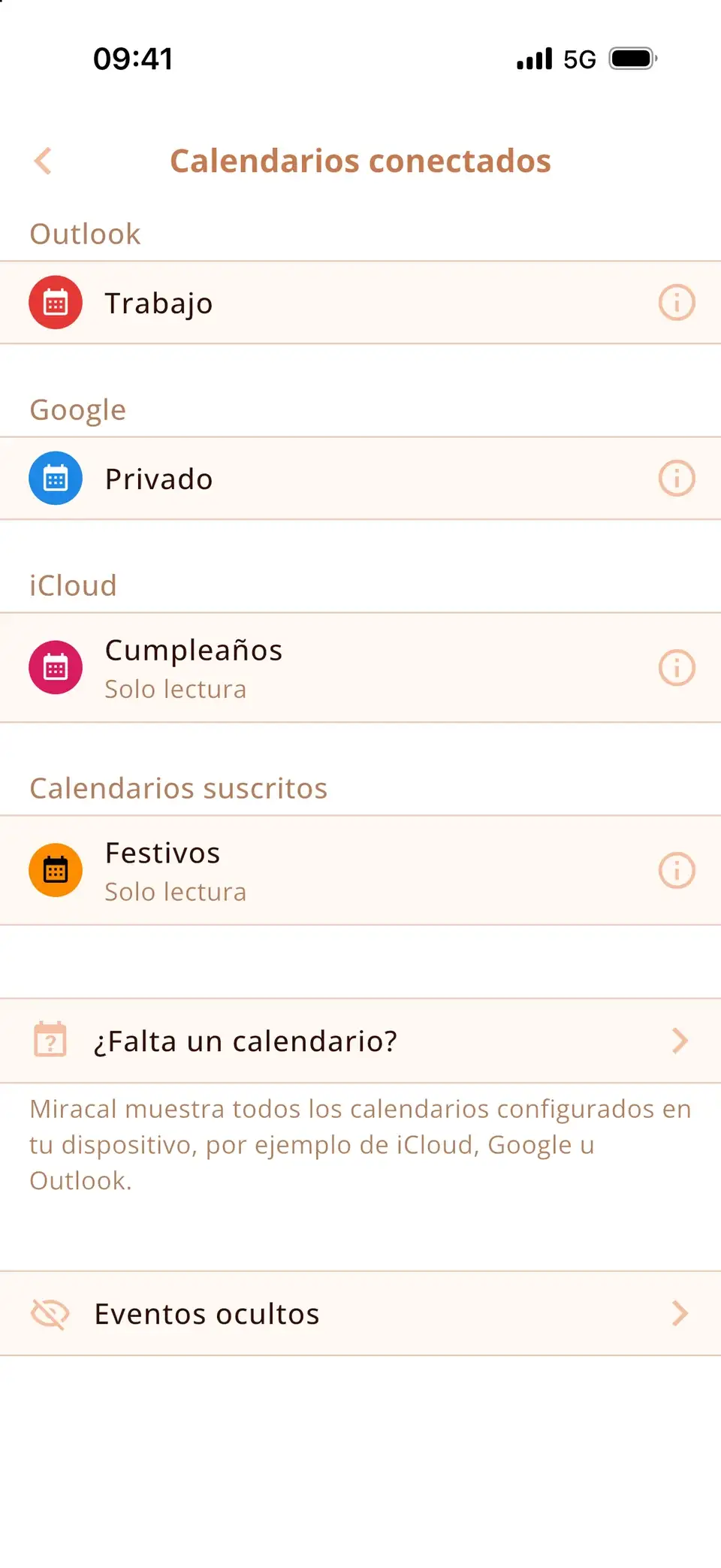
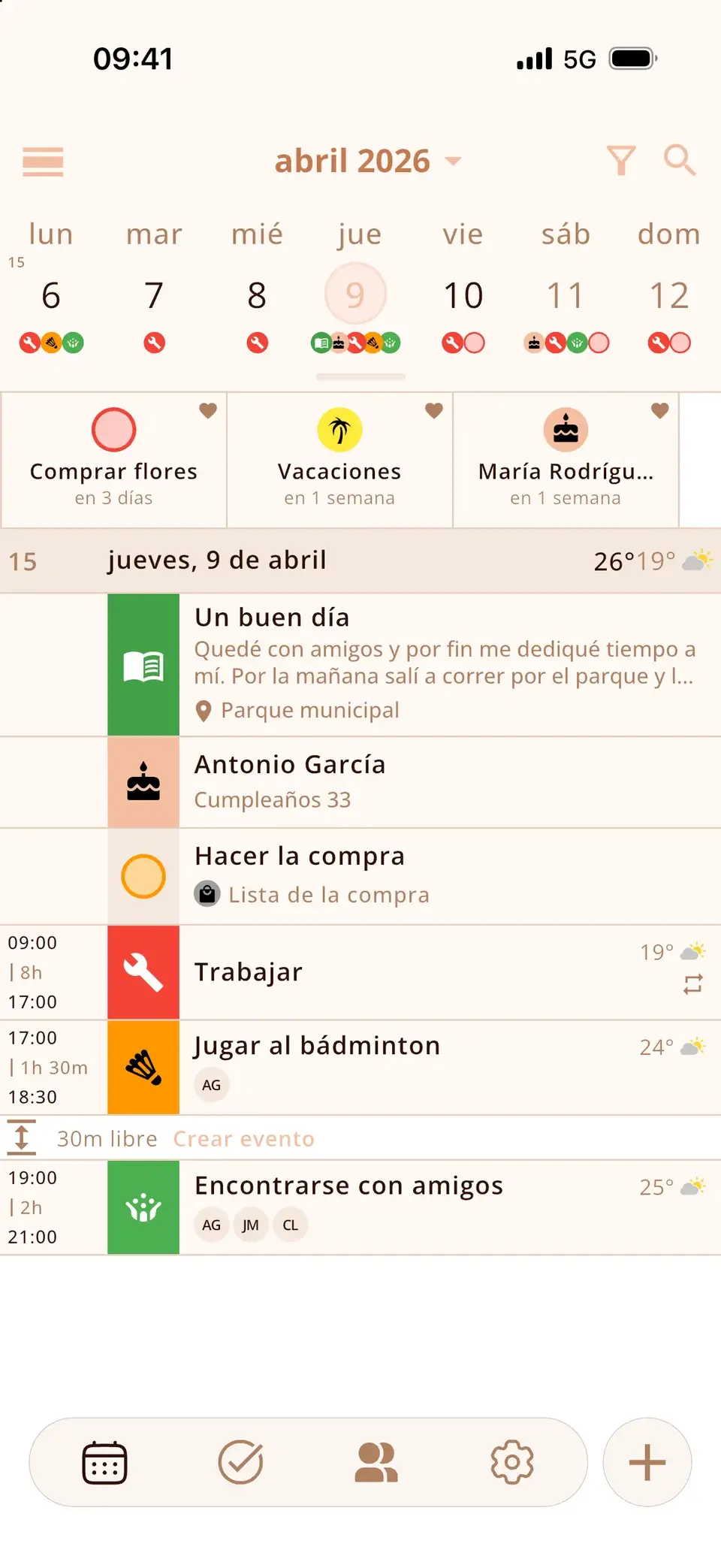
En cuanto el calendario compartido está en el iPhone, Miracal lo muestra junto a tus propios calendarios de iCloud, Google y Outlook, con iconos, tus tareas y los cumpleaños de tus contactos. Miracal no comparte calendarios por sí mismo: eso sigue en manos de Google o iCloud. La versión gratuita sincroniza un calendario; con PRO, todos.
Prueba Miracal gratis
Calendario, tareas, cumpleaños y tiempo en una sola app: sin cuenta y sin anuncios.


Preguntas frecuentes
¿Por qué no aparece en mi iPhone un calendario de Google compartido?
Google no sincroniza los calendarios compartidos con el iPhone hasta que los marcas en calendar.google.com/calendar/syncselect. Comprueba también que aceptaste la invitación y que el calendario está marcado en la app Calendario.
¿Cómo añado un calendario de Google compartido a la app Calendario del iPhone?
Acepta la invitación, marca el calendario en calendar.google.com/calendar/syncselect y guarda. Si tu cuenta de Google está añadida en Ajustes → Apps → Calendario → Cuentas de Calendario, aparecerá tras la siguiente sincronización.
¿Necesito la app Google Calendar para ver calendarios compartidos?
No. La app Google Calendar los muestra enseguida, pero con la página de sincronización también aparecen en la app Calendario de Apple, en los widgets y en otras apps de calendario.
¿Puedo editar eventos de un calendario de Google compartido en el iPhone?
Sí, si el propietario te dio permiso para hacer cambios en los eventos. Si solo puedes ver todos los detalles de los eventos, el calendario es de solo lectura en todos los dispositivos.
Tus calendarios compartidos en una sola vista.
Gratis para iPhone y Android.
Descarga gratis · iPhone y Android