
Afficher un agenda Google partagé sur l’iPhone
Accepte d’abord l’agenda partagé dans Google Agenda, puis ouvre calendar.google.com/calendar/syncselect, coche l’agenda et touche Enregistrer. Après la synchronisation suivante, il apparaît dans l’app Calendrier de l’iPhone – à condition que ton compte Google soit ajouté sous Réglages → Apps → Calendrier → Comptes Calendrier.
1. Accepter l’agenda partagé
- Le propriétaire partage l’agenda sur calendar.google.com sous Paramètres et partage → Partager avec des personnes ou des groupes spécifiques, avec ton adresse e-mail Google.
- Tu reçois un e-mail. Touche le lien pour ajouter l’agenda – il apparaît alors dans Google Agenda sous Autres agendas.
- Si tu n’as reçu aucun e-mail, demande au propriétaire de vérifier l’adresse : un agenda partagé avec une autre adresse que celle de ton compte Google ne t’arrive pas.
Un agenda doit figurer dans ta liste Google Agenda avant que l’iPhone puisse le recevoir.
2. Le sélectionner pour l’iPhone
Par défaut, Google n’envoie que tes propres agendas à l’iPhone. Les agendas partagés demandent un réglage de plus :
- Ouvre calendar.google.com/calendar/syncselect dans Safari et connecte-toi avec le même compte Google que sur l’iPhone.
- Coche les agendas partagés dans la liste des agendas partagés avec toi.
- Touche Enregistrer.
- Dans l’app Calendrier de l’iPhone, touche Calendriers, tire la liste vers le bas pour l’actualiser et coche le nouvel agenda sous ton compte Google.
Ton compte Google n’est pas encore sur l’iPhone ? Ajoute-le d’abord – notre guide Ajouter Google Agenda sur l’iPhone explique comment.
Agendas de la famille et des collègues
- Agenda familial Google : si tu fais partie d’un groupe familial Google, l’agenda nommé Famille est partagé automatiquement – il doit lui aussi être coché sur la page de synchronisation.
- Calendrier iCloud partagé : quelqu’un le partage depuis son iPhone avec l’adresse e-mail de ton compte Apple ; accepte l’invitation et il apparaît sur tous tes appareils Apple. Voir Partager un calendrier sur iPhone.
- Calendrier Outlook d’un collègue : accepte le partage dans Outlook. S’il apparaît ensuite dans l’app Calendrier de l’iPhone, cela dépend de la configuration Exchange de ton entreprise – sinon, il n’est visible que dans l’app Outlook.
- Juste un lien : si quelqu’un t’a envoyé un lien de calendrier (iCal/.ics), ajoute-le comme abonnement : Réglages → Apps → Calendrier → Comptes Calendrier → Ajouter un compte → Autre → ajouter un calendrier avec abonnement. Les abonnements sont en lecture seule.
Toujours absent ?
- Mauvais compte Google : la page de synchronisation et l’iPhone doivent utiliser le même compte – vérifie l’adresse dans le coin supérieur de la page.
- Option Calendrier : Réglages → Apps → Calendrier → Comptes Calendrier → ton compte Google → Calendrier doit être activé.
- Masqué : dans l’app Calendrier, sous Calendriers, l’agenda partagé doit être coché.
- Impossible de modifier : si le propriétaire t’a seulement autorisé à voir tous les détails des événements, tu peux les consulter mais pas les modifier – sur l’iPhone non plus.
- Ajouter à nouveau le compte : supprime le compte Google sur l’iPhone et ajoute-le à nouveau. Tes événements restent chez Google.
Agendas partagés et personnels côte à côte
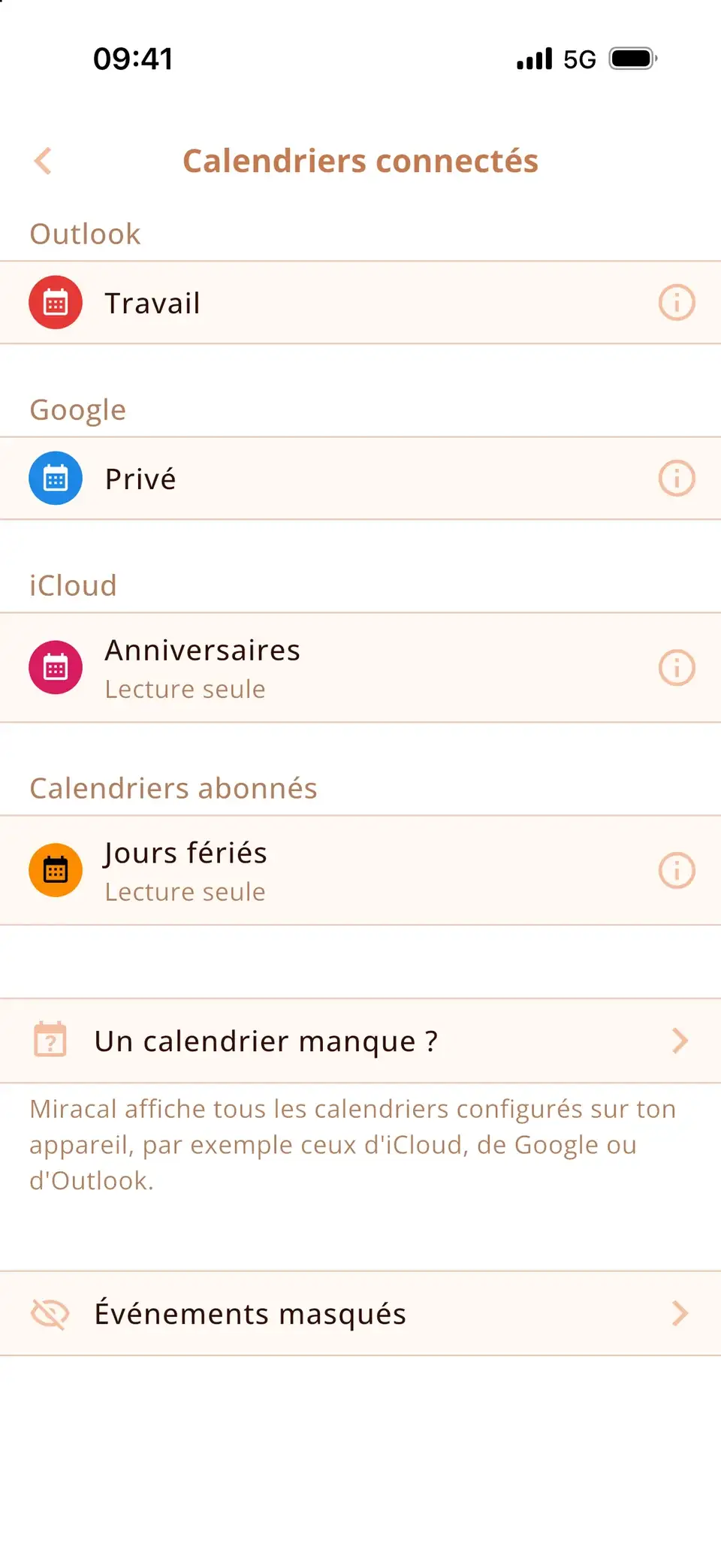
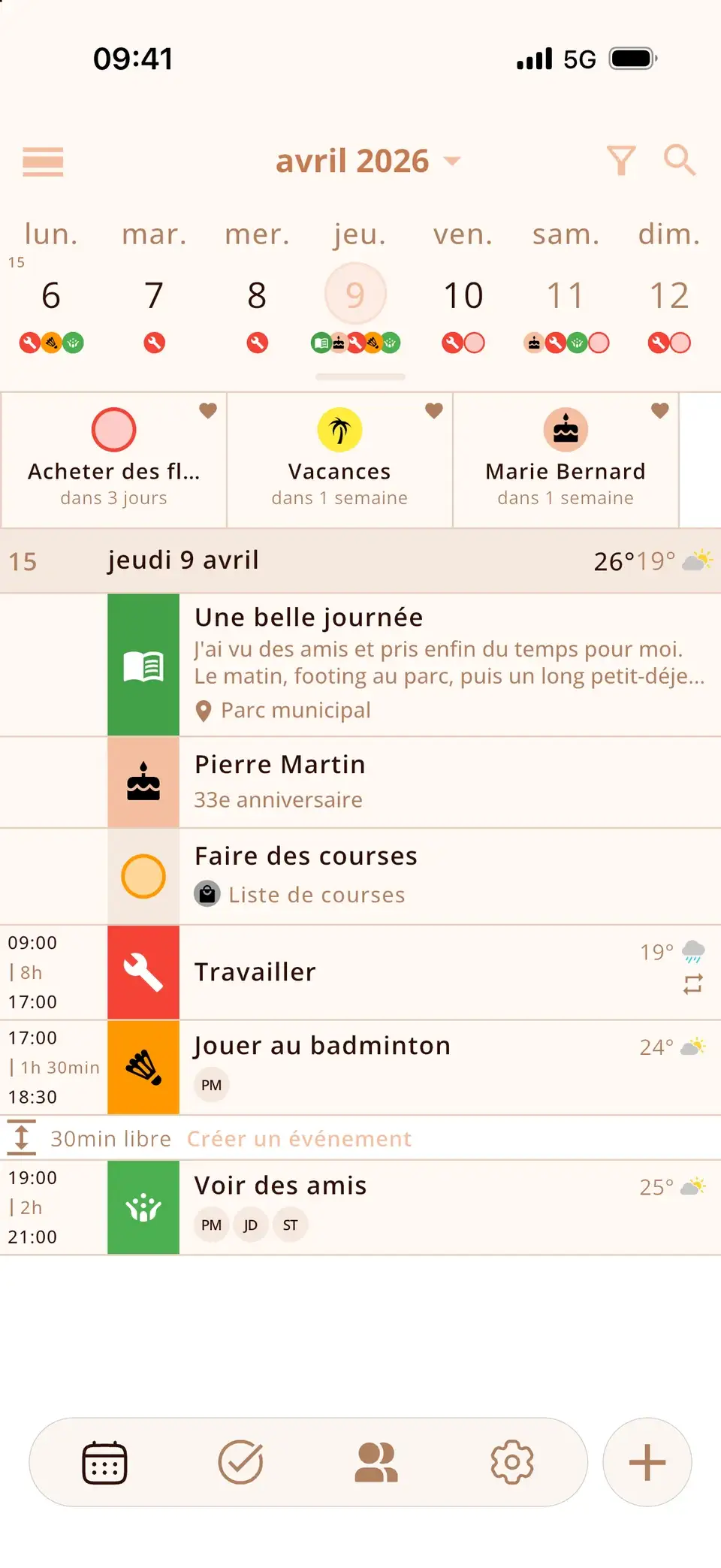
Une fois l’agenda partagé sur l’iPhone, Miracal l’affiche à côté de tes propres calendriers iCloud, Google et Outlook – avec des icônes, tes tâches et les anniversaires de tes contacts. Miracal ne partage pas de calendriers lui-même : le partage reste l’affaire de Google ou d’iCloud. La version gratuite synchronise un calendrier ; avec PRO, tous.
Essaie Miracal gratuitement
Calendrier, tâches, anniversaires et météo dans une seule app – sans compte, sans pub.


Questions fréquentes
Pourquoi un agenda Google partagé n’apparaît-il pas sur mon iPhone ?
Google ne synchronise pas les agendas partagés avec l’iPhone tant que tu ne les as pas cochés sur calendar.google.com/calendar/syncselect. Vérifie aussi que tu as accepté le partage et que l’agenda est coché dans l’app Calendrier.
Comment ajouter un agenda Google partagé à l’app Calendrier de l’iPhone ?
Accepte le partage, coche l’agenda sur calendar.google.com/calendar/syncselect et enregistre. Si ton compte Google est ajouté dans Réglages → Apps → Calendrier → Comptes Calendrier, il apparaît après la synchronisation suivante.
Faut-il l’app Google Agenda pour les agendas partagés ?
Non. L’app Google Agenda les affiche tout de suite, mais grâce à la page de synchronisation, ils apparaissent aussi dans l’app Calendrier d’Apple, dans les widgets et dans les autres apps de calendrier.
Puis-je modifier les événements d’un agenda Google partagé sur iPhone ?
Oui, si le propriétaire t’a donné le droit de modifier les événements. S’il t’a seulement autorisé à voir tous les détails des événements, l’agenda est en lecture seule sur tous les appareils.
Tes agendas partagés dans une seule vue.
Gratuit pour iPhone et Android.
Téléchargement gratuit · iPhone & Android