
Partager un calendrier sur iPhone
Ouvre l’app Calendrier, touche Calendriers, puis le ⓘ à côté d’un calendrier iCloud et choisis Ajouter une personne. La personne reçoit une invitation et voit tes événements dès qu’elle l’accepte. Seuls les calendriers iCloud se partagent ainsi – les calendriers Google et Outlook se partagent directement chez Google ou dans Outlook.
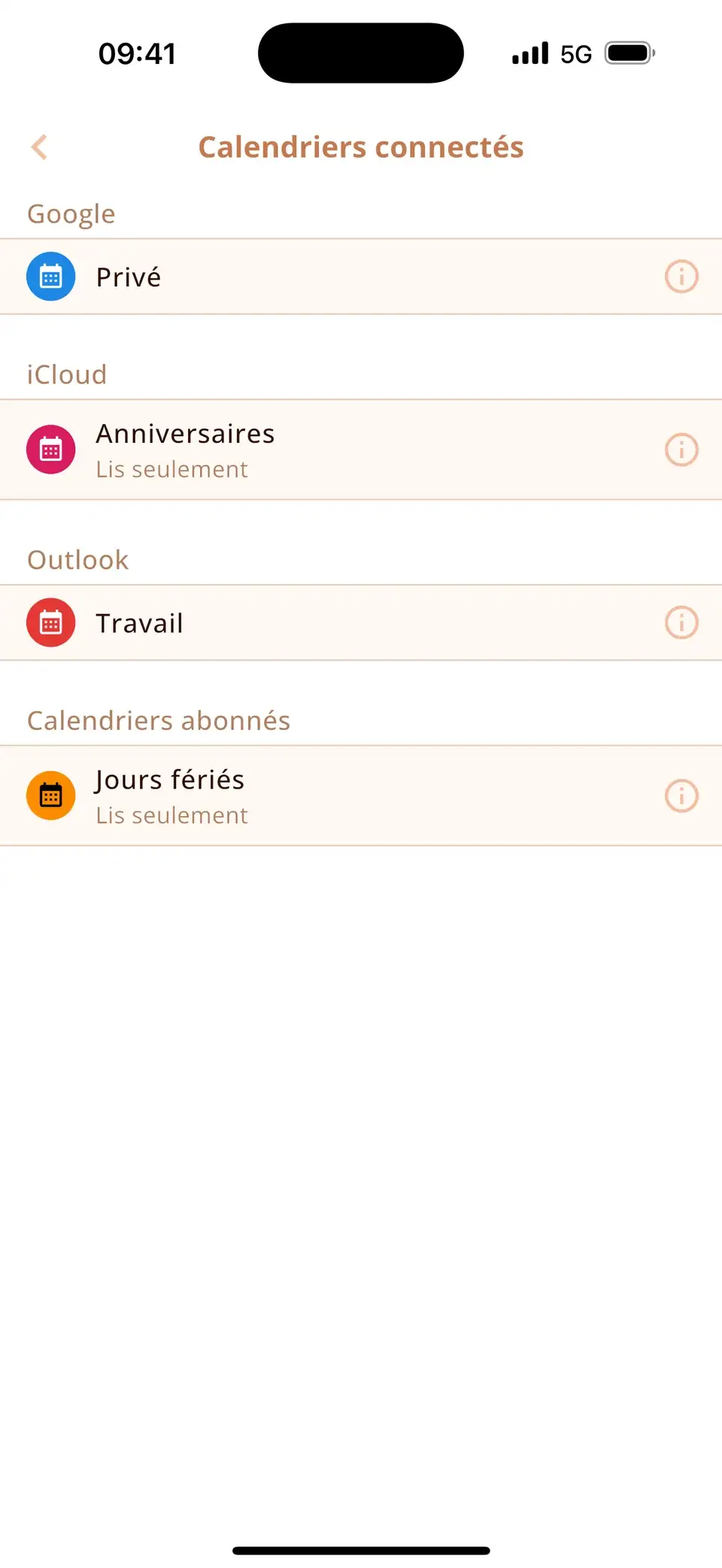
Partager un calendrier iCloud avec quelqu’un
- Ouvre l’app Calendrier et touche Calendriers en bas.
- Touche le ⓘ à côté du calendrier iCloud à partager : l’écran Modifier le calendrier s’ouvre.
- Touche Ajouter une personne, saisis le nom ou l’adresse e-mail et touche Ajouter.
- La personne reçoit une invitation. Dès qu’elle l’accepte, le calendrier apparaît sur ses appareils.
Par défaut, les personnes invitées peuvent aussi ajouter et modifier des événements. Pour qu’une personne puisse seulement consulter le calendrier, touche son nom dans le même écran et désactive Autoriser les modifications.
Partager un lien en lecture seule (aussi pour Android)
- Dans le même écran, active Calendrier public.
- Touche Partager le lien… et envoie le lien par message ou par e-mail.
Toute personne qui a le lien peut s’abonner au calendrier dans sa propre app de calendrier, y compris Google Agenda ou Outlook, mais sans rien pouvoir modifier. Désactive Calendrier public pour ne plus partager le lien.
Un calendrier pour toute la famille
Si tu utilises le Partage familial, iCloud a déjà créé un calendrier nommé Famille que chaque membre voit. Les événements qu’il contient apparaissent automatiquement chez tout le monde – sans invitation. Sinon, crée un nouveau calendrier iCloud (Calendriers → Nouv. calendrier) et partage-le avec les personnes concernées.
Partager un calendrier Google ou Outlook
Sur l’iPhone, seuls les calendriers iCloud peuvent être partagés. Les autres se partagent là où ils sont hébergés :
- Google Agenda : sur calendar.google.com, ouvre Paramètres et partage pour l’agenda et ajoute des personnes sous Partager avec des personnes ou des groupes spécifiques.
- Outlook : dans Outlook sur le web ou dans l’app Outlook, ouvre le calendrier et choisis Partager.
Dès que la personne accepte, le calendrier partagé se synchronise sur son téléphone comme ses propres calendriers.
Voir les calendriers partagés à côté des tiens
Miracal affiche tous les calendriers de ton téléphone – y compris les calendriers iCloud et Google partagés – dans une seule vue, à côté de tes tâches et des anniversaires de tes contacts. Miracal ne partage pas de calendriers lui-même : le partage reste l’affaire d’iCloud, de Google ou d’Outlook. La version gratuite synchronise un calendrier ; avec PRO, tous.
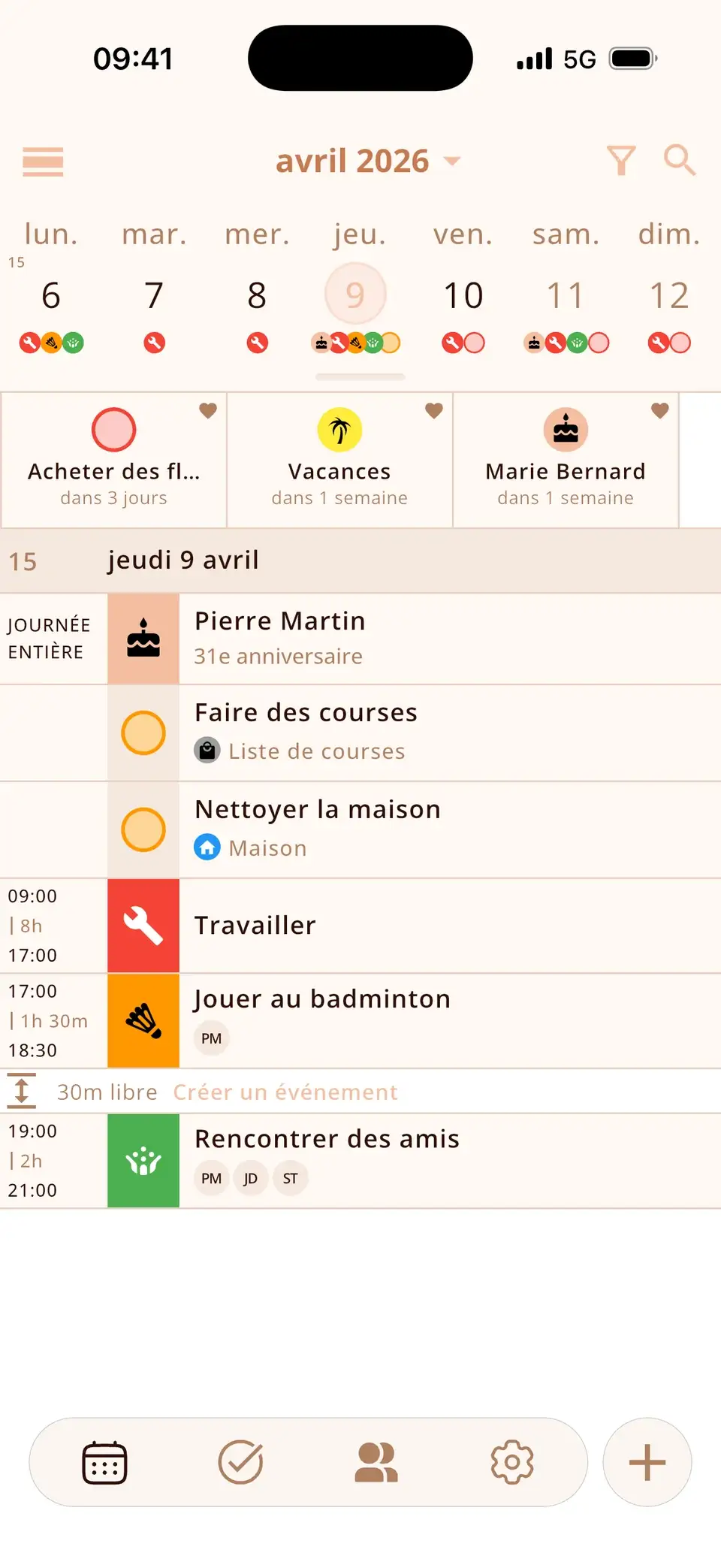
Essaie Miracal gratuitement
Calendrier, tâches, anniversaires et météo dans une seule app – sans compte, sans pub.


Questions fréquentes
Pourquoi ne puis-je pas partager mon calendrier sur iPhone ?
Dans l’app Calendrier d’Apple, seuls les calendriers iCloud peuvent être partagés. Si le calendrier appartient à Google, à Outlook/Exchange ou se trouve « Sur mon iPhone », l’option Ajouter une personne n’apparaît pas. Partage les calendriers Google et Outlook sur le web ou dans leurs apps, ou crée un calendrier iCloud.
Puis-je partager un calendrier avec quelqu’un qui a un téléphone Android ?
Oui, en lecture seule : active Calendrier public et envoie le lien. Pour modifier à plusieurs entre iPhone et Android, le mieux reste un agenda Google partagé sur calendar.google.com.
Comment arrêter de partager un calendrier ?
Dans le même écran ⓘ, touche le nom de la personne et choisis Ne plus partager, ou désactive Calendrier public pour couper le lien.
Tous tes calendriers – les tiens et les partagés – dans une seule vue.
Gratuit pour iPhone et Android.
Téléchargement gratuit · iPhone & Android