
如何在 iPhone 上共享日历
打开日历 App,轻点“日历”,再轻点 iCloud 日历旁边的 ⓘ,然后选择“添加联系人”。对方会收到邀请,接受后就能看到你的日程。只有 iCloud 日历能这样共享,Google 和 Outlook 日历需要在各自的服务中共享。
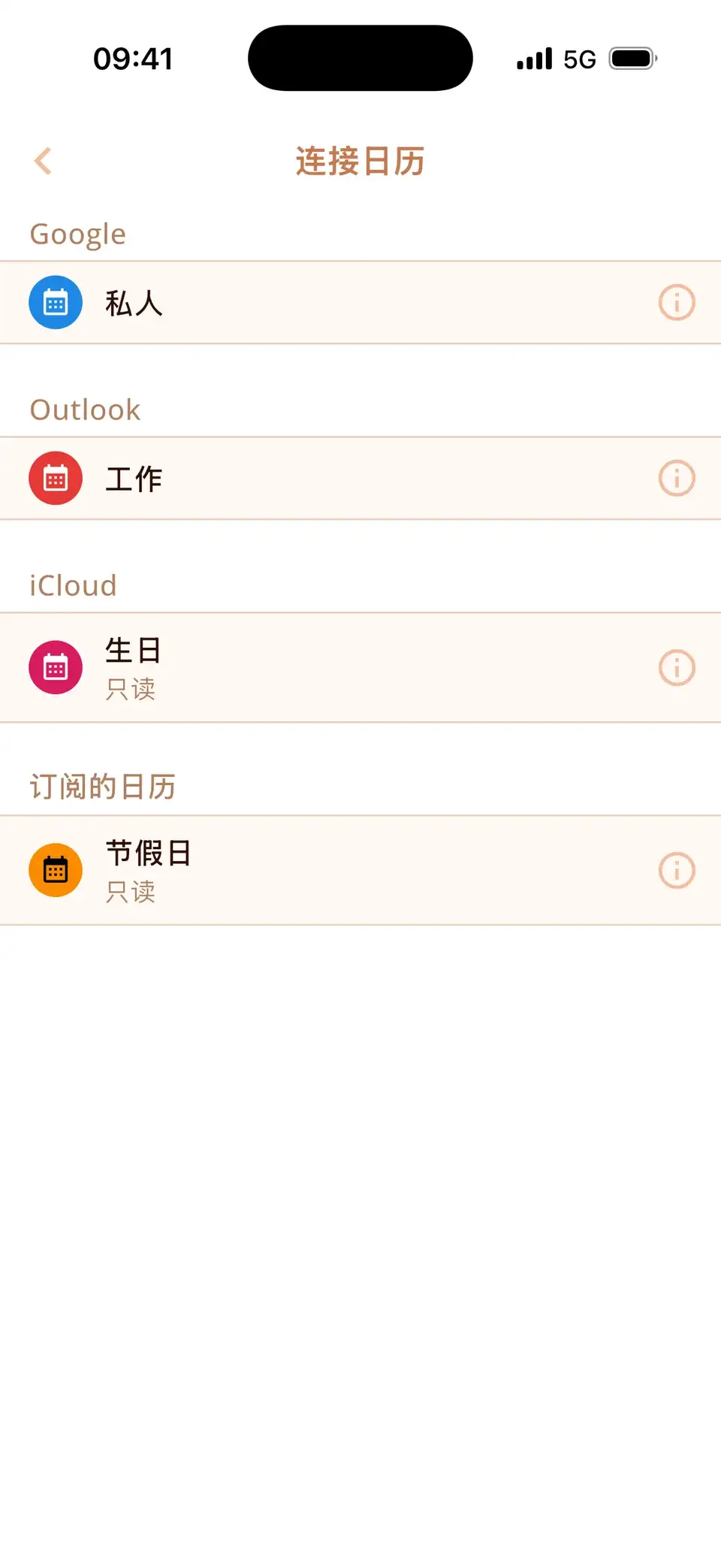
与他人共享 iCloud 日历
- 打开日历 App,轻点底部的日历。
- 轻点要共享的 iCloud 日历旁边的 ⓘ,打开编辑日历页面。
- 轻点添加联系人,输入姓名或电子邮件地址,然后轻点添加。
- 对方会收到邀请。接受后,这个日历就会出现在对方的设备上。
默认情况下,受邀者也可以添加和修改日程。如果只想让某人查看,在同一页面轻点他的名字,关闭允许编辑即可。
共享只读链接(Android 用户也能用)
- 在同一页面中开启公开日历。
- 轻点共享链接…,通过信息或邮件发送链接。
任何拿到链接的人都可以在自己的日历 App(包括 Google 日历或 Outlook)中订阅这个日历,但无法做任何修改。关闭“公开日历”即可停止共享链接。
全家共用一个日历
如果你使用了家人共享,iCloud 已经自动创建了一个同名的家人共享日历,所有成员都能看到。添加到其中的日程会自动显示给每个人,无需邀请。如果没有使用家人共享,可以新建一个 iCloud 日历(日历 → 添加日历),再共享给需要的人。
共享 Google 或 Outlook 日历
在 iPhone 上只能共享 iCloud 日历。其他日历要在它们所在的服务中共享:
- Google 日历:在 calendar.google.com 上打开该日历的设置和共享,在与特定人员共享的部分添加对方。
- Outlook:在网页版 Outlook 或 Outlook App 中打开日历,选择共享。
对方接受后,共享的日历会像对方自己的日历一样同步到其手机上。
共享日历和你自己的日历并排显示
Miracal 会把你手机上的所有日历(包括共享的 iCloud 和 Google 日历)显示在同一个视图中,旁边就是你的任务和联系人生日。Miracal 本身不能共享日历,共享仍由 iCloud、Google 或 Outlook 完成。免费版可同步一个日历,PRO 可同步全部日历。
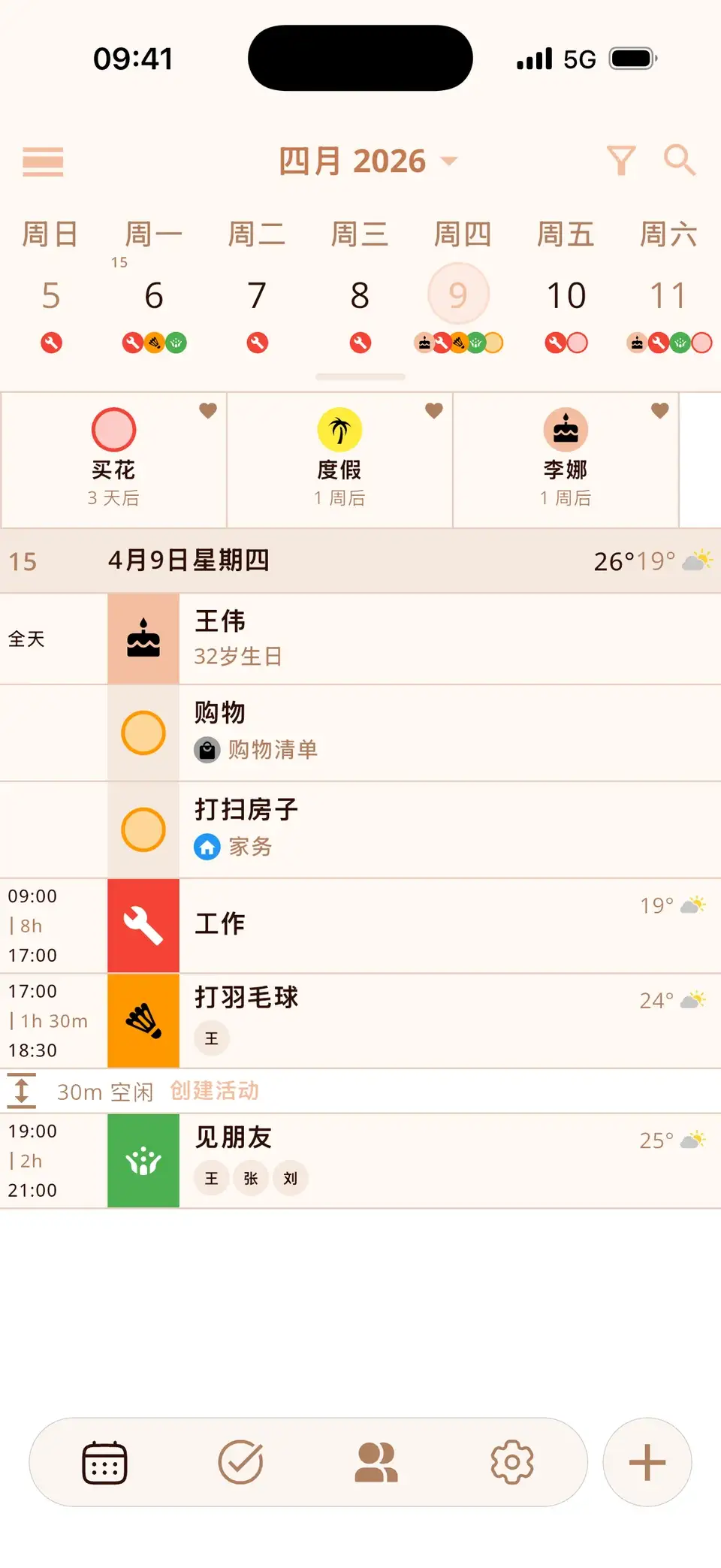
免费试用 Miracal
日历、任务、生日和天气尽在一个 App——无需账号,没有广告。


常见问题
为什么我无法在 iPhone 上共享日历?
在 Apple 的日历 App 中,只有 iCloud 日历可以共享。如果日历属于 Google、Outlook/Exchange,或者位于“我的iPhone”,就不会出现“添加联系人”选项。Google 和 Outlook 日历请在网页或各自的 App 中共享,或者新建一个 iCloud 日历。
能和使用 Android 手机的人共享日历吗?
可以,但只能查看:开启“公开日历”并发送链接。如果想在 iPhone 和 Android 之间共同编辑,最好使用在 calendar.google.com 上共享的 Google 日历。
如何停止共享日历?
在同一个 ⓘ 页面中轻点对方的名字,选择“停止共享”;或者关闭“公开日历”来停用链接。
自己的日历和共享的日历,尽在一个视图。
iPhone 和 Android 免费使用。
免费下载 · iPhone 和 Android