
Come condividere un calendario su iPhone
Apri l’app Calendario, tocca Calendari, poi ⓘ accanto a un calendario iCloud e scegli Aggiungi persona. L’altra persona riceve un invito e vede i tuoi eventi appena lo accetta. In questo modo si possono condividere solo i calendari iCloud: quelli di Google e Outlook si condividono direttamente da Google o da Outlook.
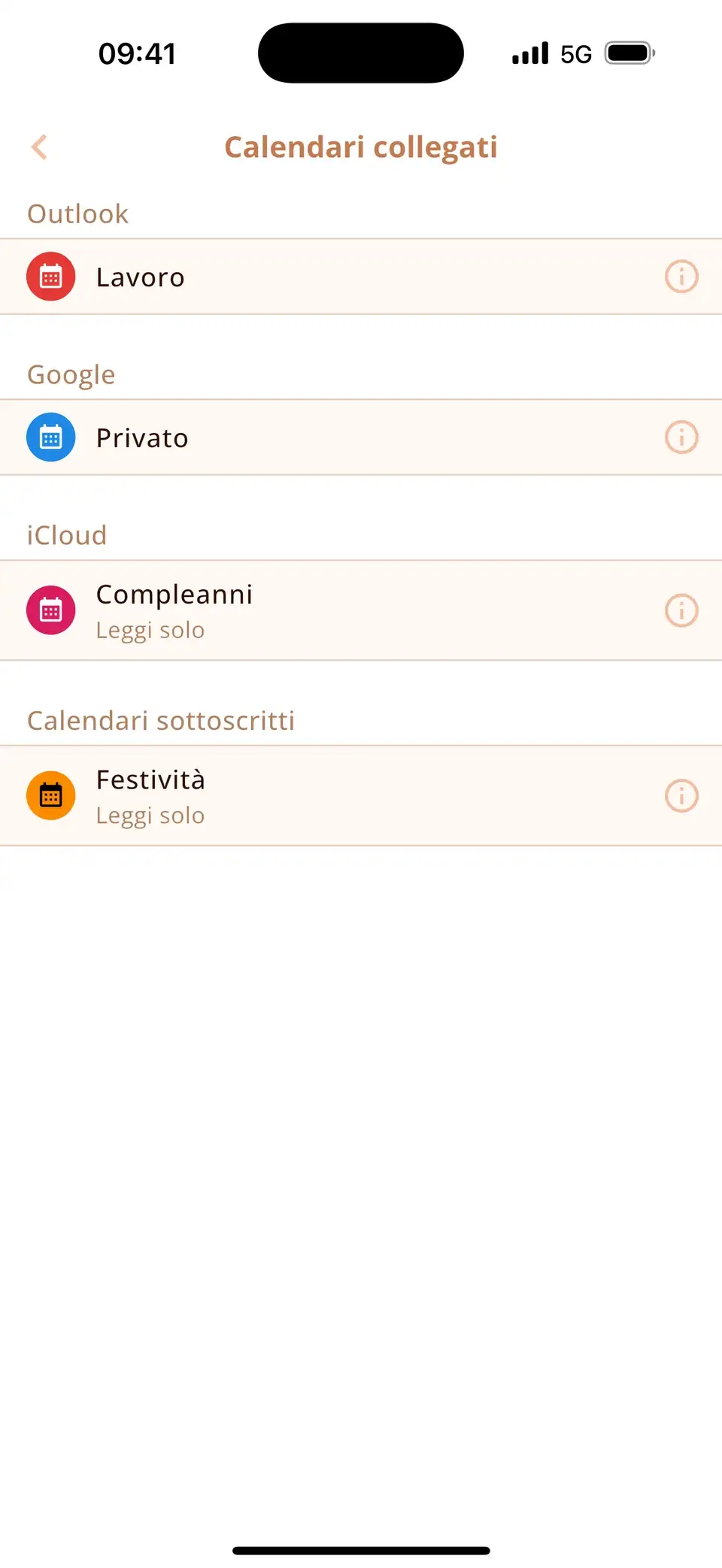
Condividere un calendario iCloud con qualcuno
- Apri l’app Calendario e tocca Calendari in basso.
- Tocca ⓘ accanto al calendario iCloud che vuoi condividere: si apre la schermata Modifica calendario.
- Tocca Aggiungi persona, inserisci il nome o l’indirizzo email e tocca Aggiungi.
- La persona riceve un invito. Appena lo accetta, il calendario compare sui suoi dispositivi.
Di default, le persone che inviti possono anche aggiungere e modificare eventi. Se vuoi che qualcuno possa solo consultarlo, tocca il suo nome nella stessa schermata e disattiva Consenti modifiche.
Condividere un link in sola lettura (anche per Android)
- Nella stessa schermata, attiva Calendario pubblico.
- Tocca Condividi link… e invia il link via messaggio o email.
Chiunque abbia il link può iscriversi al calendario nella propria app calendario, anche in Google Calendar o Outlook, ma non può modificare nulla. Disattiva di nuovo Calendario pubblico per smettere di condividere il link.
Un calendario per tutta la famiglia
Se usi In famiglia, iCloud ha già creato un calendario chiamato Famiglia che vedono tutti i membri. Gli eventi che ci inserisci compaiono automaticamente a tutti, senza inviti. Altrimenti crea un nuovo calendario iCloud (Calendari → Aggiungi calendario) e condividilo con chi ne ha bisogno.
Condividere calendari Google o Outlook
Su iPhone puoi condividere solo i calendari iCloud. Gli altri si condividono là dove sono salvati:
- Google Calendar: su calendar.google.com apri Impostazioni e condivisione del calendario e aggiungi le persone in Condividi con persone o gruppi specifici.
- Outlook: in Outlook sul web o nell’app Outlook, apri il calendario e scegli Condividi.
Appena l’altra persona accetta, il calendario condiviso si sincronizza sul suo telefono come i suoi calendari.
I calendari condivisi accanto ai tuoi
Miracal mostra tutti i calendari del tuo telefono – compresi i calendari iCloud e Google condivisi – in un’unica vista, accanto alle tue attività e ai compleanni dei tuoi contatti. Miracal non condivide calendari da solo: la condivisione resta compito di iCloud, Google o Outlook. La versione gratuita sincronizza un calendario; con PRO li sincronizzi tutti.
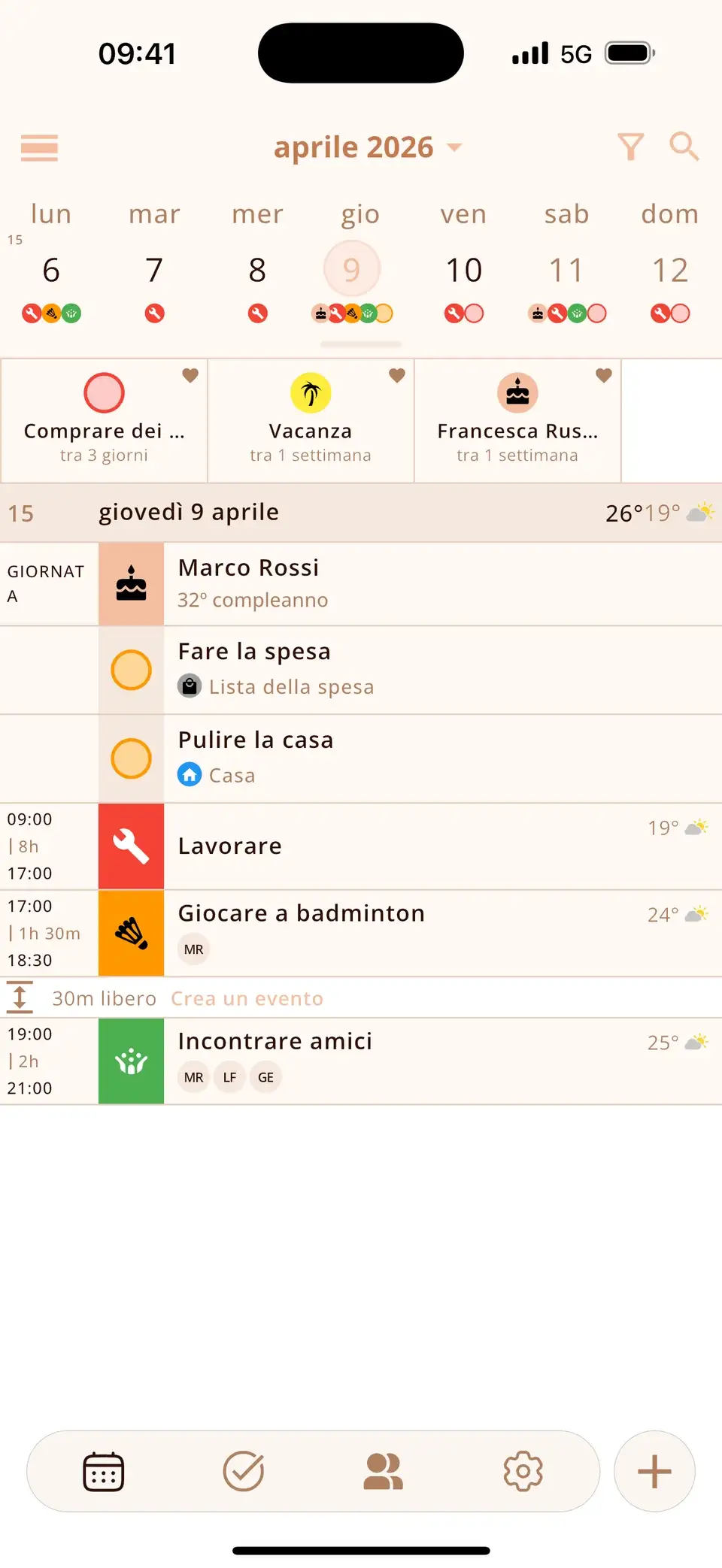
Prova Miracal gratis
Calendario, attività, compleanni e meteo in un’unica app – senza account, senza pubblicità.


Domande frequenti
Perché non riesco a condividere il mio calendario su iPhone?
Nell’app Calendario di Apple si possono condividere solo i calendari iCloud. Se il calendario appartiene a Google o a Outlook/Exchange, oppure si trova «Su iPhone», l’opzione Aggiungi persona non c’è. Condividi i calendari Google e Outlook sul web o nelle loro app, oppure crea un calendario iCloud.
Posso condividere un calendario con chi ha un telefono Android?
Sì, in sola lettura: attiva Calendario pubblico e invia il link. Per modificarlo insieme tra iPhone e Android, la soluzione migliore è un calendario Google condiviso su calendar.google.com.
Come smetto di condividere un calendario?
Nella stessa schermata ⓘ, tocca il nome della persona e scegli Interrompi condivisione, oppure disattiva Calendario pubblico per disabilitare il link.
Tutti i calendari, tuoi e condivisi, in un’unica vista.
Gratis per iPhone e Android.
Download gratuito · iPhone e Android