
Zo deel je een agenda op je iPhone
Open de Agenda-app, tik op Agenda’s, tik op ⓘ naast een iCloud-agenda en kies Voeg iemand toe. De ander krijgt een uitnodiging en ziet je afspraken zodra die is geaccepteerd. Zo kun je alleen iCloud-agenda’s delen – Google- en Outlook-agenda’s deel je bij Google of in Outlook zelf.
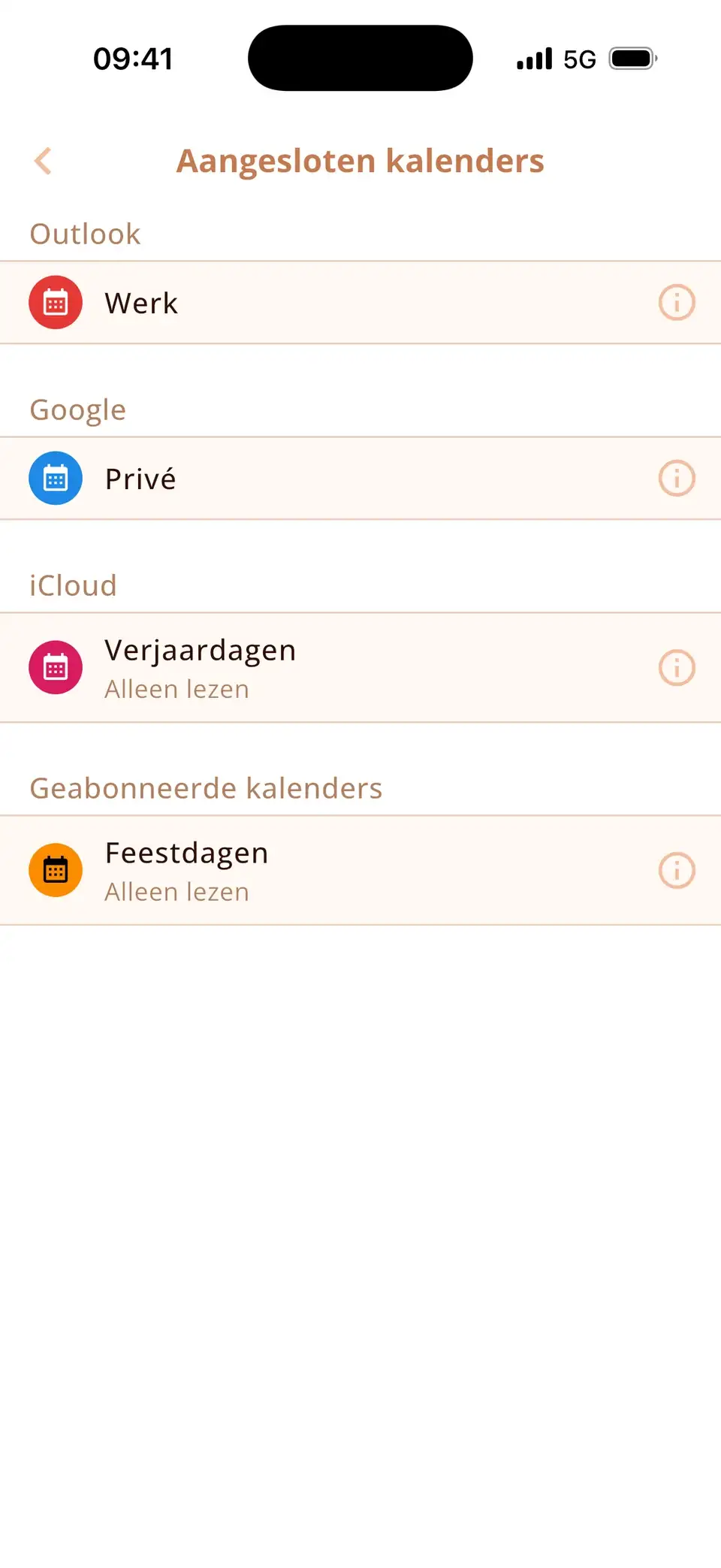
Een iCloud-agenda met iemand delen
- Open de Agenda-app en tik onderaan op Agenda’s.
- Tik op ⓘ naast de iCloud-agenda die je wilt delen. Het scherm Wijzig agenda gaat open.
- Tik op Voeg iemand toe, vul de naam of het e-mailadres in en tik op Voeg toe.
- De ander krijgt een uitnodiging. Zodra die geaccepteerd is, verschijnt de agenda op zijn of haar apparaten.
Standaard kunnen genodigden ook afspraken toevoegen en wijzigen. Wil je dat iemand alleen kan meekijken, tik dan in hetzelfde scherm op diens naam en zet Sta bewerking toe uit.
Een link delen om alleen te bekijken (ook voor Android)
- Zet in hetzelfde scherm Openbare agenda aan.
- Tik op Deel link… en stuur de link via een bericht of e-mail.
Iedereen met de link kan zich in zijn eigen agenda-app op de agenda abonneren, ook in Google Agenda of Outlook, maar kan niets wijzigen. Zet Openbare agenda weer uit om de link niet meer te delen.
Eén agenda voor het hele gezin
Gebruik je Delen met gezin, dan heeft iCloud al een agenda Gezin aangemaakt die alle gezinsleden zien. Afspraken daarin verschijnen automatisch bij iedereen – zonder uitnodigingen. Anders maak je een nieuwe iCloud-agenda aan (Agenda’s → Nieuwe agenda) en deel je die met wie hem nodig heeft.
Google- en Outlook-agenda’s delen
Op de iPhone kun je alleen iCloud-agenda’s delen. Andere agenda’s deel je daar waar ze staan:
- Google Agenda: open op calendar.google.com bij de agenda Instellingen en delen en voeg mensen toe onder Delen met specifieke mensen of groepen.
- Outlook: open in Outlook op het web of in de Outlook-app de agenda en kies Delen.
Zodra iemand accepteert, wordt de gedeelde agenda net als de eigen agenda’s met de telefoon van die persoon gesynchroniseerd.
Gedeelde agenda’s naast je eigen agenda’s
Miracal toont alle agenda’s op je telefoon – ook gedeelde iCloud- en Google-agenda’s – in één overzicht, naast je taken en de verjaardagen van je contacten. Zelf delen kan Miracal niet; dat blijft bij iCloud, Google of Outlook. De gratis versie synchroniseert één agenda; met PRO krijg je ze allemaal.
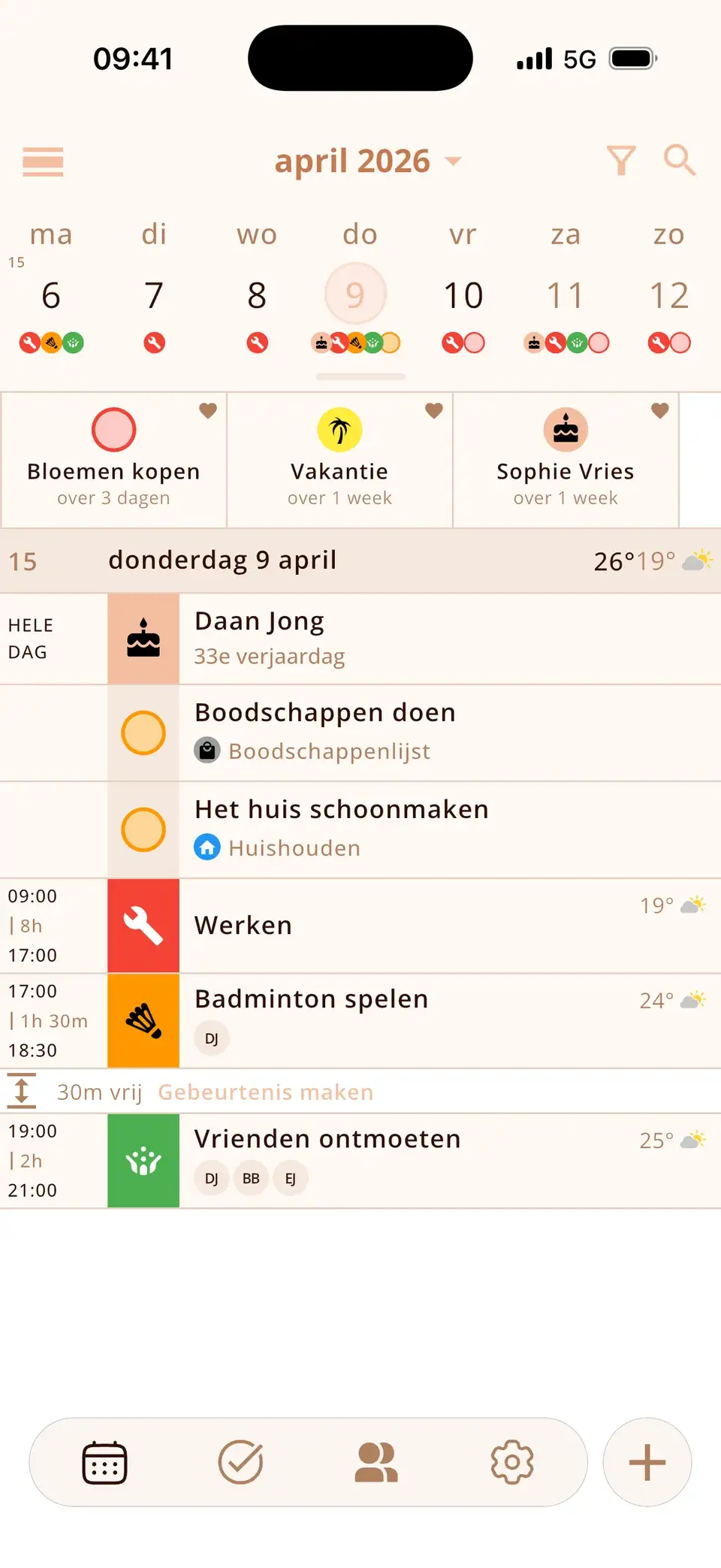
Probeer Miracal gratis
Agenda, taken, verjaardagen en weer in één app – zonder account, zonder reclame.


Veelgestelde vragen
Waarom kan ik mijn agenda op mijn iPhone niet delen?
In Apples Agenda-app kun je alleen iCloud-agenda’s delen. Hoort de agenda bij Google of Outlook/Exchange of staat hij ‘Op mijn iPhone’, dan ontbreekt de optie Voeg iemand toe. Deel Google- en Outlook-agenda’s op het web of in hun apps, of maak een iCloud-agenda aan.
Kan ik een agenda delen met iemand die een Android-telefoon heeft?
Ja, om alleen te bekijken: zet Openbare agenda aan en stuur de link. Wil je op iPhone en Android samen kunnen bewerken, dan werkt een Google-agenda die je op calendar.google.com deelt het best.
Hoe stop ik met het delen van een agenda?
Tik in hetzelfde ⓘ-scherm op de naam van de persoon en kies Stop delen, of zet Openbare agenda uit om de link uit te schakelen.
Al je agenda’s – eigen en gedeelde – in één overzicht.
Gratis voor iPhone en Android.
Gratis downloaden · iPhone & Android