
So teilst du einen Kalender auf dem iPhone
Öffne die Kalender-App, tippe unten auf „Kalender“, dann auf das ⓘ neben einem iCloud-Kalender und auf „Neue Person“. Die andere Person bekommt eine Einladung und sieht deine Termine, sobald sie annimmt. Auf diesem Weg lassen sich nur iCloud-Kalender teilen – Google- und Outlook-Kalender teilst du dort, wo sie herkommen.
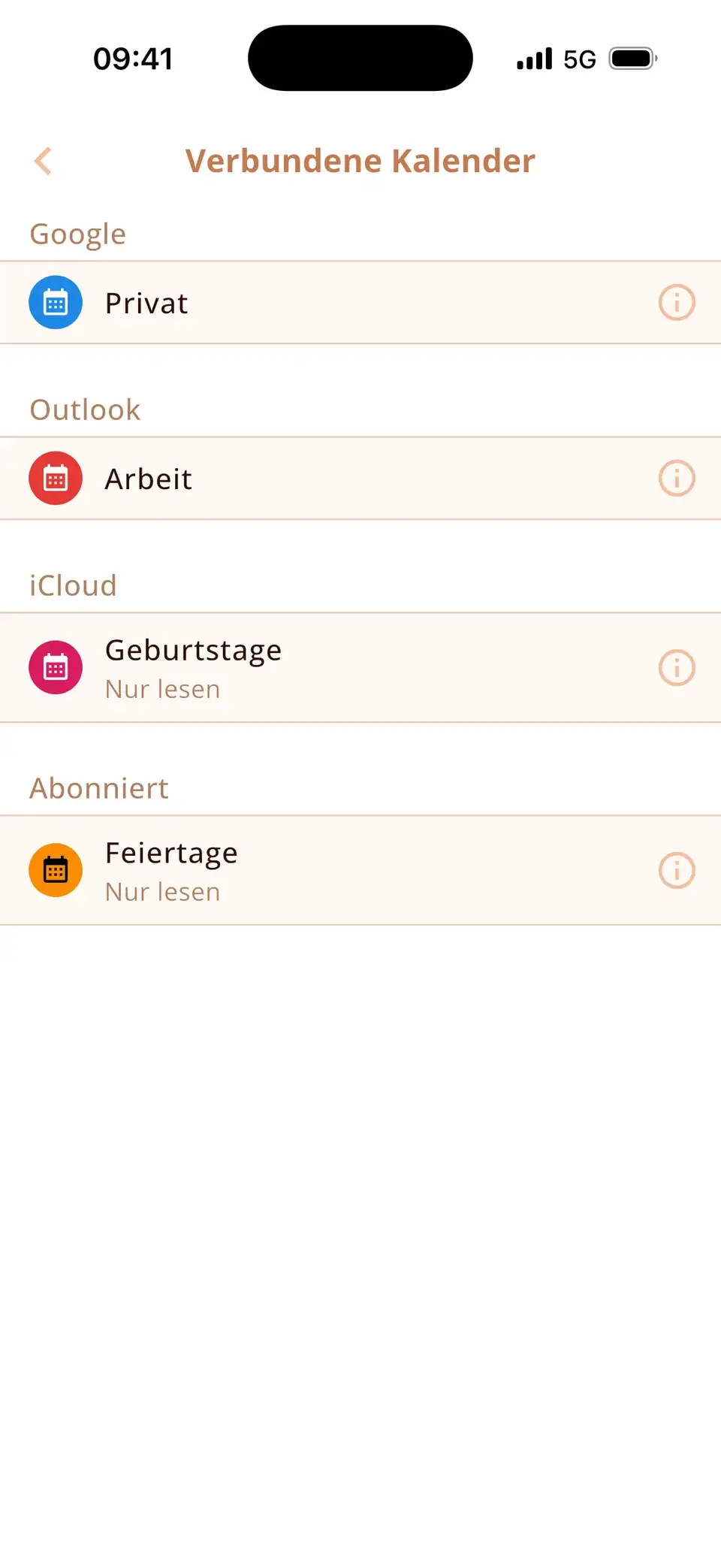
iCloud-Kalender mit anderen teilen
- Öffne die Kalender-App und tippe unten auf Kalender.
- Tippe auf das ⓘ neben dem iCloud-Kalender, den du teilen möchtest.
- Tippe auf Neue Person, gib den Namen oder die E-Mail-Adresse ein und tippe auf Hinzufügen.
- Die Person bekommt eine Einladung. Sobald sie annimmt, erscheint der Kalender auf ihren Geräten.
Eingeladene Personen können standardmäßig auch Termine hinzufügen und ändern. Soll jemand nur mitlesen, tippst du im selben Bildschirm auf seinen Namen und schaltest Bearbeitung zulassen aus.
Link zum Ansehen teilen – auch für Android
- Schalte im selben Bildschirm Öffentlicher Kalender ein.
- Tippe auf Link teilen … und schick den Link per Nachricht oder E-Mail.
Wer den Link hat, kann den Kalender in seiner eigenen Kalender-App abonnieren, auch in Google Kalender oder Outlook – ändern kann er aber nichts. Schaltest du „Öffentlicher Kalender“ wieder aus, ist der Link nicht mehr geteilt.
Ein Kalender für die ganze Familie
Nutzt du die Familienfreigabe, hat iCloud bereits einen Kalender namens Familie angelegt, den alle Mitglieder sehen. Termine darin erscheinen automatisch bei allen – ganz ohne Einladung. Ansonsten legst du einen neuen iCloud-Kalender an (Kalender → Hinzufügen) und teilst ihn mit allen, die ihn brauchen.
Google- und Outlook-Kalender teilen
Auf dem iPhone kannst du nur iCloud-Kalender teilen. Andere Kalender teilst du dort, wo sie liegen:
- Google Kalender: Öffne auf calendar.google.com beim jeweiligen Kalender Einstellungen und Freigabe und füge unter Für bestimmte Personen oder Gruppen freigeben die Personen hinzu.
- Outlook: Öffne in Outlook im Web oder in der Outlook-App den Kalender und gib ihn dort frei.
Sobald jemand annimmt, landet der geteilte Kalender wie die eigenen Kalender auf seinem Handy.
Geteilte Kalender neben deinen eigenen sehen
Miracal zeigt alle Kalender auf deinem Handy – auch geteilte iCloud- und Google-Kalender – in einer Ansicht, zusammen mit deinen Aufgaben und den Geburtstagen deiner Kontakte. Teilen kann Miracal selbst keine Kalender; das bleibt bei iCloud, Google oder Outlook. Die Gratis-Version synchronisiert einen Kalender, PRO alle.
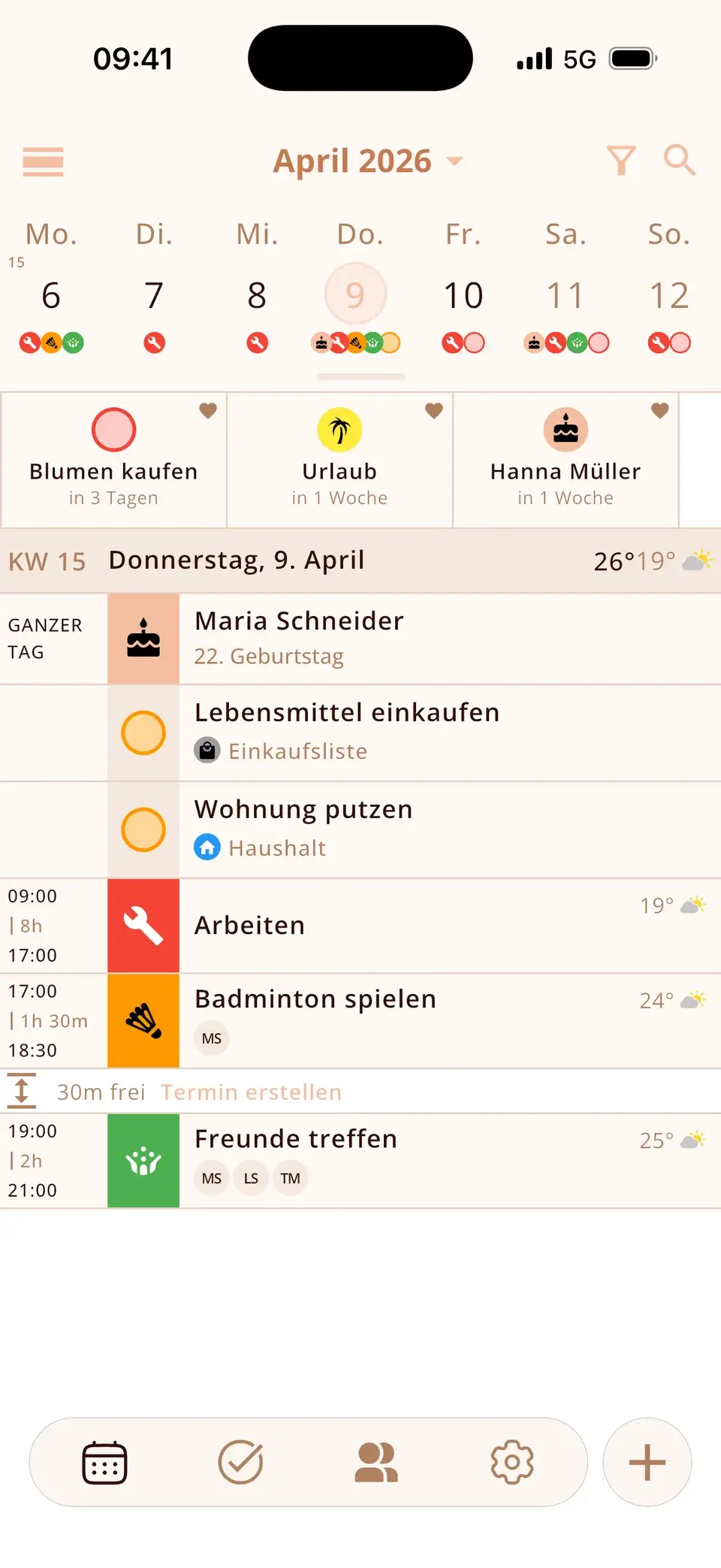
Miracal kostenlos ausprobieren
Kalender, Aufgaben, Geburtstage und Wetter in einer App – ohne Konto, ohne Werbung.


Häufige Fragen
Warum kann ich meinen Kalender auf dem iPhone nicht teilen?
In Apples Kalender-App lassen sich nur iCloud-Kalender teilen. Gehört der Kalender zu Google oder Outlook/Exchange oder liegt er „Auf meinem iPhone“, fehlt die Option „Neue Person“. Google- und Outlook-Kalender teilst du im Web oder in deren Apps – oder du legst einen iCloud-Kalender an.
Kann ich einen Kalender mit jemandem teilen, der ein Android-Handy hat?
Ja, zum Ansehen: Schalte „Öffentlicher Kalender“ ein und schick den Link. Sollen beide auf iPhone und Android bearbeiten können, eignet sich ein Google-Kalender am besten, den du auf calendar.google.com teilst.
Wie beende ich das Teilen eines Kalenders?
Tippe im selben ⓘ-Bildschirm auf den Namen der Person und wähle „Nicht mehr teilen“ – oder schalte „Öffentlicher Kalender“ aus, um den Link zu deaktivieren.
Alle Kalender – eigene und geteilte – in einer Ansicht.
Kostenlos für iPhone und Android.
Kostenlos laden · iPhone & Android