
Näin jaat kalenterin iPhonessa
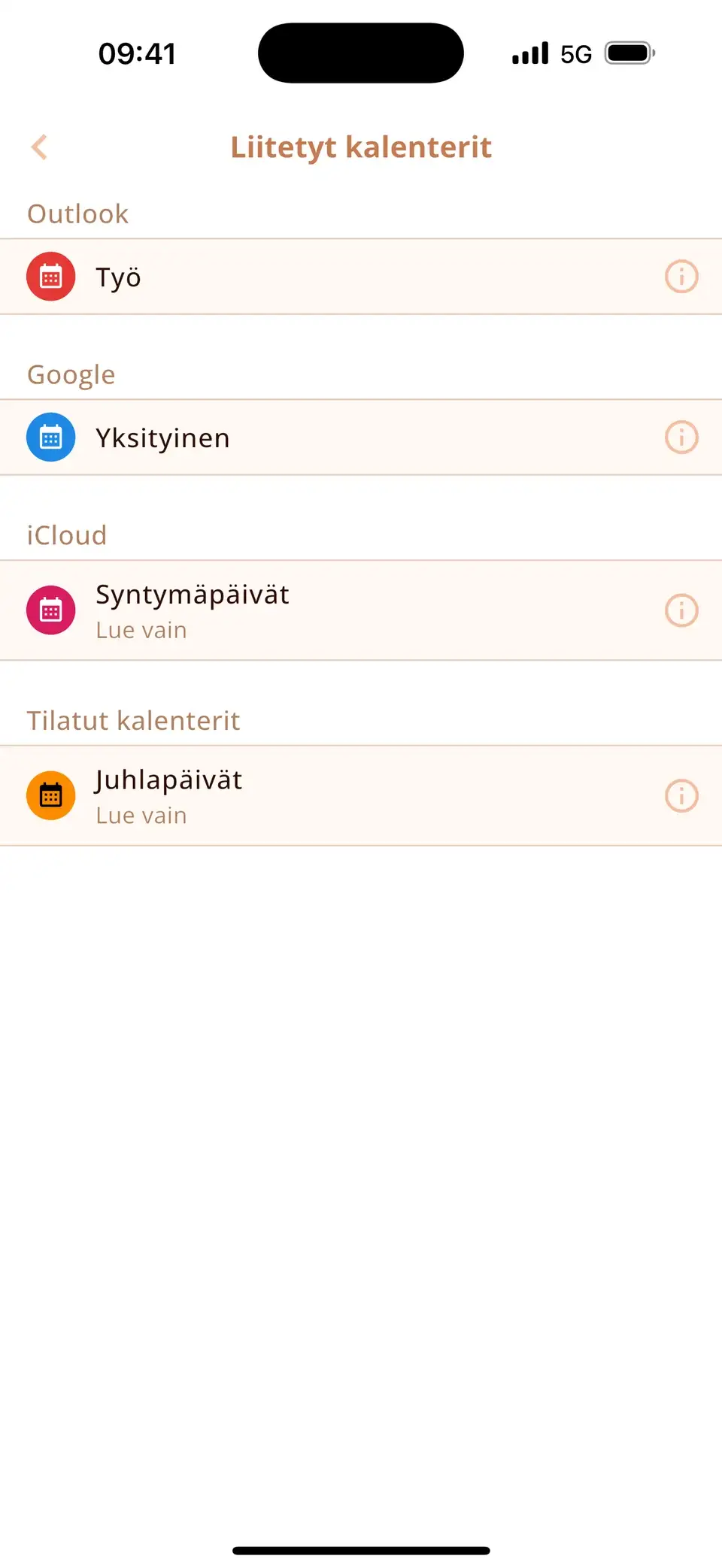
Avaa Kalenteri-appi, napauta ”Kalenterit”, napauta iCloud-kalenterin vieressä olevaa ⓘ-symbolia ja valitse ”Lisää henkilö”. Toinen henkilö saa kutsun ja näkee tapahtumasi, kun hän hyväksyy sen. Näin voi jakaa vain iCloud-kalentereita – Google- ja Outlook-kalenterit jaetaan siellä, mistä ne ovat peräisin.
Jaa iCloud-kalenteri toiselle
- Avaa Kalenteri-appi ja napauta alareunasta Kalenterit.
- Napauta jaettavan iCloud-kalenterin vieressä olevaa ⓘ-symbolia.
- Napauta Lisää henkilö, kirjoita nimi tai sähköpostiosoite ja napauta Lisää.
- Henkilö saa kutsun. Kun hän hyväksyy sen, kalenteri näkyy hänen laitteillaan.
Oletuksena kutsumasi henkilöt voivat myös lisätä ja muuttaa tapahtumia. Jos haluat, että joku voi vain katsella kalenteria, napauta hänen nimeään samassa näkymässä ja laita Salli muokkaus pois päältä.
Jaa linkki pelkkään katseluun (myös Androidille)
- Laita samassa näkymässä Julkinen kalenteri päälle.
- Napauta Jaa linkki… ja lähetä linkki viestillä tai sähköpostilla.
Kuka tahansa, jolla on linkki, voi tilata kalenterin omaan kalenterisovellukseensa, myös Google Kalenteriin tai Outlookiin, mutta ei voi muuttaa mitään. Kun laitat ”Julkinen kalenteri” -valinnan taas pois päältä, linkin jakaminen loppuu.
Yksi kalenteri koko perheelle
Jos käytät Perhejakoa, iCloud on jo luonut Perhe-nimisen kalenterin, jonka kaikki jäsenet näkevät. Sen tapahtumat näkyvät automaattisesti kaikille – kutsuja ei tarvita. Muuten luo uusi iCloud-kalenteri (Kalenterit → Lisää kalenteri) ja jaa se niille, jotka sitä tarvitsevat.
Google- ja Outlook-kalenterien jakaminen
iPhonessa voi jakaa vain iCloud-kalentereita. Muut kalenterit jaetaan siellä, missä ne sijaitsevat:
- Google Kalenteri: avaa kalenterin asetukset osoitteessa calendar.google.com ja lisää henkilöt jakamisasetuksiin.
- Outlook: avaa kalenteri Outlookin verkkoversiossa tai Outlook-sovelluksessa ja jaa se sieltä.
Kun toinen hyväksyy jaon, jaettu kalenteri synkronoituu hänen puhelimeensa samoin kuin hänen omat kalenterinsa.
Jaetut kalenterit omiesi rinnalla
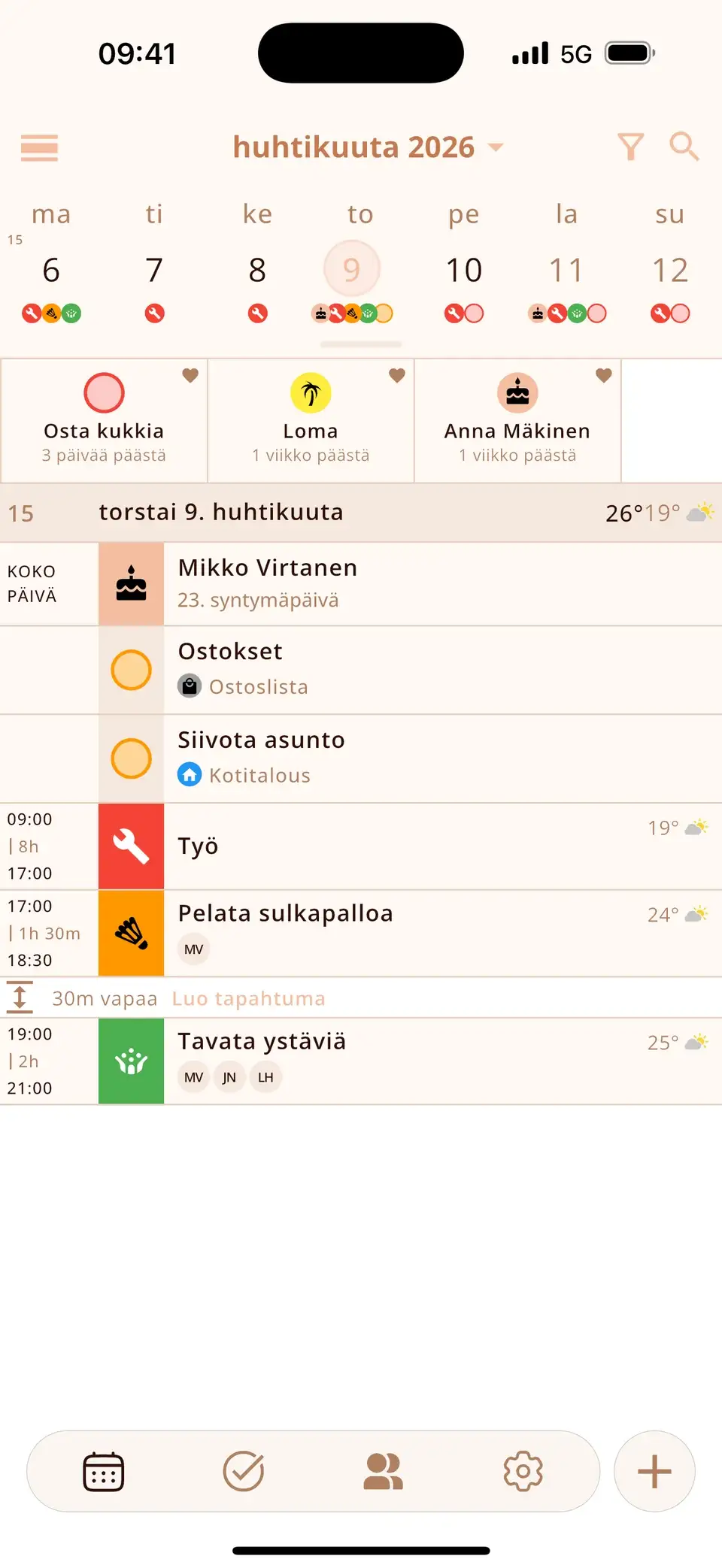
Miracal näyttää kaikki puhelimesi kalenterit – myös jaetut iCloud- ja Google-kalenterit – yhdessä näkymässä tehtäviesi ja yhteystietojesi syntymäpäivien rinnalla. Miracal ei itse jaa kalentereita; jakaminen hoidetaan iCloudissa, Googlella tai Outlookissa. Ilmaisversio synkronoi yhden kalenterin, PRO-versio kaikki.
Kokeile Miracalia ilmaiseksi
Kalenteri, tehtävät, syntymäpäivät ja sää yhdessä sovelluksessa – ei tiliä, ei mainoksia.


Usein kysytyt kysymykset
Miksi en voi jakaa kalenteriani iPhonessa?
Applen Kalenteri-apissa voi jakaa vain iCloud-kalentereita. Jos kalenteri kuuluu Googlelle tai Outlookille/Exchangelle tai on tallennettu ”Omassa iPhonessa”, Lisää henkilö -valinta puuttuu. Jaa Google- ja Outlook-kalenterit verkossa tai niiden omissa sovelluksissa – tai luo iCloud-kalenteri.
Voinko jakaa kalenterin henkilölle, jolla on Android-puhelin?
Kyllä, katseltavaksi: laita ”Julkinen kalenteri” päälle ja lähetä linkki. Jos haluatte muokata yhdessä iPhonella ja Androidilla, paras vaihtoehto on Google-kalenteri, joka jaetaan osoitteessa calendar.google.com.
Miten lopetan kalenterin jakamisen?
Napauta samassa ⓘ-näkymässä henkilön nimeä ja valitse ”Lopeta jako” – tai laita ”Julkinen kalenteri” pois päältä, jolloin linkki lakkaa toimimasta.
Kaikki kalenterit – omat ja jaetut – yhdessä näkymässä.
Ilmainen iPhonelle ja Androidille.
Ilmainen lataus · iPhone ja Android