
iPhoneでカレンダーを共有する方法
カレンダーアプリを開いて「カレンダー」をタップし、iCloudカレンダーの横のⓘをタップして「人を追加」を選びます。相手に招待が届き、承認されるとあなたの予定が見えるようになります。この方法で共有できるのはiCloudカレンダーだけです。GoogleやOutlookのカレンダーは、それぞれのサービス側で共有します。
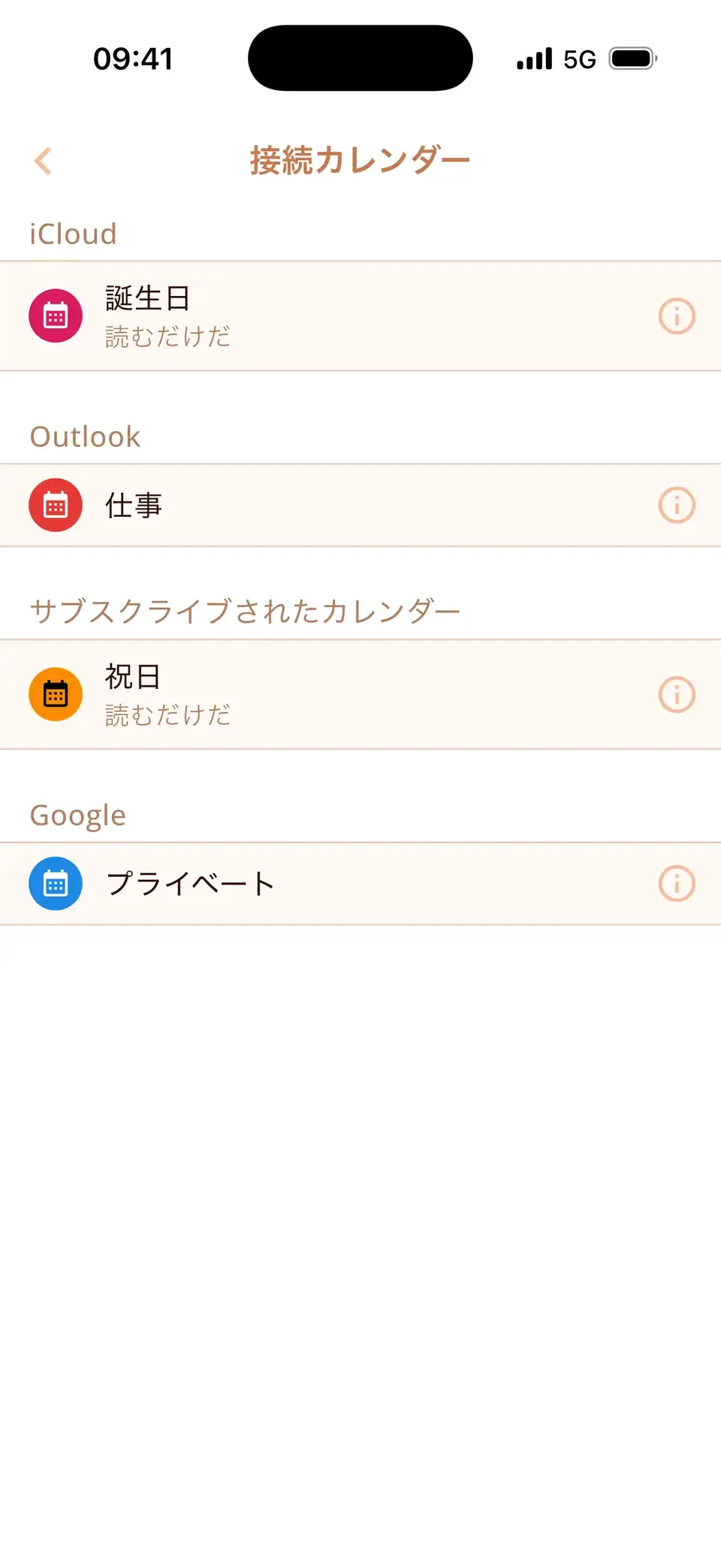
iCloudカレンダーをほかの人と共有する
- カレンダーアプリを開き、画面下部のカレンダーをタップします。
- 共有したいiCloudカレンダーの横にあるⓘをタップします。カレンダーを編集画面が開きます。
- 人を追加をタップし、名前またはメールアドレスを入力して追加をタップします。
- 相手に招待が届きます。承認されると、相手のデバイスにカレンダーが表示されます。
招待した人は、初期設定のままだと予定の追加や変更もできます。閲覧だけにしたい場合は、同じ画面でその人の名前をタップし、編集を許可をオフにします。
閲覧用のリンクを共有する(Androidユーザーにも)
- 同じ画面で公開カレンダーをオンにします。
- リンクを共有…をタップし、メッセージやメールでリンクを送ります。
リンクを知っている人なら誰でも、自分のカレンダーアプリ(GoogleカレンダーやOutlookも含む)でこのカレンダーを照会(購読)できますが、内容を変更することはできません。リンクの共有をやめるには、「公開カレンダー」をオフに戻します。
家族みんなで使うカレンダー
ファミリー共有を使っている場合、iCloudにはすでにファミリーというカレンダーがあり、メンバー全員が見られます。そこに入れた予定は、招待しなくても全員に自動で表示されます。ファミリー共有を使っていない場合は、新しいiCloudカレンダーを作成し(カレンダー → カレンダーを追加)、必要な人と共有しましょう。
GoogleやOutlookのカレンダーを共有するには
iPhoneで共有できるのはiCloudカレンダーだけです。ほかのカレンダーは、それぞれのサービス側で共有します。
- Googleカレンダー:calendar.google.comで対象のカレンダーの設定と共有を開き、特定のユーザーと共有する項目に相手を追加します。
- Outlook:Web版のOutlookまたはOutlookアプリでカレンダーを開き、共有を選びます。
相手が承認すると、共有カレンダーは相手のスマホに、相手自身のカレンダーと同じように同期されます。
共有カレンダーを自分のカレンダーと並べて表示
Miracalは、スマホに入っているすべてのカレンダー(共有されたiCloudやGoogleのカレンダーも含む)を、タスクや連絡先の誕生日と一緒に1つの画面に表示します。ただし、Miracal自体にカレンダーを共有する機能はありません。共有はiCloud、Google、Outlookで行います。無料版で同期できるカレンダーは1つ、PROならすべてです。
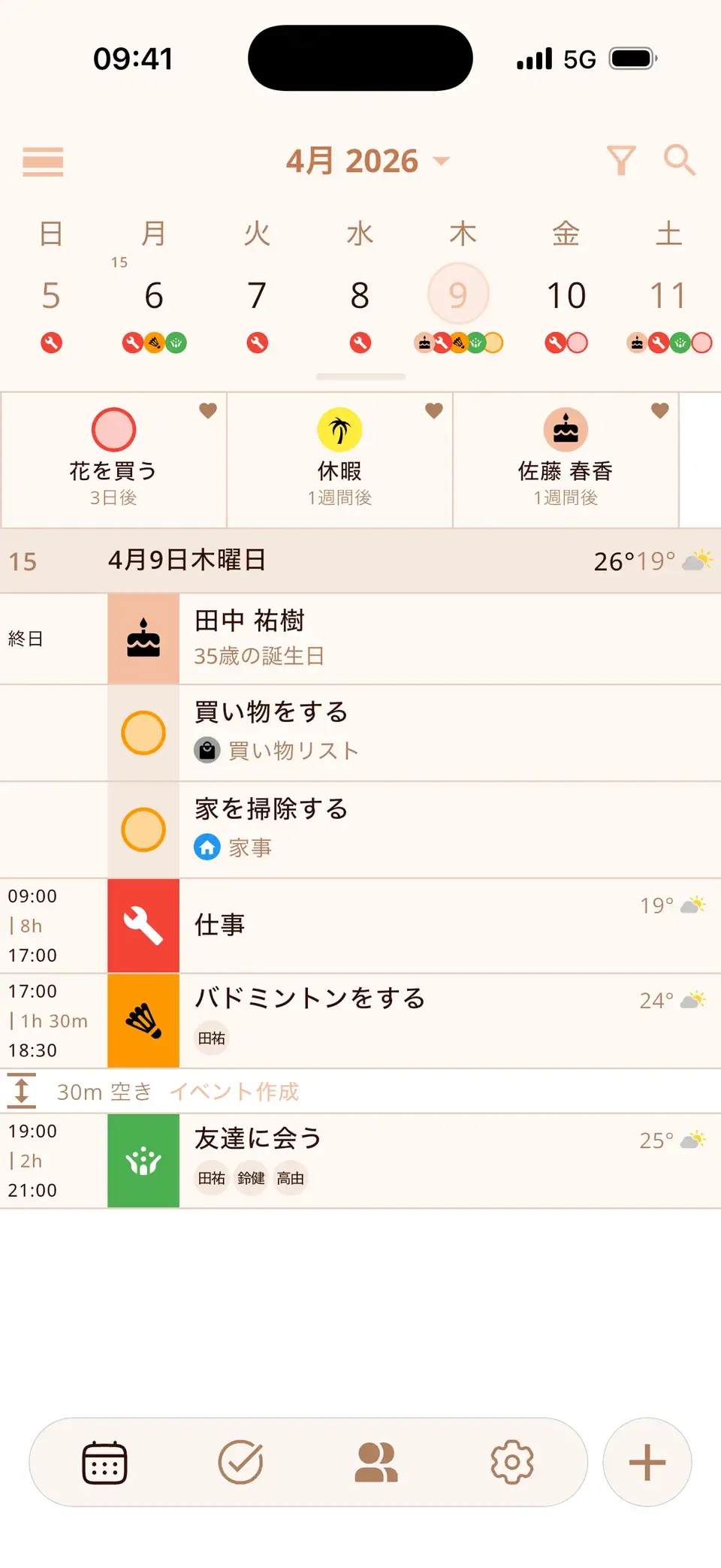
Miracalを無料で試す
カレンダー、タスク、誕生日、天気をひとつのアプリに。アカウント不要、広告なし。


よくある質問
iPhoneでカレンダーを共有できないのはなぜ?
Appleのカレンダーアプリで共有できるのはiCloudカレンダーだけです。GoogleやOutlook/Exchangeのカレンダー、「このiPhone内」のカレンダーには「人を追加」が表示されません。GoogleやOutlookのカレンダーはWebやそれぞれのアプリで共有するか、iCloudカレンダーを作成しましょう。
Androidスマホを使っている人ともカレンダーを共有できますか?
はい、閲覧のみなら可能です。「公開カレンダー」をオンにしてリンクを送ります。iPhoneとAndroidの両方で編集したい場合は、calendar.google.comで共有したGoogleカレンダーがいちばん便利です。
カレンダーの共有をやめるには?
同じⓘの画面で相手の名前をタップし、「共有を停止」を選びます。リンクを無効にするには「公開カレンダー」をオフにします。
自分のカレンダーも共有カレンダーも、1つの画面で。
iPhoneとAndroidで無料。
無料ダウンロード · iPhone & Android