
Cara menampilkan kalender Google bersama di iPhone
Terima dulu kalender yang dibagikan di Google Kalender, lalu buka calendar.google.com/calendar/syncselect, centang kalendernya, dan ketuk Simpan. Setelah sinkronisasi berikutnya, kalender itu muncul di app Kalender iPhone – asalkan akun Google-mu sudah ditambahkan di Pengaturan → App → Kalender → Akun Kalender.
1. Terima kalender yang dibagikan
- Pemiliknya membagikan kalender di calendar.google.com lewat setelan berbagi kalender tersebut, dengan menambahkan alamat email Google-mu sebagai orang tertentu.
- Kamu menerima email. Ketuk tautannya untuk menambahkan kalender – kalender itu lalu muncul di Google Kalender di bagian kalender lain.
- Jika tidak ada email yang masuk, minta pemiliknya mengecek alamatnya: kalender yang dibagikan ke email selain email akun Google-mu tidak akan sampai kepadamu.
Kalender harus ada di daftar kalender Google-mu sebelum iPhone bisa menerimanya.
2. Pilih kalendernya untuk iPhone
Secara default, Google hanya mengirim kalendermu sendiri ke iPhone. Kalender bersama butuh satu langkah tambahan:
- Buka calendar.google.com/calendar/syncselect di Safari dan masuk dengan akun Google yang sama seperti di iPhone.
- Centang kalender bersama di bagian kalender yang dibagikan.
- Ketuk Simpan.
- Di app Kalender iPhone, ketuk Kalender, tarik daftarnya ke bawah untuk menyegarkan, lalu centang kalender baru di bawah akun Google-mu.
Akun Google-mu belum ada di iPhone? Tambahkan dulu – panduan kami Menambahkan Google Kalender ke iPhone menunjukkan caranya.
Kalender keluarga dan rekan kerja
- Kalender keluarga Google: jika kamu ada di grup keluarga Google, kalender bernama “Keluarga” otomatis dibagikan – kalender ini juga perlu dicentang di halaman sinkronisasi.
- Kalender iCloud bersama: seseorang membagikannya dari iPhone-nya ke email Akun Apple-mu; terima undangannya dan kalender itu muncul di semua perangkat Apple-mu. Lihat Berbagi kalender di iPhone.
- Kalender Outlook rekan kerja: terima undangan berbaginya di Outlook. Apakah kalender itu juga muncul di app Kalender iPhone tergantung pada pengaturan Exchange perusahaanmu – jika tidak, kalender itu hanya ada di app Outlook.
- Hanya tautan: jika seseorang mengirimimu tautan kalender (iCal/.ics), tambahkan sebagai langganan: Pengaturan → App → Kalender → Akun Kalender → Tambah Akun → Lainnya → tambah kalender langganan. Langganan bersifat hanya-baca.
Masih tidak muncul?
- Akun Google yang salah: halaman sinkronisasi dan iPhone harus memakai akun yang sama – cek alamat di pojok atas halaman.
- Tombol Kalender: Pengaturan → App → Kalender → Akun Kalender → akun Google-mu → Kalender harus menyala.
- Tersembunyi: di app Kalender, pada daftar Kalender, kalender bersama harus dicentang.
- Tidak bisa mengedit: jika pemiliknya hanya mengizinkanmu melihat semua detail acara, kamu bisa melihat tapi tidak bisa mengubah acara – di iPhone juga.
- Tambahkan akun lagi: hapus akun Google di iPhone lalu tambahkan lagi. Acaramu tetap aman di Google.
Kalender bersama dan pribadi berdampingan
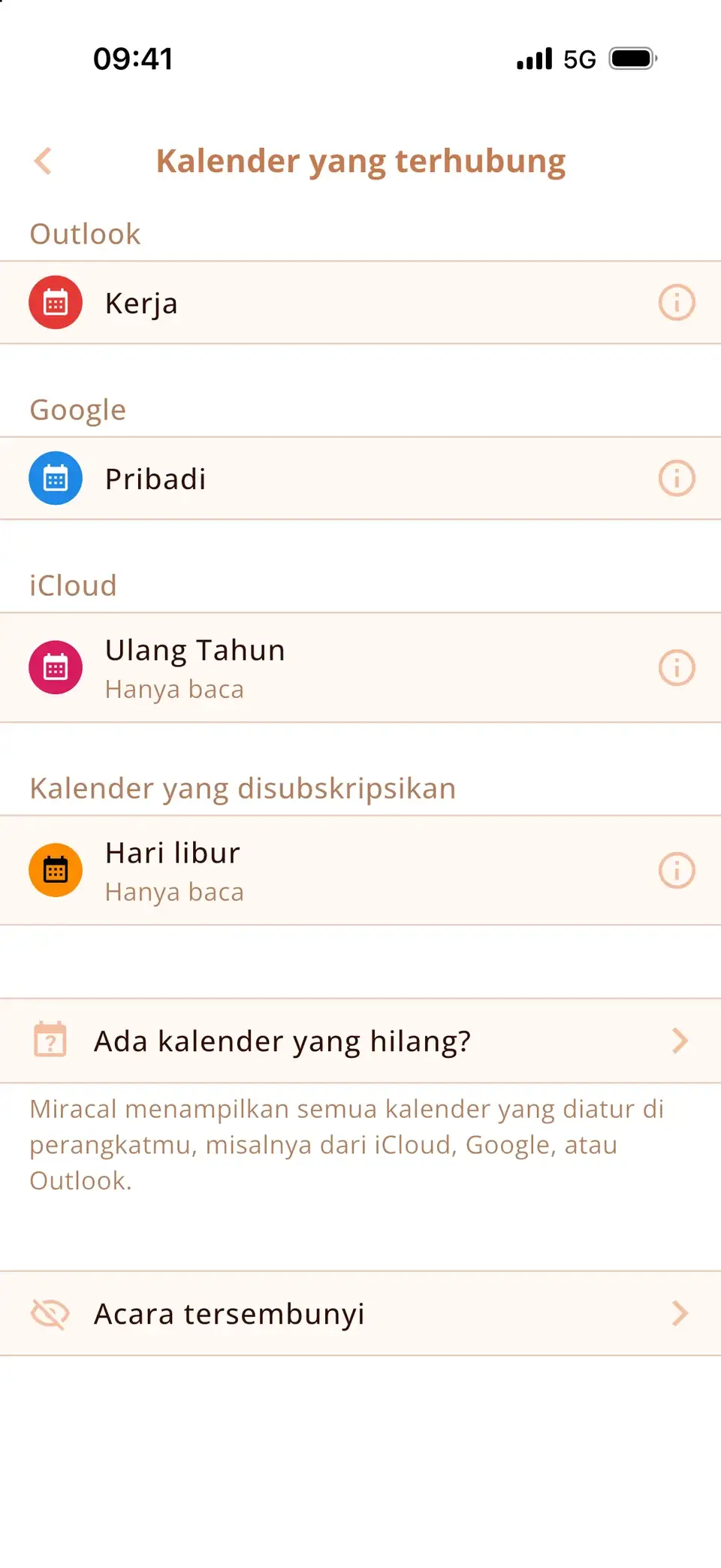
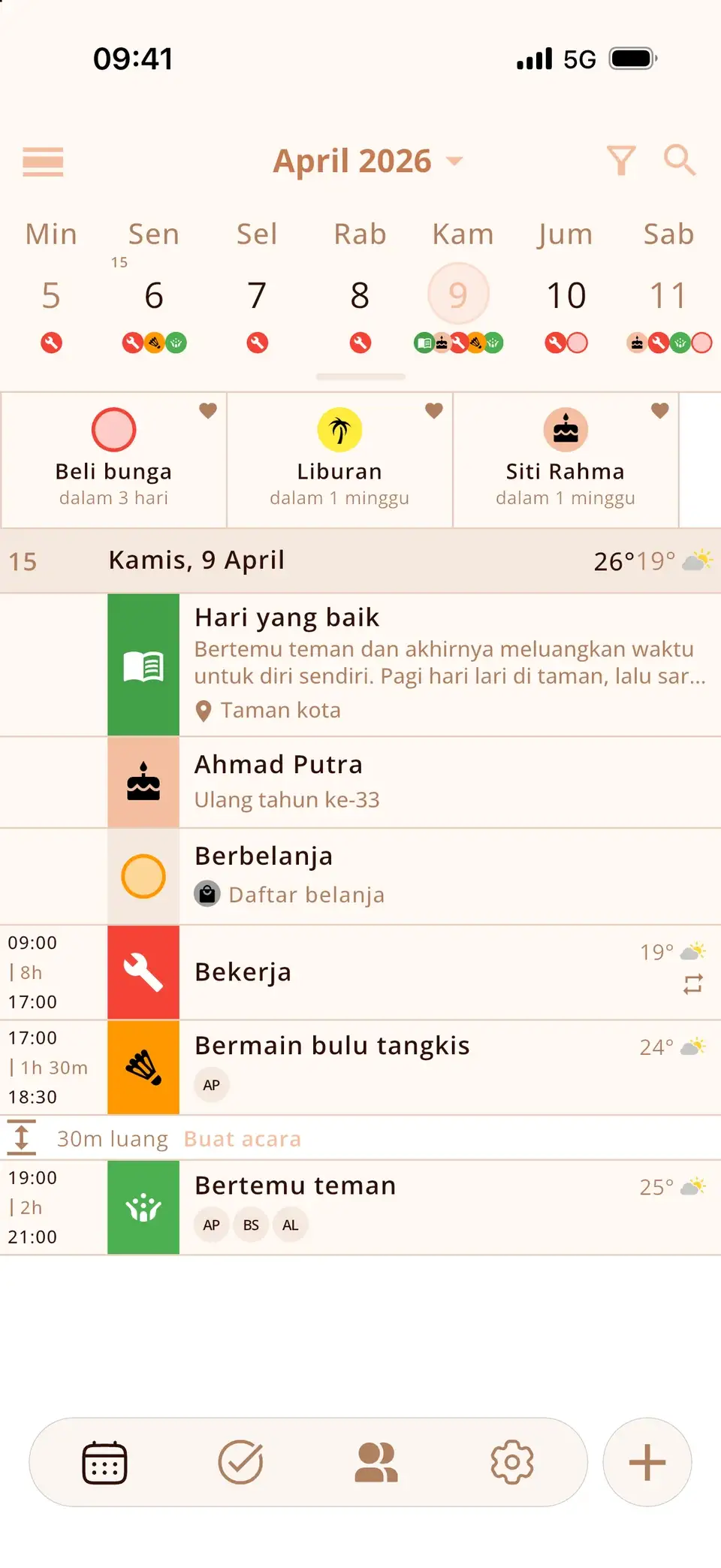
Begitu kalender bersama ada di iPhone, Miracal menampilkannya di samping kalender iCloud, Google, dan Outlook milikmu sendiri – dengan ikon, tugasmu, dan ulang tahun dari kontakmu. Miracal sendiri tidak bisa membagikan kalender; itu tetap urusan Google atau iCloud. Versi gratis menyinkronkan satu kalender, PRO semuanya.
Coba Miracal gratis
Kalender, tugas, ulang tahun, dan cuaca dalam satu aplikasi – tanpa akun, tanpa iklan.


Pertanyaan yang sering diajukan
Kenapa kalender Google bersama tidak muncul di iPhone-ku?
Google tidak menyinkronkan kalender bersama ke iPhone sampai kamu mencentangnya di calendar.google.com/calendar/syncselect. Pastikan juga kamu sudah menerima undangan berbaginya dan kalendernya dicentang di app Kalender.
Bagaimana cara menambahkan kalender Google bersama ke app Kalender iPhone?
Terima undangan berbaginya, centang kalendernya di calendar.google.com/calendar/syncselect, lalu simpan. Jika akun Google-mu sudah ditambahkan di Pengaturan → App → Kalender → Akun Kalender, kalendernya muncul setelah sinkronisasi berikutnya.
Apakah aku butuh app Google Kalender untuk kalender bersama?
Tidak. App Google Kalender langsung menampilkannya, tapi dengan halaman sinkronisasi kalender itu juga muncul di app Kalender Apple, di widget, dan di app kalender lain.
Bisakah aku mengedit acara di kalender Google bersama dari iPhone?
Bisa, jika pemiliknya memberimu izin untuk membuat perubahan pada acara. Jika kamu hanya boleh melihat semua detail acara, kalender itu hanya-baca di semua perangkat.
Kalender bersamamu dalam satu tampilan.
Gratis untuk iPhone dan Android.
Unduh gratis · iPhone & Android