
Come vedere un calendario Google condiviso su iPhone
Prima accetta il calendario condiviso in Google Calendar, poi apri calendar.google.com/calendar/syncselect, spunta il calendario e tocca Salva. Dopo la sincronizzazione successiva compare nell’app Calendario dell’iPhone, a patto che il tuo account Google sia aggiunto in Impostazioni → App → Calendario → Account Calendario.
1. Accetta il calendario condiviso
- Il proprietario condivide il calendario su calendar.google.com in Impostazioni e condivisione → Condividi con persone o gruppi specifici, usando il tuo indirizzo email Google.
- Ricevi un’email. Tocca il link per aggiungere il calendario: comparirà in Google Calendar sotto Altri calendari.
- Se non hai ricevuto nessuna email, chiedi al proprietario di controllare l’indirizzo: un calendario condiviso con un’email diversa da quella del tuo account Google non ti arriva.
Il calendario deve essere nel tuo elenco di Google Calendar prima che l’iPhone possa riceverlo.
2. Selezionalo per l’iPhone
Di default Google invia all’iPhone solo i tuoi calendari. Per quelli condivisi serve un passaggio in più:
- Apri calendar.google.com/calendar/syncselect in Safari e accedi con lo stesso account Google usato sull’iPhone.
- Spunta i calendari condivisi nell’elenco dei calendari che altri condividono con te.
- Tocca Salva.
- Nell’app Calendario dell’iPhone tocca Calendari, trascina l’elenco verso il basso per aggiornarlo e spunta il nuovo calendario sotto il tuo account Google.
Il tuo account Google non è ancora sull’iPhone? Aggiungilo prima: la nostra guida Aggiungere Google Calendar su iPhone spiega come.
Calendari di famiglia e colleghi
- Calendario di famiglia Google: se fai parte di un gruppo famiglia Google, il calendario chiamato Famiglia viene condiviso automaticamente – anche questo va spuntato nella pagina di sincronizzazione.
- Calendario iCloud condiviso: qualcuno lo condivide dal proprio iPhone con l’email del tuo account Apple; accetta l’invito e compare su tutti i tuoi dispositivi Apple. Vedi Condividere un calendario su iPhone.
- Calendario Outlook di un collega: accetta la condivisione in Outlook. Se poi compare anche nell’app Calendario dell’iPhone dipende dalla configurazione Exchange della tua azienda – altrimenti è solo nell’app Outlook.
- Solo un link: se qualcuno ti ha mandato il link di un calendario (iCal/.ics), aggiungilo come iscrizione: Impostazioni → App → Calendario → Account Calendario → Aggiungi account → Altro → aggiungi un calendario con iscrizione. Le iscrizioni sono in sola lettura.
Ancora non compare?
- Account Google sbagliato: la pagina di sincronizzazione e l’iPhone devono usare lo stesso account – controlla l’indirizzo nell’angolo in alto della pagina.
- Interruttore Calendari: Impostazioni → App → Calendario → Account Calendario → il tuo account Google → Calendari deve essere attivo.
- Nascosto: nell’app Calendario, sotto Calendari, il calendario condiviso deve essere spuntato.
- Non puoi modificare: se il proprietario ti ha permesso solo di vedere tutti i dettagli degli eventi, puoi vederli ma non modificarli – anche sull’iPhone.
- Aggiungi di nuovo l’account: rimuovi l’account Google dall’iPhone e aggiungilo di nuovo. I tuoi eventi restano su Google.
Calendari condivisi e personali fianco a fianco
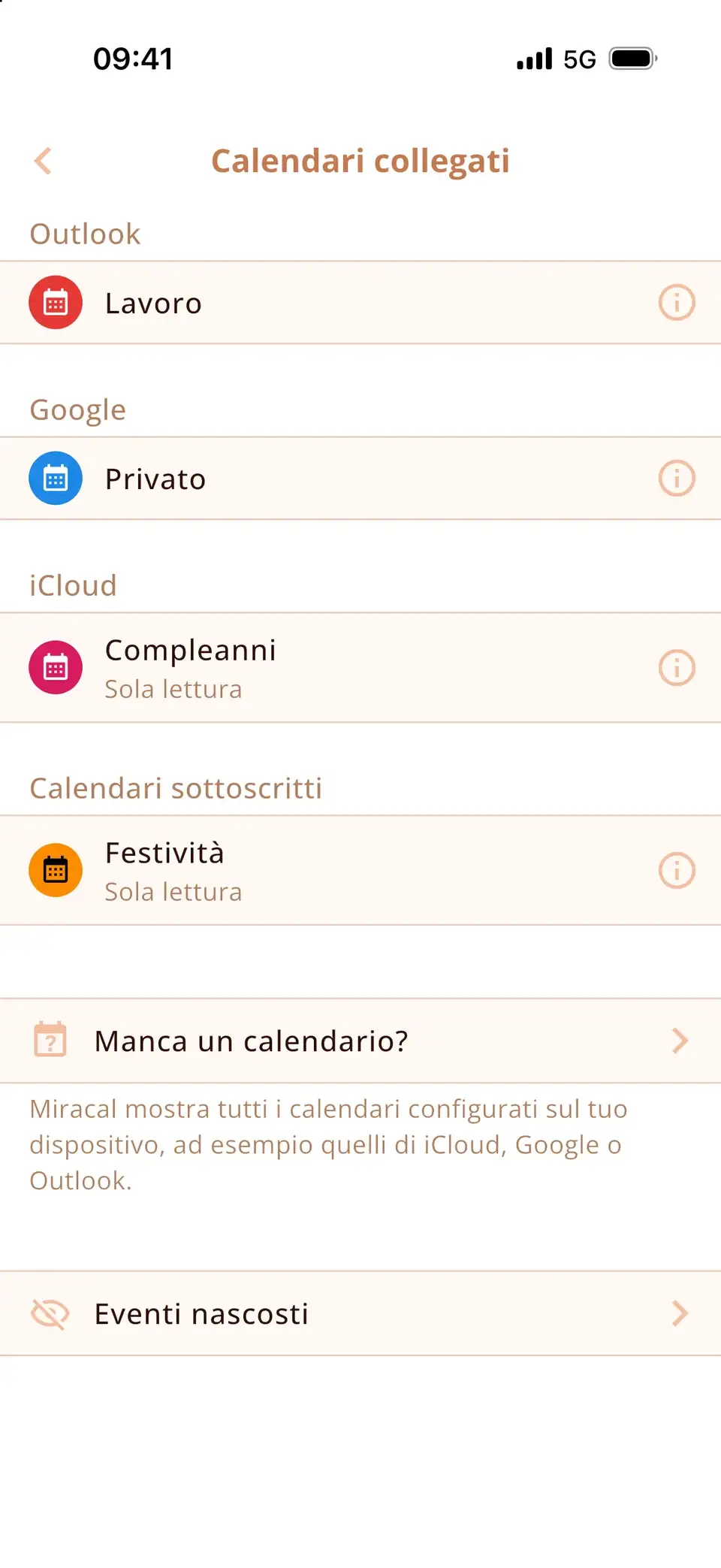
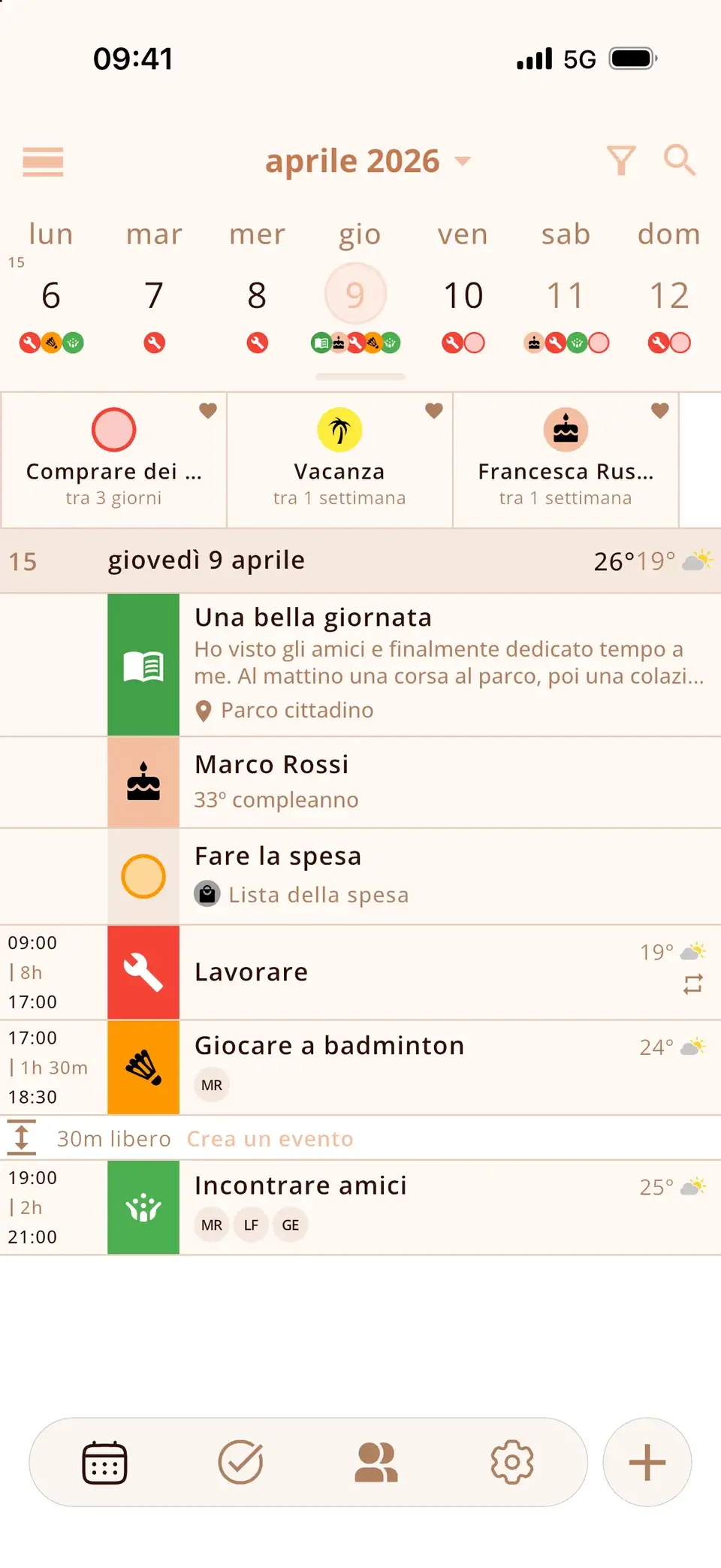
Una volta che il calendario condiviso è sull’iPhone, Miracal lo mostra accanto ai tuoi calendari iCloud, Google e Outlook, con le icone, le tue attività e i compleanni dei tuoi contatti. Miracal non condivide calendari da solo: la condivisione resta compito di Google o iCloud. La versione gratuita sincronizza un calendario; con PRO li sincronizzi tutti.
Prova Miracal gratis
Calendario, attività, compleanni e meteo in un’unica app – senza account, senza pubblicità.


Domande frequenti
Perché un calendario Google condiviso non compare sul mio iPhone?
Google non sincronizza i calendari condivisi con l’iPhone finché non li spunti su calendar.google.com/calendar/syncselect. Controlla anche di aver accettato la condivisione e che il calendario sia spuntato nell’app Calendario.
Come aggiungo un calendario Google condiviso all’app Calendario dell’iPhone?
Accetta la condivisione, spunta il calendario su calendar.google.com/calendar/syncselect e salva. Se il tuo account Google è aggiunto in Impostazioni → App → Calendario → Account Calendario, compare dopo la sincronizzazione successiva.
Serve l’app Google Calendar per i calendari condivisi?
No. L’app Google Calendar li mostra subito, ma con la pagina di sincronizzazione compaiono anche nell’app Calendario di Apple, nei widget e nelle altre app calendario.
Posso modificare gli eventi di un calendario Google condiviso su iPhone?
Sì, se il proprietario ti ha dato il permesso di apportare modifiche agli eventi. Se puoi solo vedere tutti i dettagli degli eventi, il calendario è in sola lettura su ogni dispositivo.
I tuoi calendari condivisi in un’unica vista.
Gratis per iPhone e Android.
Download gratuito · iPhone e Android