
Как показать общий календарь Google на iPhone
Сначала прими общий календарь в Google Календаре, затем открой calendar.google.com/calendar/syncselect, отметь календарь и нажми «Сохранить». После следующей синхронизации он появится в приложении «Календарь» на iPhone – если твой аккаунт Google добавлен в Настройках → Приложения → Календарь → Учетные записи Календаря.
1. Прими общий календарь
- Владелец открывает доступ к календарю на calendar.google.com в разделе Настройки и общий доступ → Открыть доступ пользователям или группам и указывает твой адрес Google.
- Ты получаешь письмо. Нажми на ссылку, чтобы добавить календарь, – после этого он появится в Google Календаре в разделе Другие календари.
- Если письма нет, попроси владельца проверить адрес: календарь, которым поделились с другим адресом, а не с адресом твоего аккаунта Google, до тебя не дойдет.
Календарь должен быть в твоем списке календарей Google, прежде чем iPhone сможет его получить.
2. Выбери его для iPhone
По умолчанию Google отправляет на iPhone только твои собственные календари. Для общих нужен один переключатель:
- Открой calendar.google.com/calendar/syncselect в Safari и войди в тот же аккаунт Google, что и на iPhone.
- Отметь общие календари в разделе Общие календари.
- Нажми Сохранить.
- В приложении «Календарь» на iPhone нажми Календари, потяни список вниз, чтобы обновить его, и отметь новый календарь под своим аккаунтом Google.
Аккаунта Google на iPhone еще нет? Сначала добавь его – как это сделать, показывает наша инструкция Как добавить Google Календарь на iPhone.
Календари семьи и коллег
- Семейный календарь Google: если ты состоишь в семейной группе Google, календарь Семья открывается тебе автоматически – но и его нужно отметить на странице синхронизации.
- Общий календарь iCloud: им делятся со своего iPhone, указывая адрес почты твоего Аккаунта Apple; прими приглашение, и он появится на всех твоих устройствах Apple. См. Как поделиться календарем на iPhone.
- Календарь Outlook коллеги: прими приглашение в Outlook. Появится ли он затем в приложении «Календарь» на iPhone, зависит от настроек Exchange в твоей компании – если нет, он будет только в приложении Outlook.
- Только ссылка: если тебе прислали ссылку на календарь (iCal/.ics), добавь его как подписку: Настройки → Приложения → Календарь → Учетные записи Календаря → Новая учетная запись → «Другое» → календарь по подписке. Подписки доступны только для просмотра.
Все еще не отображается?
- Не тот аккаунт Google: на странице синхронизации и на iPhone должен быть один и тот же аккаунт – проверь адрес в верхнем углу страницы.
- Переключатель календарей: Настройки → Приложения → Календарь → Учетные записи Календаря → твой аккаунт Google → календари должны быть включены.
- Скрыт: в приложении «Календарь» в разделе «Календари» общий календарь должен быть отмечен.
- Нельзя редактировать: если владелец разрешил только «Просмотр всей информации о мероприятиях», ты видишь события, но не можешь их менять – и на iPhone тоже.
- Добавь аккаунт заново: удали аккаунт Google на iPhone и добавь его снова. Твои события останутся у Google.
Общие и личные календари рядом
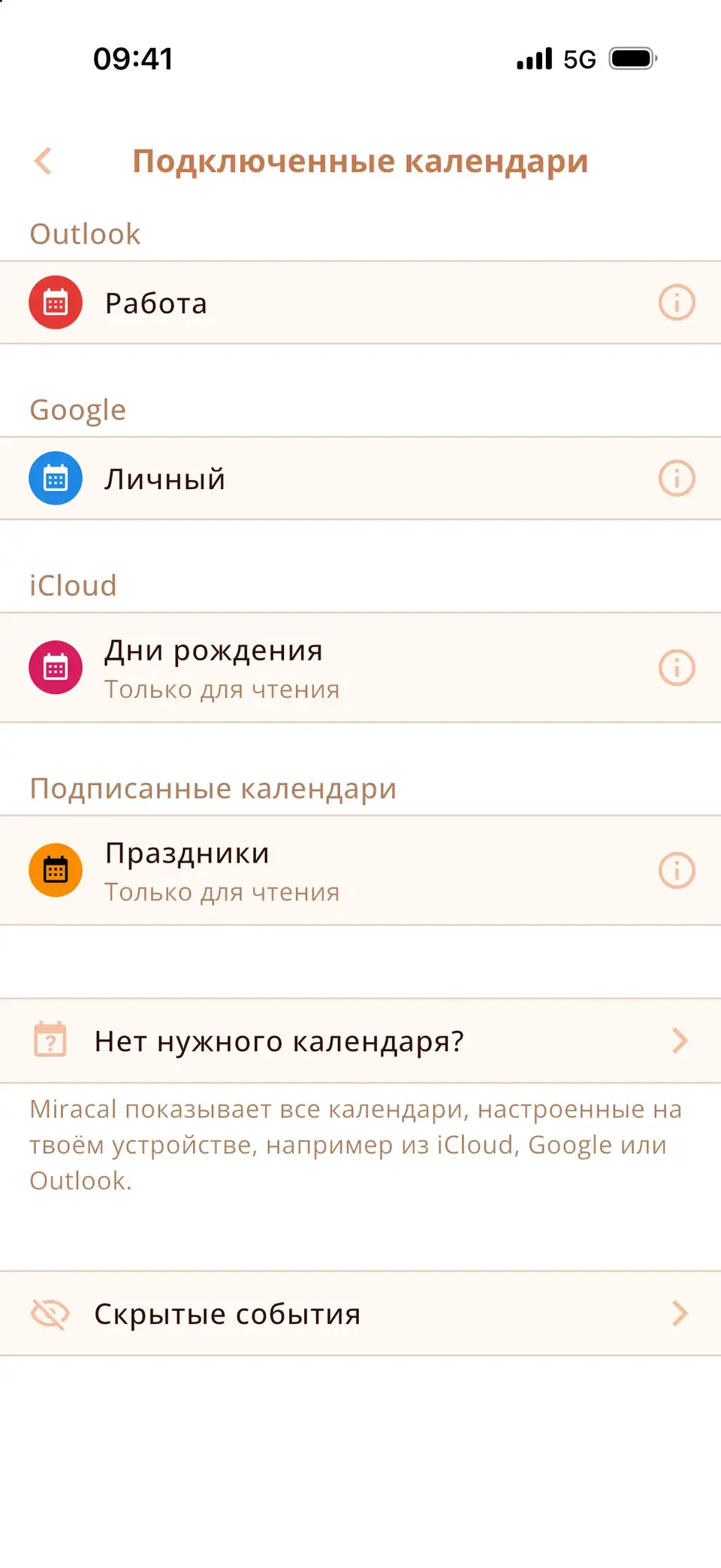
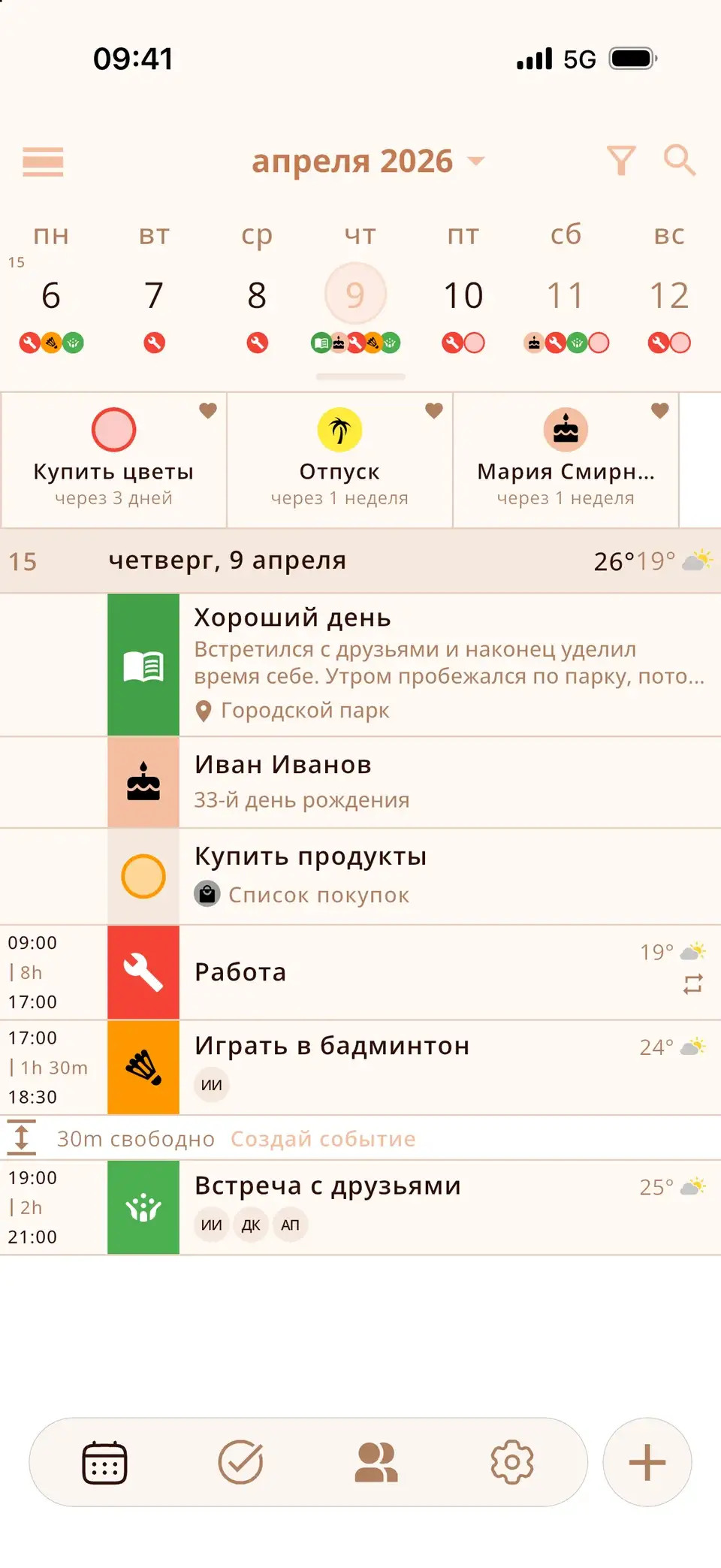
Как только общий календарь окажется на iPhone, Miracal покажет его рядом с твоими календарями iCloud, Google и Outlook – с иконками, задачами и днями рождения из контактов. Сам Miracal не умеет делиться календарями – этим занимаются Google или iCloud. Бесплатная версия синхронизирует один календарь, PRO – все.
Попробуй Miracal бесплатно
Календарь, задачи, дни рождения и погода в одном приложении — без аккаунта и без рекламы.


Частые вопросы
Почему общий календарь Google не отображается на iPhone?
Google не синхронизирует общие календари с iPhone, пока ты не отметишь их на calendar.google.com/calendar/syncselect. Также убедись, что ты принял приглашение и что календарь отмечен в приложении «Календарь».
Как добавить общий календарь Google в «Календарь» на iPhone?
Прими приглашение, отметь календарь на calendar.google.com/calendar/syncselect и сохрани. Если аккаунт Google добавлен в Настройках → Приложения → Календарь → Учетные записи Календаря, календарь появится после следующей синхронизации.
Нужно ли приложение Google Календарь для общих календарей?
Нет. Приложение Google Календарь показывает их сразу, но благодаря странице синхронизации они появляются и в «Календаре» Apple, в виджетах и в других календарных приложениях.
Можно ли редактировать события общего календаря Google на iPhone?
Да, если владелец дал тебе право «Внесение изменений в мероприятия». С правом «Просмотр всей информации о мероприятиях» календарь доступен только для просмотра на всех устройствах.
Твои общие календари на одном экране.
Бесплатно для iPhone и Android.
Скачать бесплатно · iPhone и Android